
WooCommerce Database Lỗi: Nguyên Nhân, Cách Khắc Phục và Phòng Tránh Toàn Diện
Th6
WooCommerce database lỗi là một trong những vấn đề nghiêm trọng nhất mà chủ cửa hàng trực tuyến có thể gặp phải. Khi cơ sở dữ liệu WooCommerce gặp sự cố, toàn bộ hoạt động bán hàng có thể bị tê liệt, từ việc hiển thị sản phẩm, xử lý đơn hàng cho đến quản lý khách hàng. Hiểu rõ bản chất của các lỗi database, cách nhận diện và xử lý kịp thời là kỹ năng sống còn cho bất kỳ ai vận hành website thương mại điện tử trên nền tảng WordPress.
WooCommerce Database Lỗi Là Gì?
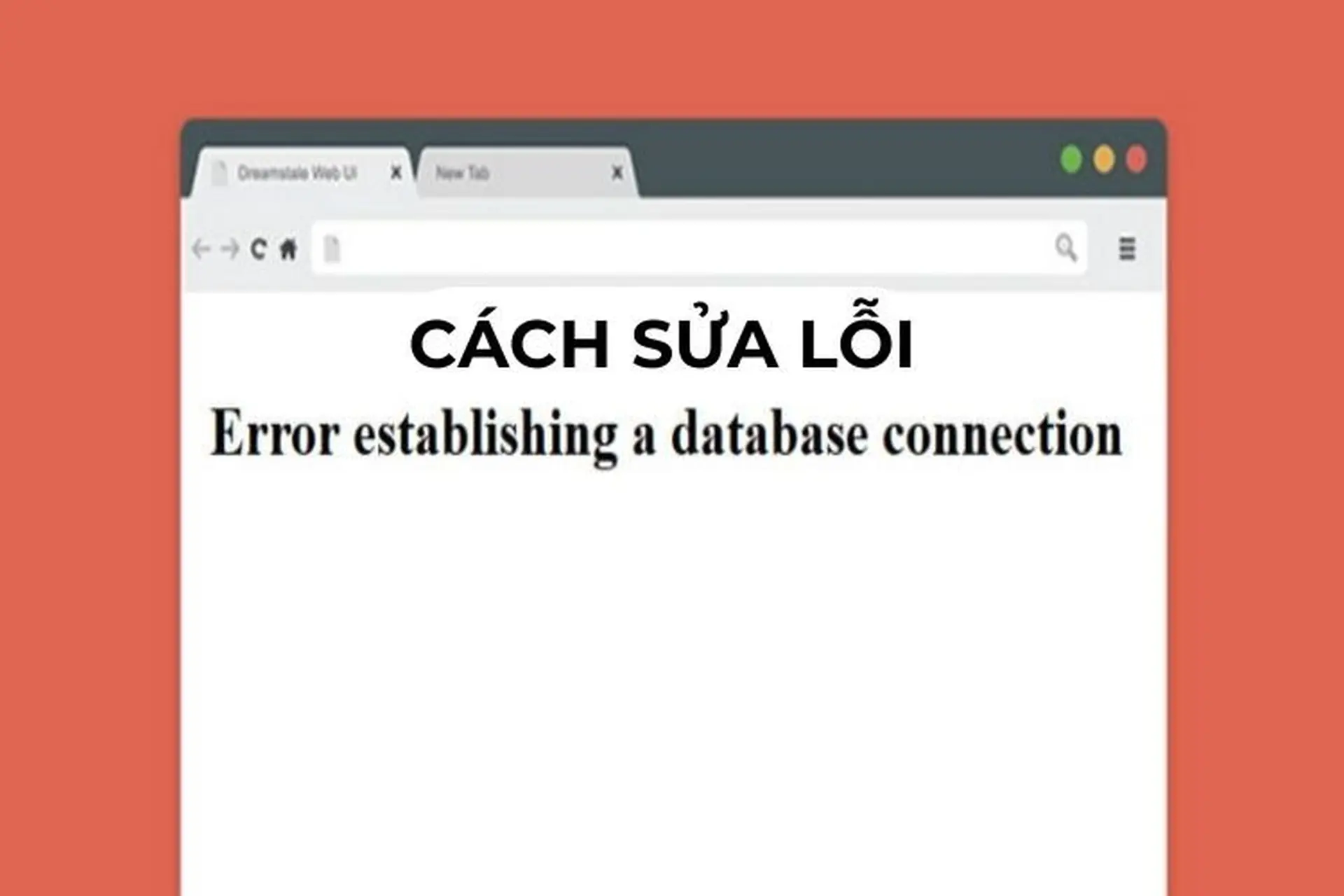
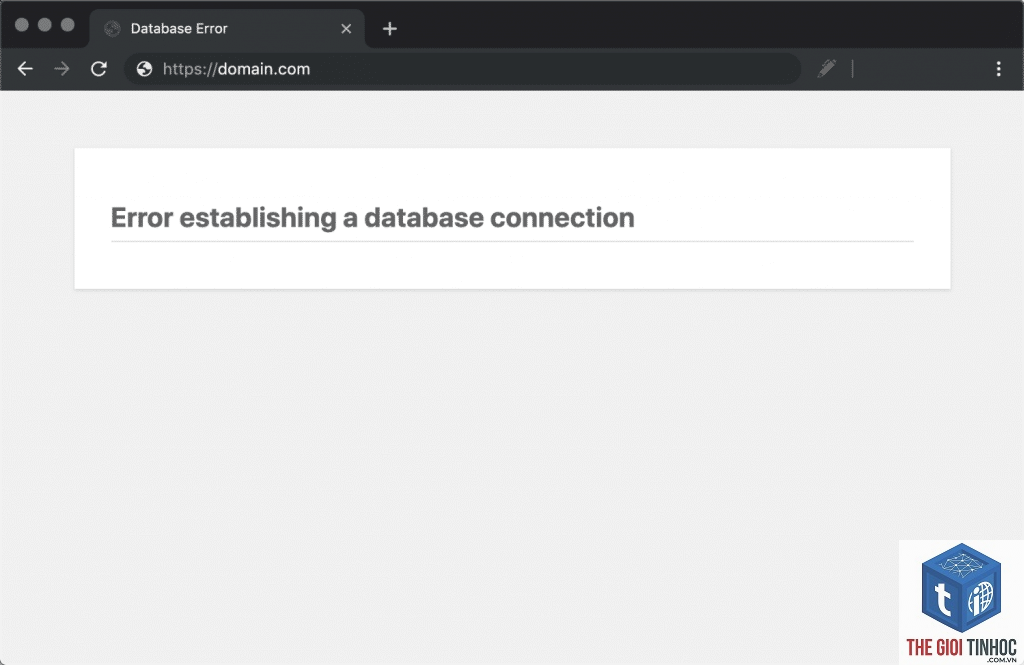
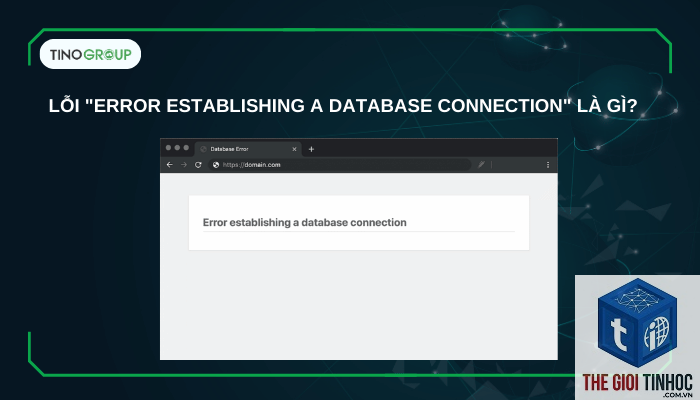
WooCommerce database lỗi đề cập đến tất cả các sự cố phát sinh trong hệ thống cơ sở dữ liệu MySQL hoặc MariaDB lưu trữ thông tin của cửa hàng. Dữ liệu này bao gồm sản phẩm, đơn hàng, khách hàng, phiếu giảm giá, cài đặt thanh toán và vận chuyển. Khi database bị hỏng, mất kết nối hoặc xung đột, website sẽ hiển thị các thông báo lỗi như “Error establishing a database connection”, “Table doesn’t exist” hoặc “WordPress database error”.
Hệ thống database của WooCommerce bao gồm hơn 20 bảng dữ liệu chuyên biệt, mỗi bảng đảm nhận một chức năng riêng. Các bảng quan trọng nhất bao gồm wp_woocommerce_sessions, wp_woocommerce_order_items, wp_woocommerce_order_itemmeta, và wp_woocommerce_product_meta_lookup. Bất kỳ bảng nào trong số này bị lỗi đều có thể gây ra hậu quả dây chuyền.
Nguyên Nhân Phổ Biến Gây Ra WooCommerce Database Lỗi
Lỗi Kết Nối Database Do Quá Tải Server
Khi lượng truy cập tăng đột biến, đặc biệt trong các chiến dịch flash sale hoặc Black Friday, server không đủ tài nguyên để xử lý các truy vấn database. Điều này dẫn đến lỗi “Error establishing a database connection”. Theo thống kê từ các nhà cung cấp hosting lớn, khoảng 40% các trường hợp WooCommerce database lỗi xuất phát từ việc server quá tải.
Xung Đột Plugin Hoặc Theme
Các plugin không tương thích, đặc biệt là plugin cache, plugin bảo mật hoặc plugin tối ưu hóa database, có thể ghi đè hoặc xóa nhầm các bảng dữ liệu quan trọng. Theme kém chất lượng cũng có thể tạo ra các truy vấn SQL không tối ưu, làm database bị treo hoặc chết.
Lỗi Trong Quá Trình Cập Nhật WooCommerce
Khi cập nhật WooCommerce lên phiên bản mới, quá trình migrate dữ liệu có thể thất bại nếu có sự gián đoạn kết nối mạng hoặc timeout. Hậu quả là các bảng dữ liệu mới không được tạo đúng cách, trong khi các bảng cũ bị xóa một phần, gây ra lỗi nghiêm trọng.
Tấn Công SQL Injection
Các cuộc tấn công SQL injection nhắm vào các form nhập liệu hoặc URL có tham số có thể làm hỏng cấu trúc database. Kẻ tấn công có thể chèn các câu lệnh SQL độc hại để xóa, sửa hoặc đánh cắp dữ liệu.
Lỗi Do Hosting Kém Chất Lượng
Hosting chia sẻ (shared hosting) với giới hạn tài nguyên thấp thường xuyên gặp lỗi database khi website có hơn 1000 sản phẩm. Giới hạn số lượng kết nối đồng thời (max_connections) quá thấp cũng là nguyên nhân phổ biến.
Dấu Hiệu Nhận Biết WooCommerce Database Lỗi
| Loại Lỗi | Thông Báo Hiển Thị | Ảnh Hưởng |
|---|---|---|
| Mất kết nối database | “Error establishing a database connection” | Toàn bộ website không hoạt động |
| Bảng dữ liệu bị hỏng | “Table ‘wp_woocommerce_sessions’ doesn’t exist” | Mất chức năng giỏ hàng, đăng nhập |
| Lỗi truy vấn | “WordPress database error: [Query error]” | Trang sản phẩm load chậm, lỗi 500 |
| Xung đột khóa ngoại | “Cannot add or update a child row” | Không thể tạo đơn hàng mới |
| Lỗi charset | “Incorrect string value” | Ký tự đặc biệt bị lỗi, mất dữ liệu tiếng Việt |
Cách Khắc Phục WooCommerce Database Lỗi Từng Bước
Bước 1: Sao Lưu Dữ Liệu Ngay Lập Tức
Trước khi thực hiện bất kỳ thao tác sửa chữa nào, hãy sao lưu toàn bộ database thông qua phpMyAdmin hoặc plugin backup. Sử dụng chức năng Export trong phpMyAdmin để tạo file.sql. Nếu không thể truy cập admin, hãy liên hệ với nhà cung cấp hosting để được hỗ trợ backup.
Bước 2: Kiểm Tra Kết Nối Database
Truy cập file wp-config.php thông qua FTP hoặc File Manager. Kiểm tra các thông số DB_NAME, DB_USER, DB_PASSWORD, DB_HOST. Đảm bảo thông tin chính xác và khớp với thông tin từ hosting. Nếu sử dụng hosting có thay đổi server, các thông số này có thể bị thay đổi.
Bước 3: Sửa Chữa Bảng Dữ Liệu Bằng phpMyAdmin
Đăng nhập vào phpMyAdmin, chọn database của website. Đánh dấu tất cả các bảng có tiền tố wp_woocommerce (ví dụ: wp_woocommerce_order_items, wp_woocommerce_sessions). Chọn “Check table” từ menu thả xuống để kiểm tra lỗi. Nếu phát hiện lỗi, chọn “Repair table” để sửa chữa tự động.
Bước 4: Sử Dụng WP-CLI Để Sửa Chữa
Nếu có quyền truy cập SSH, sử dụng WP-CLI là phương pháp nhanh nhất. Chạy lệnh wp db repair để sửa chữa toàn bộ database. Lệnh wp db optimize giúp tối ưu hóa các bảng dữ liệu. Đây là cách hiệu quả khi đối mặt với WooCommerce database lỗi do bảng bị hỏng nhẹ.
Bước 5: Vô Hiệu Hóa Plugin Và Theme
Đổi tên thư mục plugins thành plugins_old thông qua FTP để vô hiệu hóa tất cả plugin. Nếu website hoạt động trở lại, từ từ kích hoạt từng plugin để xác định plugin gây lỗi. Tương tự, chuyển về theme mặc định như Storefront để kiểm tra theme.
Bước 6: Tăng Giới Hạn Tài Nguyên Server
Chỉnh sửa file wp-config.php, thêm dòng define(‘WP_MEMORY_LIMIT’, ‘256M’); để tăng bộ nhớ. Liên hệ hosting để tăng max_execution_time lên 300 giây và max_input_vars lên 3000. Điều này giúp xử lý các truy vấn database phức tạp hơn.
Sai Lầm Thường Gặp Khi Xử Lý WooCommerce Database Lỗi
Xóa bảng dữ liệu mà không backup: Nhiều người dùng vội vàng xóa các bảng nghi ngờ lỗi mà không sao lưu. Hậu quả là mất vĩnh viễn dữ liệu đơn hàng và sản phẩm.
Sử dụng plugin sửa lỗi database không rõ nguồn gốc: Các plugin này có thể tự động xóa dữ liệu trùng lặp nhưng vô tình xóa cả dữ liệu quan trọng. Luôn kiểm tra đánh giá và số lượng cài đặt trước khi sử dụng.
Cập nhật WordPress, WooCommerce đồng thời: Thực hiện cập nhật nhiều thành phần cùng lúc làm tăng nguy cơ xung đột. Luôn cập nhật từng bước và kiểm tra kỹ sau mỗi lần.
Bỏ qua log lỗi: Không kiểm tra file debug.log hoặc error_log khiến việc xác định nguyên nhân gốc rễ trở nên khó khăn. Bật chế độ debug bằng cách thêm define(‘WP_DEBUG’, true); vào wp-config.php.
Phòng Tránh WooCommerce Database Lỗi Về Lâu Dài
Sao Lưu Database Định Kỳ
Thiết lập lịch sao lưu tự động hàng ngày bằng plugin như UpdraftPlus hoặc BackupBuddy. Lưu trữ bản sao lưu ở ít nhất hai vị trí khác nhau, ví dụ Google Drive và Dropbox. Kiểm tra khả năng khôi phục từ bản sao lưu ít nhất mỗi tháng một lần.
Tối Ưu Hóa Database Thường Xuyên
Sử dụng plugin WP-Optimize hoặc Advanced Database Cleaner để xóa dữ liệu rác như session hết hạn, spam comment, và revision bài viết. Thực hiện tối ưu hóa hàng tuần giúp database nhẹ hơn và giảm nguy cơ lỗi.
Chọn Hosting Chất Lượng Cao
Đầu tư vào hosting WordPress chuyên dụng hoặc VPS với tài nguyên đảm bảo. Các nhà cung cấp như Kinsta, WP Engine, hoặc Cloudways có hệ thống giám sát database tự động và khả năng scale linh hoạt. Tránh shared hosting khi cửa hàng có hơn 500 sản phẩm.
Cập Nhật Có Kiểm Soát
Luôn tạo môi trường staging trước khi cập nhật WooCommerce, plugin hoặc theme. Kiểm tra toàn bộ chức năng trên staging, đặc biệt là quy trình thanh toán và quản lý đơn hàng, trước khi áp dụng lên website chính.
Lưu Ý Quan Trọng Khi Xử Lý WooCommerce Database Lỗi
Không bao giờ thực hiện các thao tác sửa chữa database khi website đang có lượng truy cập cao. Nên đặt website ở chế độ bảo trì bằng plugin như WP Maintenance Mode để ngăn người dùng thao tác trong quá trình sửa lỗi.
Ghi lại tất cả các thay đổi đã thực hiện, bao gồm thời gian, lệnh SQL đã chạy, và kết quả. Điều này giúp ích rất nhiều nếu cần rollback hoặc báo cáo cho đội ngũ hỗ trợ kỹ thuật.
Nếu lỗi database xảy ra thường xuyên, hãy kiểm tra tốc độ truy vấn bằng plugin Query Monitor. Plugin này hiển thị các truy vấn chậm, giúp xác định plugin hoặc theme nào đang gây áp lực lên database.
Câu Hỏi Thường Gặp Về WooCommerce Database Lỗi
Làm thế nào để khôi phục database WooCommerce khi không có bản sao lưu?
Liên hệ ngay với nhà cung cấp hosting để kiểm tra bản sao lưu tự động trên server. Hầu hết các hosting đều có bản sao lưu hàng ngày trong vòng 7-30 ngày. Nếu không có, sử dụng các công cụ phục hồi dữ liệu chuyên dụng như MySQL Recovery Tool, nhưng tỷ lệ thành công không cao.
WooCommerce database lỗi có làm mất dữ liệu đơn hàng không?
Có thể mất dữ liệu nếu bảng wp_woocommerce_order_items hoặc wp_woocommerce_order_itemmeta bị hỏng nặng. Tuy nhiên, nếu phát hiện sớm và sửa chữa kịp thời, dữ liệu thường được khôi phục. Dữ liệu thanh toán thường được lưu ở cổng thanh toán như PayPal hoặc Stripe, nên có thể đối chiếu lại.
Có nên tự sửa lỗi database hay thuê chuyên gia?
Nếu bạn có kiến thức cơ bản về SQL và WordPress, có thể tự xử lý các lỗi đơn giản như bảng bị hỏng. Với các lỗi phức tạp như mất dữ liệu hoặc tấn công SQL injection, nên thuê chuyên gia hoặc sử dụng dịch vụ hỗ trợ từ nhà phát triển WooCommerce.
Plugin cache có gây ra WooCommerce database lỗi không?
Có, nếu plugin cache không được cấu hình đúng cách. Một số plugin cache lưu trữ các truy vấn database và khi dữ liệu thay đổi, cache không được làm mới kịp thời, dẫn đến xung đột. Sử dụng plugin cache chuyên dụng cho WooCommerce như WP Rocket hoặc Flying Press với cấu hình phù hợp.
Làm sao để kiểm tra database WooCommerce có bị lỗi hay không?
Sử dụng plugin Health Check & Troubleshooting để chạy kiểm tra toàn diện. Plugin này sẽ báo cáo các vấn đề về database, bao gồm bảng bị thiếu, kích thước bảng bất thường, và lỗi truy vấn. Ngoài ra, kiểm tra thủ công qua phpMyAdmin bằng cách xem trạng thái của từng bảng.
Kết Luận
WooCommerce database lỗi là vấn đề kỹ thuật không thể tránh khỏi khi vận hành cửa hàng trực tuyến, nhưng hoàn toàn có thể kiểm soát nếu bạn có kiến thức và quy trình xử lý đúng đắn. Từ việc sao lưu định kỳ, chọn hosting chất lượng, đến việc cập nhật có kiểm soát, tất cả đều góp phần giảm thiểu rủi ro. Khi lỗi xảy ra, bình tĩnh thực hiện các bước sửa chữa từ cơ bản đến nâng cao, ưu tiên bảo toàn dữ liệu. Đầu tư thời gian và nguồn lực vào việc bảo trì database không chỉ giúp website hoạt động ổn định mà còn bảo vệ uy tín và doanh thu của cửa hàng trong dài hạn.
- Related Operator Là Gì? Hướng Dẫn Toàn Diện Từ Cơ Bản Đến Nâng Cao
- Elementor Không Hoạt Động: Nguyên Nhân Và 9 Cách Khắc Phục Nhanh Nhất
- Plugin Affiliate Lỗi Link Affiliate: Nguyên Nhân, Cách Khắc Phục và Phòng Tránh Toàn Diện
- WordPress Hosting Unavailable: Nguyên Nhân Và Cách Khắc Phục Triệt Để
- WordPress Lightbox Loading Forever: Nguyên nhân và cách khắc phục triệt để
Bài viết cùng chủ đề:
-

WordPress Server Monitoring: Bí Quyết Giữ Website Luôn Nhanh, Ổn Định và An Toàn
-

WordPress Hosting Diagnostics: Quy Trình Chẩn Đoán và Tối Ưu Hosting WordPress Toàn Diện
-

Hướng dẫn toàn diện về WordPress MySQL Log: Cách truy cập, phân tích và tối ưu hiệu suất
-

Hướng Dẫn Chi Tiết Xem Và Phân Tích WordPress PHP-FPM Log Để Debug Lỗi Hiệu Quả
-

Hướng dẫn chi tiết cách đọc và phân tích WordPress Nginx Error Log dành cho người mới bắt đầu
-

Hướng dẫn chi tiết cách đọc và xử lý lỗi WordPress Apache Error Log hiệu quả
-

WordPress Server Error Log: Hướng Dẫn Chi Tiết Cách Đọc, Phân Tích Và Xử Lý Mọi Lỗi Server
-

Fixed Hosting: Hướng Dẫn WordPress Hosting Troubleshooting Chi Tiết Nhất
-

Hướng dẫn chi tiết WordPress Server Debug: Từ khái niệm đến triển khai thực tế
-
Hướng Dẫn Chi Tiết WordPress Hosting Debug: Xử Lý Mọi Lỗi Hosting Cho Site WordPress
-

WordPress Hosting Sau Nâng Cấp MySQL Bị Lỗi: Nguyên Nhân Và Cách Xử Lý Toàn Diện
-

WordPress Hosting Sau Đổi IP Bị Lỗi? Nguyên Nhân Và Cách Khắc Phục Toàn Diện
-

Khắc phục ngay lỗi WordPress server sau khi migrate website: Hướng dẫn chi tiết từ A-Z
-

WordPress Server Sau Restore Backup Bị Lỗi: Nguyên Nhân Và Cách Khắc Phục Toàn Diện
-

Khắc Phục Ngay Lỗi WordPress Hosting Sau Khi Bật SSL – Hướng Dẫn Chi Tiết Từ A-Z
-

WordPress host sau khi bật Cloudflare bị lỗi: Nguyên nhân và giải pháp triệt để















