
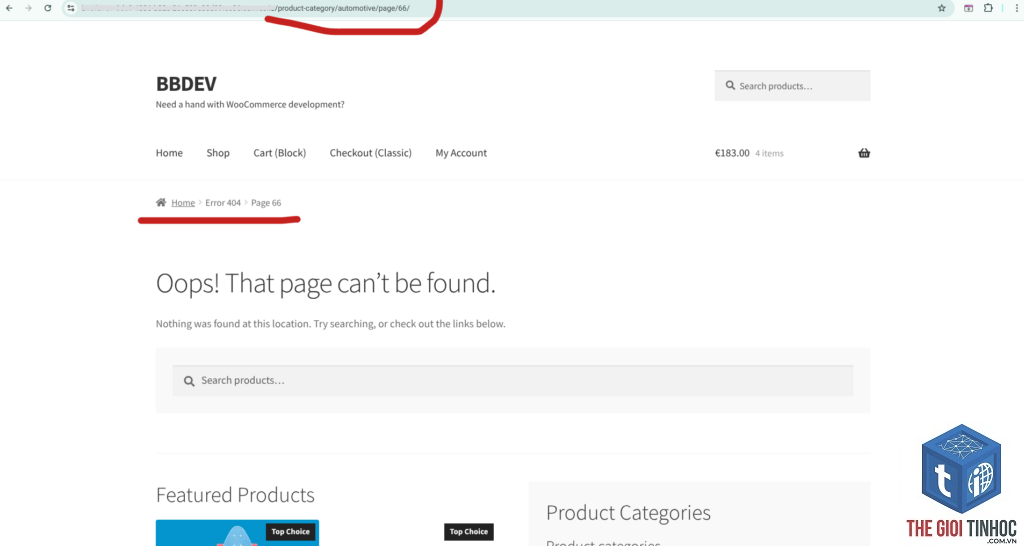
Lỗi WooCommerce checkout page 404 là một trong những vấn đề nghiêm trọng nhất mà chủ cửa hàng trực tuyến có thể gặp phải. Khi khách hàng không thể truy cập trang thanh toán, doanh thu trực tiếp bị ảnh hưởng và tỷ lệ bỏ giỏ hàng tăng vọt. Bài viết này sẽ phân tích nguyên nhân gốc rễ, cung cấp giải pháp từng bước và chiến lược phòng ngừa để đảm bảo trang checkout của bạn luôn hoạt động ổn định.
WooCommerce Checkout Page 404 là gì?
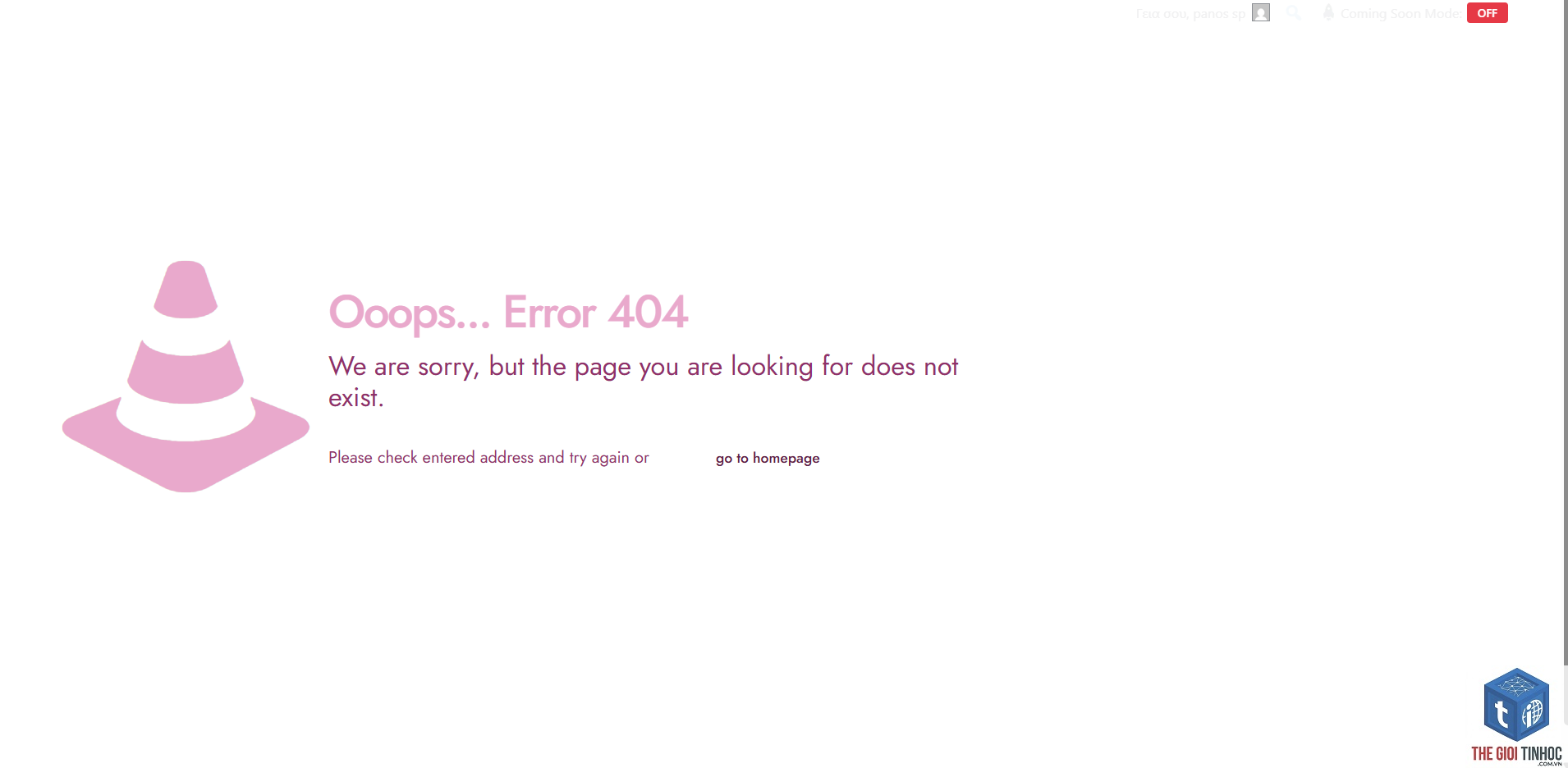
WooCommerce checkout page 404 là lỗi xuất hiện khi URL trang thanh toán (thường là /checkout/) không thể truy cập được, thay vào đó trình duyệt hiển thị thông báo lỗi 404 Not Found. Điều này có nghĩa là máy chủ không tìm thấy trang thanh toán trong hệ thống, mặc dù nó đã được cấu hình trong WooCommerce.
Lỗi này khác với các lỗi thanh toán thông thường như lỗi cổng thanh toán hay lỗi xác thực. Nó ngăn chặn hoàn toàn việc truy cập vào trang checkout, khiến khách hàng không thể hoàn tất đơn hàng.
Nguyên nhân phổ biến gây ra lỗi WooCommerce checkout page 404
Xung đột với permalink settings
Cấu trúc permalink không chính xác là nguyên nhân hàng đầu. Khi bạn thay đổi cấu trúc permalink hoặc cài đặt plugin bảo mật thay đổi URL, WooCommerce không thể ánh xạ đúng trang checkout.
Xung đột plugin hoặc theme
Nhiều plugin bảo mật, cache, hoặc tối ưu hóa có thể vô tình chặn hoặc thay đổi rewrite rules của WooCommerce. Theme không tương thích cũng có thể ghi đè template checkout.
Dữ liệu trang checkout bị hỏng
Trong quá trình cập nhật WooCommerce hoặc di chuyển website, dữ liệu trang checkout có thể bị hỏng hoặc mất kết nối với cơ sở dữ liệu.
Rewrite rules bị lỗi
File.htaccess hoặc rewrite rules trong WordPress có thể bị hỏng do cập nhật plugin, theme hoặc can thiệp thủ công.
Vấn đề với SSL và HTTPS
Khi chuyển đổi từ HTTP sang HTTPS không đúng cách, các URL checkout có thể không được cập nhật, dẫn đến lỗi 404.
Hướng dẫn khắc phục lỗi WooCommerce checkout page 404
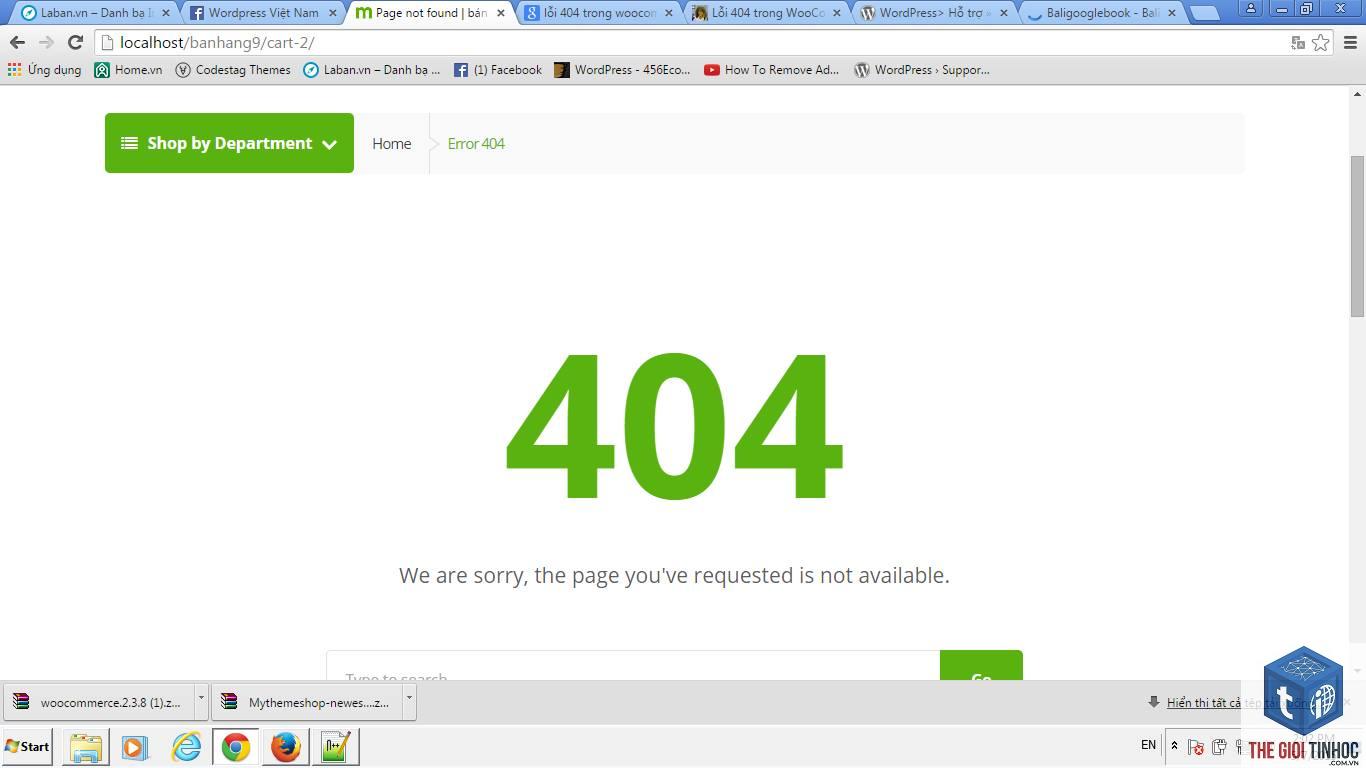
Bước 1: Kiểm tra và reset permalink settings
Đây là bước đơn giản nhất nhưng thường hiệu quả nhất. Vào Settings > Permalinks trong WordPress admin, không thay đổi gì, chỉ cần nhấn Save Changes. Thao tác này sẽ flush lại rewrite rules.
Sau khi lưu, kiểm tra lại trang checkout. Nếu lỗi còn tồn tại, chuyển sang bước tiếp theo.
Bước 2: Xác minh trang checkout trong WooCommerce settings
Vào WooCommerce > Settings > Advanced > Checkout page. Đảm bảo rằng trang checkout được chọn đúng. Nếu không có trang nào được chọn, hãy tạo một trang mới với shortcode
| Trạng thái | Hành động cần thực hiện |
|---|---|
| Trang checkout bị xóa | Tạo trang mới với shortcode |
| Trang checkout không được gán | Chọn trang checkout từ dropdown và lưu |
| Trang checkout bị lỗi slug | Đổi slug trang thành “checkout” và cập nhật |
Bước 3: Kiểm tra xung đột plugin
Tạm thời vô hiệu hóa tất cả plugin ngoại trừ WooCommerce. Nếu lỗi biến mất, kích hoạt từng plugin một để xác định plugin gây xung đột. Các plugin thường gây lỗi bao gồm:
- Plugin bảo mật như Wordfence, Sucuri
- Plugin cache như W3 Total Cache, WP Super Cache
- Plugin tối ưu hóa database
- Plugin redirect và URL management
Bước 4: Kiểm tra theme
Tạm thời chuyển sang theme WordPress mặc định như Twenty Twenty-Four. Nếu lỗi được khắc phục, theme của bạn đang gây xung đột. Liên hệ nhà phát triển theme để được hỗ trợ hoặc tìm theme tương thích với WooCommerce.
Bước 5: Flush rewrite rules thủ công
Truy cập file.htaccess trong thư mục gốc WordPress. Thêm đoạn mã sau vào đầu file:
# BEGIN WordPress
RewriteEngine On
RewriteRule.* – [E=HTTP_AUTHORIZATION:%{HTTP:Authorization}]
RewriteBase /
RewriteRule ^index.php$ – [L]
RewriteCond %{REQUEST_FILENAME}!-f
RewriteCond %{REQUEST_FILENAME}!-d
RewriteRule. /index.php [L]
# END WordPress
Sau đó vào Settings > Permalinks và nhấn Save Changes một lần nữa.
Bước 6: Kiểm tra database
Sử dụng plugin như WP-Optimize hoặc truy cập phpMyAdmin để kiểm tra bảng wp_options. Tìm option có tên “woocommerce_checkout_page_id” và đảm bảo giá trị của nó khớp với ID trang checkout thực tế.
Sai lầm thường gặp khi xử lý lỗi WooCommerce checkout page 404
Không backup trước khi thay đổi
Nhiều người dùng vội vàng thay đổi file.htaccess hoặc database mà không backup, dẫn đến mất dữ liệu hoặc website sập hoàn toàn. Luôn backup đầy đủ trước khi thực hiện bất kỳ thay đổi nào.
Chỉ tập trung vào một nguyên nhân
Lỗi 404 thường do nhiều yếu tố kết hợp. Nếu chỉ kiểm tra permalink mà bỏ qua xung đột plugin,
Quá trình cập nhật có thể làm hỏng rewrite rules hoặc thay đổi cấu trúc database. Thực hiện flush permalink và kiểm tra lại trang checkout trong WooCommerce settings.
Lỗi 404 chỉ xảy ra trên một số thiết bị hoặc trình duyệt?
Nếu lỗi chỉ xảy ra trên một số thiết bị, nguyên nhân thường do cache trình duyệt hoặc plugin cache. Xóa cache trình duyệt và cache plugin, sau đó kiểm tra lại.
Có thể sử dụng plugin để tự động sửa lỗi 404 không?
Có, các plugin như “404 Solution” hoặc “Redirection” có thể giúp phát hiện và chuyển hướng lỗi 404. Tuy nhiên, giải pháp tốt nhất là khắc phục nguyên nhân gốc rễ thay vì chỉ chuyển hướng.
Làm thế nào để kiểm tra rewrite rules có hoạt động không?
Sử dụng plugin “Rewrite Rules Inspector” để xem danh sách rewrite rules hiện tại. Nếu không thấy rule cho checkout, bạn cần flush lại permalink.
Lỗi 404 có ảnh hưởng đến SEO không?
Có, lỗi 404 trên trang checkout ảnh hưởng tiêu cực đến SEO vì Google sẽ đánh giá thấp trải nghiệm người dùng. Ngoài ra, các backlink trỏ đến trang checkout cũng mất giá trị.
Kết luận
Lỗi WooCommerce checkout page 404 là vấn đề kỹ thuật phổ biến nhưng hoàn toàn có thể khắc phục nếu bạn hiểu rõ nguyên nhân và áp dụng đúng quy trình. Từ việc kiểm tra permalink settings, xác minh trang checkout, đến xử lý xung đột plugin và theme, mỗi bước đều đóng vai trò quan trọng trong việc đưa trang thanh toán trở lại hoạt động bình thường.
Quan trọng nhất, hãy duy trì thói quen backup thường xuyên, cập nhật đúng cách và kiểm tra trên môi trường staging trước khi áp dụng thay đổi. Điều này không chỉ giúp bạn tránh lỗi 404 mà còn bảo vệ toàn bộ cửa hàng trực tuyến khỏi các sự cố kỹ thuật khác.
Nếu đã thử tất cả các bước trên mà lỗi vẫn còn, hãy liên hệ với nhà cung cấp hosting hoặc đội ngũ hỗ trợ WooCommerce chuyên nghiệp. Đôi khi vấn đề nằm ở cấu hình máy chủ mà người dùng thông thường không thể can thiệp được.
- Cách Sử Dụng Ahrefs Hiệu Quả: Hướng Dẫn Toàn Diện Từ Cơ Bản Đến Nâng Cao
- Elementor Dynamic URL bị lỗi: Nguyên nhân, cách khắc phục triệt để và tối ưu hiệu suất website WordPress
- Decision Keyword Là Gì? Bí Quyết Chinh Phục Khách Hàng Ở Giai Đoạn Quyết Định
- WordPress Site Editor Là Gì? Hướng Dẫn Toàn Diện Từ A-Z Cho Người Mới Bắt Đầu
- Elementor Pro Popup Lỗi: Nguyên Nhân Và Giải Pháp Chi Tiết Từ A-Z















