
Woocommerce Cache Lỗi: Nguyên Nhân, Dấu Hiệu Và Cách Khắc Phục Toàn Diện
Th6
Khi vận hành một cửa hàng trực tuyến trên nền tảng WooCommerce, tốc độ tải trang là yếu tố sống còn. Tuy nhiên, việc sử dụng cache không đúng cách thường dẫn đến tình trạng woocommerce cache lỗi, gây ra hàng loạt vấn đề như giỏ hàng không cập nhật, trang thanh toán báo lỗi, hoặc sản phẩm hiển thị sai số lượng tồn kho. Đây là một trong những nguyên nhân hàng đầu khiến tỷ lệ chuyển đổi giảm mạnh, thậm chí mất khách hàng tiềm năng. Bài viết này sẽ phân tích chi tiết từ gốc rễ vấn đề, các dấu hiệu nhận biết, cho đến giải pháp khắc phục triệt để, giúp bạn vừa tối ưu tốc độ vừa đảm bảo chức năng thương mại điện tử hoạt động trơn tru.
Bản Chất Của Woocommerce Cache Lỗi Là Gì?
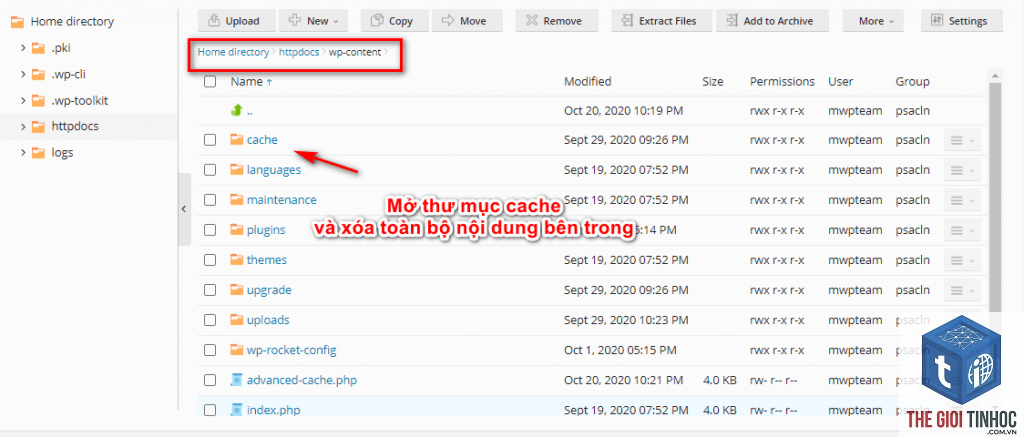
Cache là cơ chế lưu trữ tạm thời các phiên bản tĩnh của trang web để giảm tải cho máy chủ và tăng tốc độ tải. Với một website WordPress thông thường, cache hoạt động rất hiệu quả. Nhưng với WooCommerce, mọi thứ phức tạp hơn bởi tính chất động của dữ liệu: giỏ hàng thay đổi theo từng người dùng, số lượng tồn kho thay đổi sau mỗi giao dịch, và thông tin người dùng là cá nhân hóa.
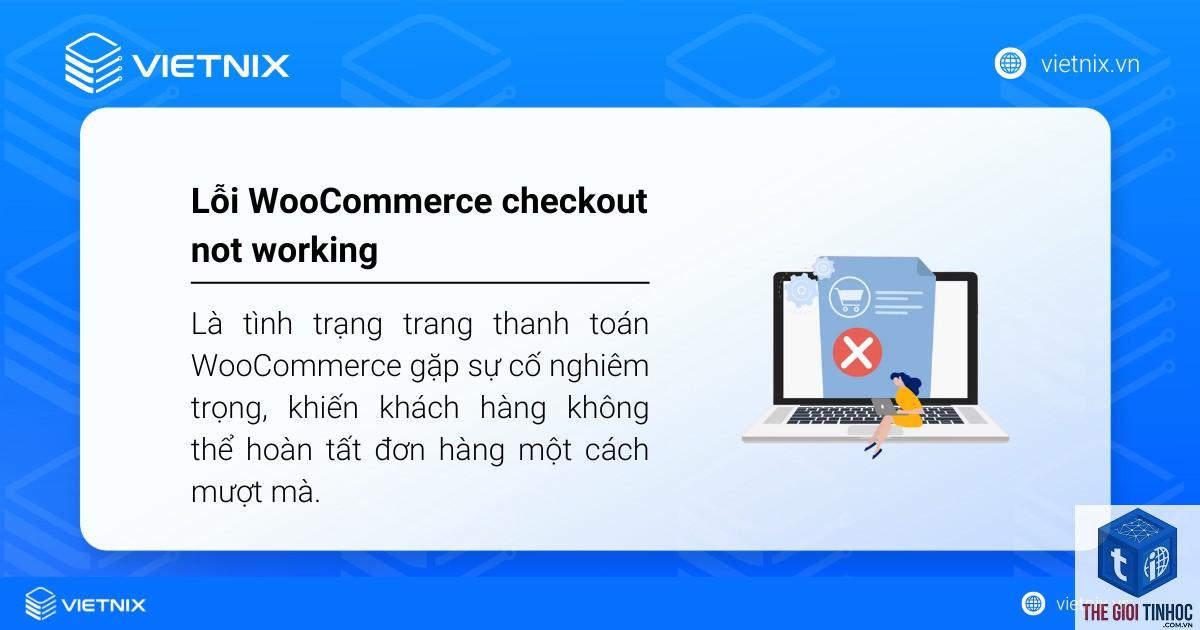
Lỗi xảy ra khi plugin cache (như WP Rocket, W3 Total Cache, hoặc LiteSpeed Cache) lưu trữ một phiên bản tĩnh của trang có chứa dữ liệu động. Khi người dùng khác truy cập, họ nhận được phiên bản cũ, dẫn đến hiển thị sai lệch. Đây chính là lúc woocommerce cache lỗi xuất hiện, biểu hiện qua việc giỏ hàng không đồng bộ, trang checkout bị lỗi, hoặc sản phẩm hiển thị không chính xác.
Dấu Hiệu Nhận Biết Woocommerce Cache Lỗi
Việc phát hiện sớm các dấu hiệu giúp bạn xử lý kịp thời trước khi ảnh hưởng đến doanh thu.
- Trang thanh toán báo lỗi 404 hoặc lỗi session: Khi chuyển đến trang checkout, xuất hiện thông báo lỗi hoặc trang trắng.
- Số lượng tồn kho hiển thị sai: Sản phẩm hiển thị còn hàng nhưng thực tế đã hết, hoặc ngược lại.
- Giá sản phẩm không đồng nhất: Giá hiển thị trên trang danh mục khác với trang chi tiết sản phẩm.
- Trang đăng nhập/đăng ký bị lỗi: Người dùng không thể đăng nhập hoặc bị chuyển hướng sai sau khi đăng nhập.
- Nội dung giỏ hàng bị trộn lẫn giữa các người dùng: Người dùng A thấy sản phẩm của người dùng B trong giỏ hàng.
Nguyên Nhân Gây Ra Woocommerce Cache Lỗi
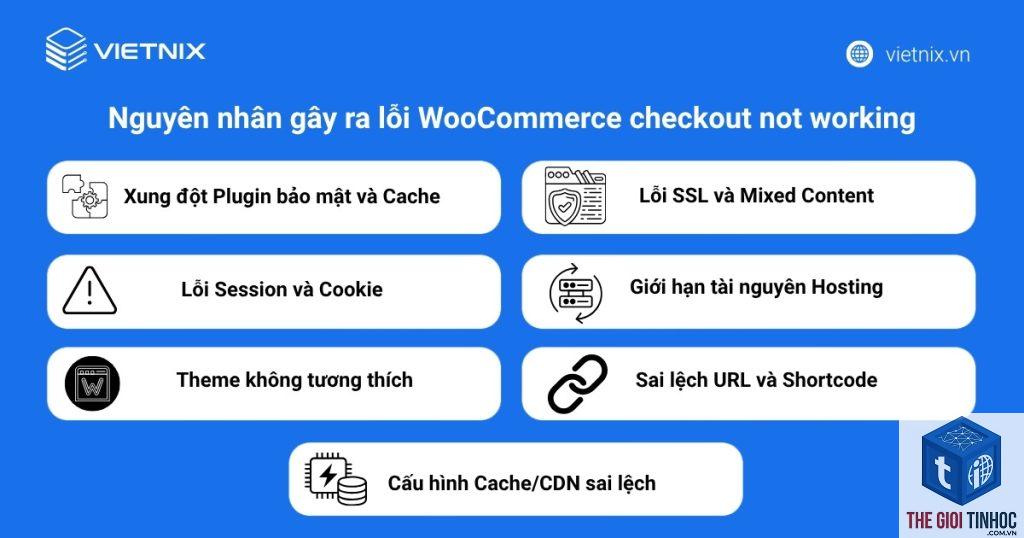
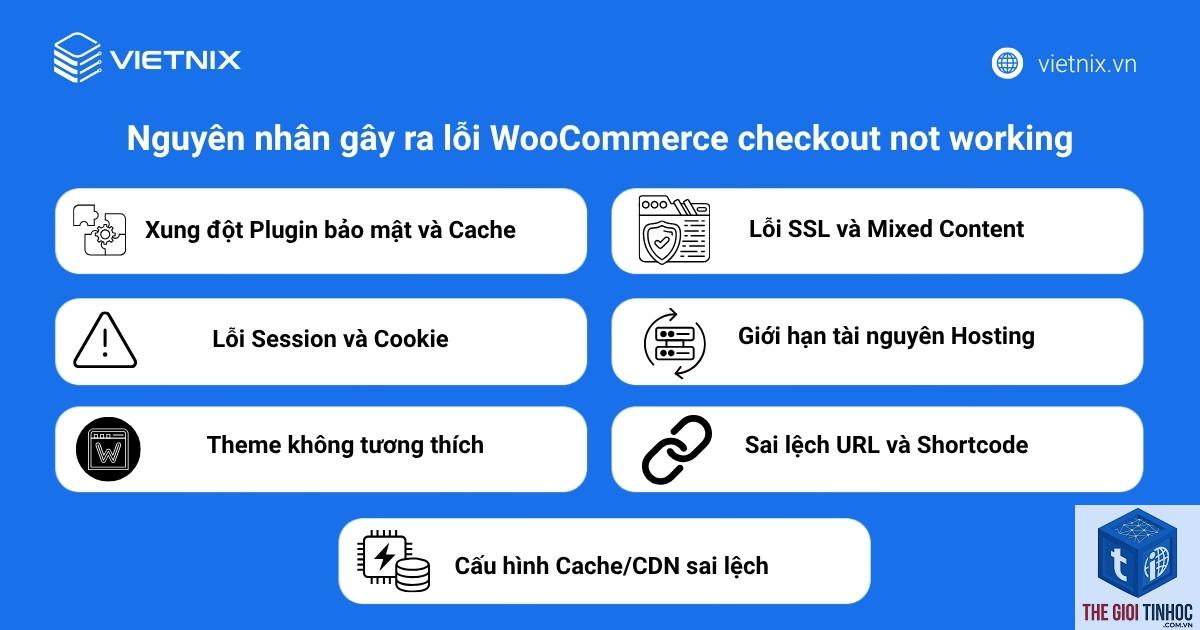
Cache Toàn Trang (Page Cache) Không Loại Trừ WooCommerce Pages
Hầu hết các plugin cache đều có tính năng cache toàn bộ trang. Tuy nhiên, các trang quan trọng của WooCommerce như cart, checkout, my-account không được phép cache vì chúng chứa dữ liệu động. Nếu bạn không cấu hình loại trừ các trang này, woocommerce cache lỗi sẽ xảy ra ngay lập tức.
Object Cache Không Đồng Bộ Với Session
WooCommerce sử dụng session để lưu trữ thông tin giỏ hàng tạm thời. Khi object cache (như Redis hoặc Memcached) lưu trữ session một cách không chính xác, hoặc xung đột với cache trình duyệt, dữ liệu giỏ hàng sẽ bị sai lệch.
CDN Cache Phân Phối Nội Dung Cũ
Khi sử dụng CDN như Cloudflare, nếu không cấu hình rule loại trừ các URL động, CDN sẽ lưu trữ và phân phối phiên bản cũ của trang giỏ hàng hoặc thanh toán, gây ra lỗi cho người dùng.
Plugin Cache Xung Đột Với WooCommerce
Một số plugin cache không được tối ưu cho WooCommerce, dẫn đến xung đột trong quá trình xử lý AJAX (cập nhật giỏ hàng không cần reload trang). Điều này làm cho các thao tác thêm/xóa sản phẩm không phản hồi đúng.
Hướng Dẫn Khắc Phục Woocommerce Cache Lỗi Chi Tiết
Bước 1: Cấu Hình Loại Trừ Các Trang WooCommerce Khỏi Cache
Đây là bước quan trọng nhất. Bạn cần đảm bảo các URL sau không bị cache:
- /cart/ – Trang giỏ hàng
- /checkout/ – Trang thanh toán
- /my-account/ – Trang tài khoản
- /wc-api/ – API của WooCommerce
- /addons/ (nếu có) – Các trang addon
Cách thực hiện với WP Rocket: Vào Settings > WP Rocket > Cache > Excluded Pages, thêm các URL trên. Với W3 Total Cache, vào Performance > Page Cache > Advanced > Never cache the following pages.
Bước 2: Tắt Cache Cho Các Trang Có Session
Trong cài đặt của plugin cache, tìm tùy chọn “Don’t cache pages with GET parameters” hoặc “Reject URIs that contain query strings”. Kích hoạt tùy chọn này để đảm bảo các trang có session ID hoặc tham số động không bị lưu cache.
Bước 3: Cấu Hình Object Cache Đúng Cách
Nếu bạn sử dụng Redis hoặc Memcached, hãy đảm bảo rằng session của WooCommerce được lưu trữ riêng biệt và không bị xung đột với cache thông thường. Có thể sử dụng plugin như Redis Object Cache kết hợp với WooCommerce Session Manager để quản lý session hiệu quả.
Bước 4: Tinh Chỉnh CDN Cho WooCommerce
Với Cloudflare, vào Rules > Page Rules, tạo rule cho các URL chứa /cart/, /checkout/, /my-account/ với chế độ Cache Level: Bypass. Điều này ngăn CDN lưu trữ các trang động.
Bước 5: Kiểm Tra Và Tối Ưu AJAX
WooCommerce sử dụng AJAX để cập nhật giỏ hàng. Nếu cache can thiệp vào các request AJAX, lỗi sẽ xảy ra. Trong cài đặt plugin cache, hãy đảm bảo rằng các endpoint AJAX của WooCommerce (thường là /wp-admin/admin-ajax.php) không bị cache. Ngoài ra, có thể thêm đoạn code sau vào file functions.php của theme để loại trừ:
add_filter(‘woocommerce_ajax_get_endpoint’, function($endpoint) { return $endpoint; });
So Sánh Các Plugin Cache Phổ Biến Khi Xử Lý Woocommerce Cache Lỗi
| Plugin Cache | Khả năng tương thích WooCommerce | Dễ cấu hình loại trừ | Hỗ trợ AJAX | Hiệu suất tổng thể |
|---|---|---|---|---|
| WP Rocket | Tốt (có sẵn tùy chọn cho WooCommerce) | Rất dễ (giao diện trực quan) | Tốt | Cao |
| W3 Total Cache | Trung bình (cần cấu hình thủ công) | Khó (nhiều tùy chọn phức tạp) | Trung bình | Cao (nếu cấu hình đúng) |
| LiteSpeed Cache | Tốt (có ESI cho nội dung động) | Dễ (có sẵn rule cho WooCommerce) | Tốt | Rất cao |
| WP Super Cache | Kém (cần plugin bổ trợ) | Trung bình | Kém | Trung bình |
Sai Lầm Thường Gặp Khi Xử Lý Woocommerce Cache Lỗi
- Xóa toàn bộ cache mỗi khi có thay đổi nhỏ: Điều này làm giảm hiệu suất cache đáng kể. Thay vào đó, chỉ xóa cache cho các trang bị ảnh hưởng.
- Không kiểm tra cache trình duyệt: Nhiều lỗi xuất phát từ cache trình duyệt của người dùng, không phải server cache. Hướng dẫn khách hàng xóa cache trình duyệt hoặc sử dụng chế độ ẩn danh để kiểm tra.
- Cấu hình cache quá mức: Cache tất cả mọi thứ, kể cả các trang động, dẫn đến lỗi nghiêm trọng. Luôn loại trừ các trang có dữ liệu cá nhân hóa.
- Bỏ qua việc kiểm tra staging: Trước khi áp dụng cấu hình cache lên site thật, hãy test kỹ trên môi trường staging để tránh ảnh hưởng đến khách hàng.
Lưu Ý Quan Trọng Khi Sử Dụng Cache Với WooCommerce
Cache là con dao hai lưỡi. Với WooCommerce, bạn cần hiểu rõ luồng hoạt động của dữ liệu động. Một số lưu ý quan trọng:
- Luôn sử dụng phiên bản mới nhất của plugin cache và WooCommerce để đảm bảo tương thích.
- Kích hoạt tính năng “Cache for logged-in users” nếu có, nhưng chỉ áp dụng cho các trang tĩnh, không phải trang tài khoản.
- Sử dụng ESI (Edge Side Includes) nếu plugin cache hỗ trợ, giúp cache các phần tĩnh của trang trong khi vẫn hiển thị nội dung động cho từng người dùng.
- Thường xuyên kiểm tra log lỗi của server và plugin cache để phát hiện sớm các vấn đề tiềm ẩn.
Câu Hỏi Thường Gặp Về Woocommerce Cache Lỗi
Tại sao giỏ hàng WooCommerce của tôi luôn trống sau khi bật cache?
Nguyên nhân chính là do trang giỏ hàng bị cache toàn trang. Bạn cần loại trừ URL /cart/ khỏi cache trong cài đặt plugin cache. Ngoài ra, kiểm tra xem session có bị xóa không đúng cách khi cache được refresh.
Làm thế nào để kiểm tra xem cache có gây lỗi cho WooCommerce không?
Tắt tạm thời plugin cache và kiểm tra lại chức năng giỏ hàng, thanh toán. Nếu mọi thứ hoạt động bình thường, chắc chắn cache là nguyên nhân. Bạn cũng có thể sử dụng chế độ ẩn danh của trình duyệt để kiểm tra.
Có nên sử dụng cache cho trang thanh toán WooCommerce không?
Tuyệt đối không. Trang thanh toán chứa thông tin nhạy cảm và dữ liệu động, cache sẽ gây ra lỗi nghiêm trọng như mất session, lỗi thanh toán, hoặc hiển thị thông tin sai.
Cloudflare có gây ra woocommerce cache lỗi không?
Có, nếu bạn không cấu hình Page Rules để bypass cache cho các URL động. Cloudflare mặc định cache tĩnh, nhưng nếu không loại trừ, nó sẽ cache cả trang giỏ hàng và thanh toán, dẫn đến lỗi.
Làm sao để cache sản phẩm WooCommerce mà không gây lỗi?
Bạn có thể cache trang sản phẩm (single product) vì chúng thường là nội dung tĩnh. Tuy nhiên, cần đảm bảo rằng các phần động như số lượng tồn kho, giá biến thể được cập nhật qua AJAX và không bị cache. Sử dụng ESI hoặc lazy load cho các phần này.
Kết Luận
Woocommerce cache lỗi là vấn đề kỹ thuật phổ biến nhưng hoàn toàn có thể kiểm soát nếu bạn hiểu rõ cơ chế hoạt động của cache và WooCommerce. Việc cấu hình đúng cách không chỉ giúp website tải nhanh mà còn đảm bảo trải nghiệm mua sắm mượt mà cho khách hàng. Hãy bắt đầu bằng việc loại trừ các trang động, tinh chỉnh object cache, và kiểm tra thường xuyên. Đừng quên sử dụng môi trường staging để thử nghiệm trước khi áp dụng lên site thật. Một cửa hàng WooCommerce vừa nhanh vừa ổn định là chìa khóa để tăng tỷ lệ chuyển đổi và doanh thu bền vững.
- WordPress Email Blacklisted: Nguyên Nhân, Dấu Hiệu và Giải Pháp Khắc Phục Triệt Để
- Co-occurrence Keyword: Bí Mật Ngữ Nghĩa Giúp Google Hiểu Nội Dung Như Con Người
- Cách Khắc Phục WordPress Cloudflare Redirect Loop Dứt Điểm Trong 5 Phút
- Trùng Từ Khóa SEO: Hiểu Rõ Bản Chất Và Cách Xử Lý Triệt Để
- Domain Expiration Là Gì? Hướng Dẫn Chi Tiết Từ A-Z Giúp Bạn Không Mất Tên Miền
Bài viết cùng chủ đề:
-

WordPress Server Monitoring: Bí Quyết Giữ Website Luôn Nhanh, Ổn Định và An Toàn
-

WordPress Hosting Diagnostics: Quy Trình Chẩn Đoán và Tối Ưu Hosting WordPress Toàn Diện
-

Hướng dẫn toàn diện về WordPress MySQL Log: Cách truy cập, phân tích và tối ưu hiệu suất
-

Hướng Dẫn Chi Tiết Xem Và Phân Tích WordPress PHP-FPM Log Để Debug Lỗi Hiệu Quả
-

Hướng dẫn chi tiết cách đọc và phân tích WordPress Nginx Error Log dành cho người mới bắt đầu
-

Hướng dẫn chi tiết cách đọc và xử lý lỗi WordPress Apache Error Log hiệu quả
-

WordPress Server Error Log: Hướng Dẫn Chi Tiết Cách Đọc, Phân Tích Và Xử Lý Mọi Lỗi Server
-

Fixed Hosting: Hướng Dẫn WordPress Hosting Troubleshooting Chi Tiết Nhất
-

Hướng dẫn chi tiết WordPress Server Debug: Từ khái niệm đến triển khai thực tế
-
Hướng Dẫn Chi Tiết WordPress Hosting Debug: Xử Lý Mọi Lỗi Hosting Cho Site WordPress
-

WordPress Hosting Sau Nâng Cấp MySQL Bị Lỗi: Nguyên Nhân Và Cách Xử Lý Toàn Diện
-

WordPress Hosting Sau Đổi IP Bị Lỗi? Nguyên Nhân Và Cách Khắc Phục Toàn Diện
-

Khắc phục ngay lỗi WordPress server sau khi migrate website: Hướng dẫn chi tiết từ A-Z
-

WordPress Server Sau Restore Backup Bị Lỗi: Nguyên Nhân Và Cách Khắc Phục Toàn Diện
-

Khắc Phục Ngay Lỗi WordPress Hosting Sau Khi Bật SSL – Hướng Dẫn Chi Tiết Từ A-Z
-

WordPress host sau khi bật Cloudflare bị lỗi: Nguyên nhân và giải pháp triệt để















