
Theme WordPress Viewport Lỗi: Nguyên Nhân, Cách Khắc Phục và Tối Ưu Hiển Thị Di Động
Th6
Theme WordPress viewport lỗi là một trong những vấn đề phổ biến nhất khiến website hiển thị sai kích thước trên thiết bị di động, ảnh hưởng trực tiếp đến trải nghiệm người dùng và thứ hạng SEO. Khi viewport không được thiết lập đúng, nội dung trang web có thể bị thu nhỏ quá mức, kéo dài vượt khung hình hoặc xuất hiện thanh cuộn ngang khó chịu. Bài viết này sẽ phân tích chi tiết nguyên nhân gây ra lỗi viewport trong theme WordPress, hướng dẫn cách kiểm tra và sửa lỗi triệt để, đồng thời cung cấp các giải pháp tối ưu hiển thị cho mọi kích thước màn hình.
Viewport Là Gì và Tại Sao Nó Quan Trọng Với Theme WordPress?
Viewport là vùng hiển thị nội dung website trên trình duyệt của người dùng. Trên thiết bị di động, viewport thường nhỏ hơn nhiều so với màn hình máy tính để bàn. Nếu không có thẻ meta viewport trong mã nguồn, trình duyệt di động sẽ tự động thu nhỏ trang web để vừa với màn hình, khiến chữ và hình ảnh trở nên quá nhỏ, buộc người dùng phải zoom để đọc.
Thẻ meta viewport chuẩn thường có dạng: <meta name=”viewport” content=”width=device-width, initial-scale=1.0″>. Khi theme WordPress bị lỗi viewport, thẻ này có thể bị thiếu, sai cú pháp, bị ghi đè bởi plugin hoặc bị xóa trong quá trình tùy chỉnh giao diện.
Dấu Hiệu Nhận Biết Theme WordPress Viewport Lỗi
Hiển Thị Sai Kích Thước Trên Di Động
Khi truy cập website bằng điện thoại, nội dung hiển thị quá nhỏ hoặc quá to so với màn hình. Người dùng phải dùng hai ngón tay để phóng to thu nhỏ thủ công, gây khó chịu và tăng tỷ lệ thoát trang.
Xuất Hiện Thanh Cuộn Ngang
Một dấu hiệu điển hình khác là thanh cuộn ngang xuất hiện ở cuối trình duyệt di động. Điều này xảy ra khi một phần tử trong theme có chiều rộng vượt quá viewport, thường do hình ảnh, bảng biểu hoặc container không được thiết lập responsive.
Nội Dung Bị Cắt Xén
Một số phần của trang web như menu, sidebar hoặc footer bị che khuất hoặc hiển thị không đầy đủ trên màn hình nhỏ. Đây là hậu quả trực tiếp của việc viewport không tương thích với bố cục theme.
Nguyên Nhân Chính Gây Ra Lỗi Viewport Trong Theme WordPress
| Nguyên Nhân | Mô Tả Chi Tiết | Mức Độ Phổ Biến |
|---|---|---|
| Thiếu thẻ meta viewport | Theme cũ hoặc theme tự phát triển không bao gồm thẻ meta viewport trong phần head của header.php | Cao |
| Sai cú pháp thẻ viewport | Thẻ viewport có mặt nhưng viết sai cú pháp, thiếu thuộc tính width=device-width hoặc initial-scale | Trung bình |
| Xung đột plugin | Plugin tối ưu di động, cache hoặc SEO ghi đè hoặc vô hiệu hóa thẻ viewport gốc của theme | Cao |
| CSS không responsive | Theme sử dụng đơn vị px cố định thay vì %, vw, vh hoặc media queries không đúng | Rất cao |
| Child theme không kế thừa | Khi sử dụng child theme, file header.php không kế thừa thẻ viewport từ theme cha | Thấp |
Cách Kiểm Tra Theme WordPress Có Bị Lỗi Viewport Hay Không
Kiểm Tra Bằng Công Cụ Google Mobile-Friendly Test
Truy cập trang web Google Mobile-Friendly Test, nhập URL website và nhấn Analyze. Công cụ này sẽ thông báo ngay nếu trang gặp vấn đề về viewport. Kết quả hiển thị cụ thể lỗi và gợi ý cách sửa.
Kiểm Tra Trực Tiếp Trên Trình Duyệt
Mở website trên Chrome, nhấn F12 để mở Developer Tools. Chọn biểu tượng điện thoại ở góc trái thanh công cụ (Toggle Device Toolbar). Nếu nội dung hiển thị sai tỷ lệ hoặc xuất hiện thanh cuộn ngang, theme của bạn đang gặp lỗi viewport.
Kiểm Tra Mã Nguồn
Nhấp chuột phải vào trang web, chọn View Page Source. Tìm kiếm từ khóa “viewport” trong mã nguồn. Nếu không tìm thấy dòng nào chứa “viewport” hoặc thẻ meta viewport nằm sai vị trí, đây chính là nguyên nhân gây lỗi.
Hướng Dẫn Sửa Lỗi Viewport Trong Theme WordPress
Cách 1: Thêm Thẻ Meta Viewport Vào File Header.php
Truy cập Appearance > Theme File Editor, chọn file header.php. Tìm dòng </head> và thêm đoạn mã sau ngay sau thẻ <meta charset=”UTF-8″>:
<meta name=”viewport” content=”width=device-width, initial-scale=1.0″>
Lưu lại file và kiểm tra lại trên thiết bị di động. Đây là cách đơn giản nhất để khắc phục lỗi viewport cơ bản.
Cách 2: Sử Dụng Plugin Để Thêm Viewport
Nếu không muốn can thiệp vào mã nguồn theme, có thể sử dụng plugin Insert Headers and Footers hoặc WPCode. Cài đặt plugin, vào mục Settings, thêm đoạn thẻ meta viewport vào phần header của toàn bộ website. Plugin sẽ tự động chèn thẻ này vào mọi trang mà không cần chỉnh sửa theme.
Cách 3: Kiểm Tra Và Vô Hiệu Hóa Plugin Xung Đột
Một số plugin tối ưu hóa di động như WPtouch, AMP for WP hoặc plugin cache có thể ghi đè viewport. Tạm thời vô hiệu hóa từng plugin một, kiểm tra lại website trên di động để xác định plugin gây lỗi. Sau đó cập nhật hoặc thay thế plugin bằng phiên bản tương thích.
Cách 4: Sửa Lỗi CSS Gây Tràn Viewport
Mở file style.css của theme, tìm các phần tử có width cố định bằng px. Thay thế bằng đơn vị tương đối như % hoặc vw. Ví dụ: thay width: 1200px bằng max-width: 100%. Kiểm tra các phần tử có overflow-x: hidden hoặc margin âm gây tràn ra ngoài viewport.
Sai Lầm Thường Gặp Khi Xử Lý Theme WordPress Viewport Lỗi
- Chỉ thêm viewport mà không kiểm tra responsive: Nhiều người chỉ thêm thẻ meta viewport nhưng bỏ qua việc tối ưu CSS, dẫn đến nội dung vẫn bị vỡ layout trên di động.
- Sử dụng viewport cố định: Một số theme cũ sử dụng content=”width=1200″ thay vì width=device-width, khiến trang web luôn hiển thị với chiều rộng 1200px bất kể thiết bị.
- Xóa thẻ viewport khi tối ưu tốc độ: Một số plugin minify HTML có thể vô tình xóa thẻ meta viewport vì cho rằng đây là thẻ không cần thiết.
- Không kiểm tra trên nhiều thiết bị: Chỉ kiểm tra trên một loại điện thoại hoặc trình giả lập, bỏ qua các thiết bị có kích thước màn hình khác nhau.
Lợi Ích Của Việc Khắc Phục Lỗi Viewport Đúng Cách
Khi theme WordPress viewport lỗi được sửa triệt để, website sẽ hiển thị chính xác trên mọi thiết bị từ điện thoại 4 inch đến màn hình 27 inch. Điều này cải thiện đáng kể trải nghiệm người dùng, giảm tỷ lệ thoát trang và tăng thời gian ở lại website.
Google đánh giá cao các trang web thân thiện với di động. Việc khắc phục lỗi viewport giúp website đạt điểm cao hơn trong bài kiểm tra Mobile-Friendly, từ đó cải thiện thứ hạng tìm kiếm trên cả desktop và mobile. Nhiều nghiên cứu chỉ ra rằng các trang web tối ưu viewport có tỷ lệ chuyển đổi cao hơn 30% so với trang web bị lỗi.
So Sánh Các Phương Pháp Sửa Lỗi Viewport
| Phương Pháp | Độ Khó | Thời Gian Thực Hiện | Hiệu Quả Lâu Dài | Rủi Ro |
|---|---|---|---|---|
| Chỉnh sửa trực tiếp header.php | Thấp | 5 phút | Cao | Mất khi cập nhật theme |
| Sử dụng plugin | Rất thấp | 2 phút | Trung bình | Xung đột plugin khác |
| Sửa CSS responsive | Cao | 30 phút – 2 giờ | Rất cao | Ảnh hưởng layout |
| Tạo child theme | Trung bình | 15 phút | Rất cao | Thấp |
Ứng Dụng Thực Tế: Case Study Khắc Phục Lỗi Viewport
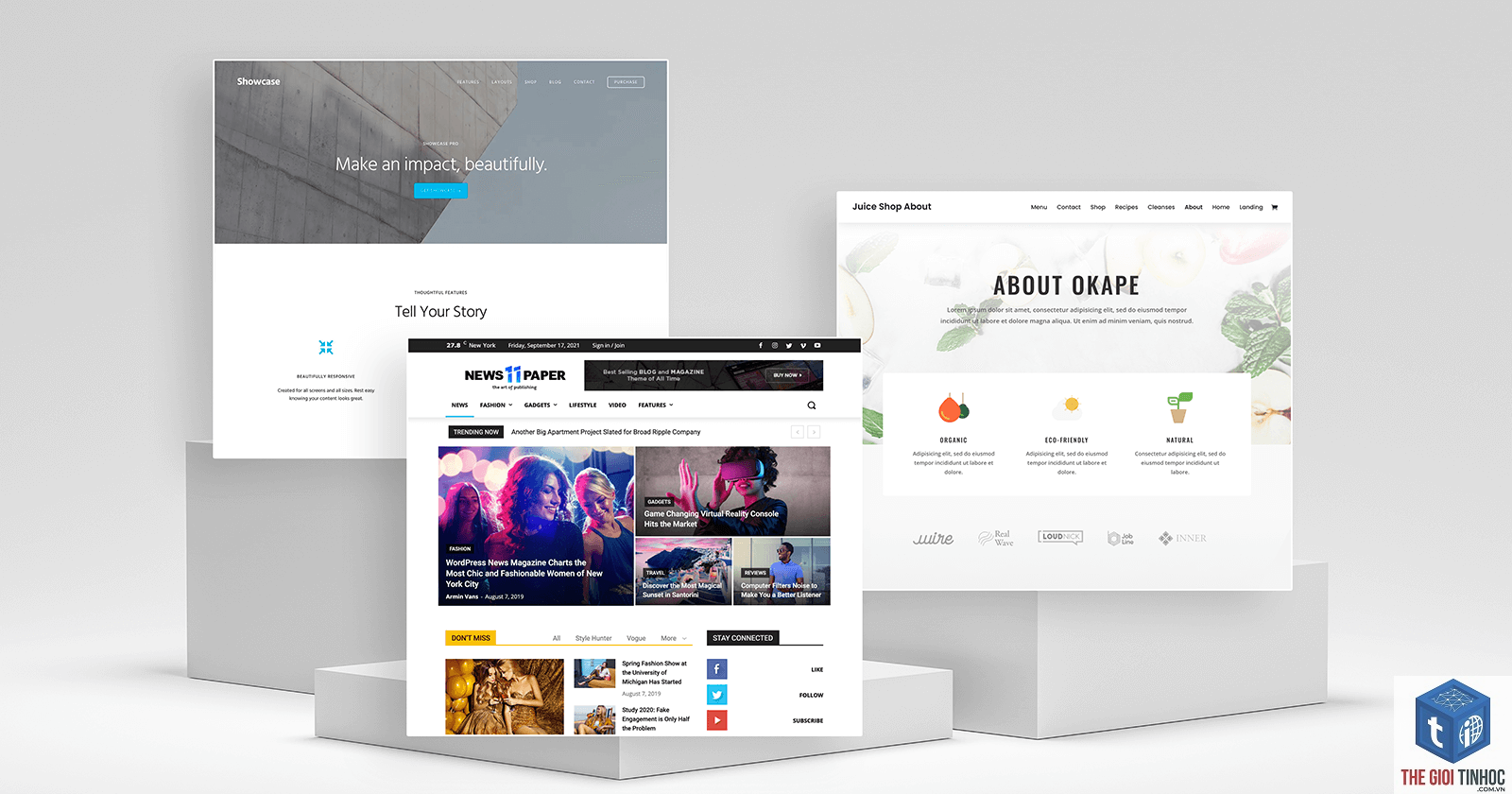
Một website thương mại điện tử sử dụng theme WordPress cũ bị lỗi viewport nghiêm trọng. Trên di động, toàn bộ sản phẩm hiển thị với kích thước siêu nhỏ, người dùng phải zoom từng phần để xem. Tỷ lệ thoát trang trên mobile lên đến 78%.
Sau khi kiểm tra, phát hiện theme không có thẻ meta viewport và sử dụng container có width: 1200px cố định. Đội ngũ kỹ thuật đã thêm thẻ viewport vào header.php, thay đổi container width thành max-width: 100% và bổ sung media queries cho các breakpoint 768px và 480px. Kết quả sau một tuần, tỷ lệ thoát trang trên mobile giảm xuống còn 42%, doanh thu từ di động tăng 65%.
Lưu Ý Quan Trọng Khi Xử Lý Theme WordPress Viewport Lỗi
Luôn sao lưu theme trước khi thực hiện bất kỳ thay đổi nào. Một lỗi nhỏ trong file header.php có thể làm sập toàn bộ website. Sử dụng child theme để tránh mất các chỉnh sửa khi cập nhật theme cha.
Kiểm tra kỹ các plugin liên quan đến di động và cache. Một số plugin có tùy chọn riêng về viewport, cần tắt tính năng này để tránh xung đột. Đối với theme mua từ marketplace, liên hệ nhà phát triển để được hỗ trợ phiên bản sửa lỗi.
Sau khi sửa lỗi, chạy lại Google Mobile-Friendly Test và kiểm tra trên ít nhất 5 thiết bị di động khác nhau về kích thước màn hình. Đảm bảo không có phần tử nào bị tràn hoặc cắt xén.
Câu Hỏi Thường Gặp Về Theme WordPress Viewport Lỗi
Làm thế nào để biết theme WordPress của tôi có bị lỗi viewport không?
Có thể.
Nguyên nhân có thể do CSS trong theme sử dụng kích thước cố định không tương thích với viewport. Bạn cần kiểm tra và sửa các phần tử có width px, margin âm hoặc overflow ẩn gây tràn layout.
Lỗi viewport có ảnh hưởng đến SEO không?
Có. Google coi viewport là yếu tố quan trọng trong đánh giá thân thiện với di động. Website bị lỗi viewport sẽ bị giảm thứ hạng tìm kiếm trên cả desktop và mobile, đặc biệt là trong kết quả tìm kiếm trên điện thoại.
Cập nhật theme mới có tự động sửa lỗi viewport không?
Nếu nhà phát triển theme đã khắc phục lỗi trong phiên bản mới, việc cập nhật sẽ sửa lỗi. Tuy nhiên, nếu bạn đã chỉnh sửa trực tiếp file theme, bản cập nhật sẽ ghi đè các thay đổi đó. Sử dụng child theme để bảo toàn chỉnh sửa.
Kết Luận
Theme WordPress viewport lỗi là vấn đề kỹ thuật phổ biến nhưng hoàn toàn có thể khắc phục nếu hiểu rõ nguyên nhân và áp dụng đúng phương pháp. Việc kiểm tra định kỳ, sử dụng child theme và tối ưu CSS responsive sẽ giúp website luôn hiển thị hoàn hảo trên mọi thiết bị. Đừng xem nhẹ lỗi viewport, bởi nó ảnh hưởng trực tiếp đến trải nghiệm người dùng, tỷ lệ chuyển đổi và thứ hạng SEO của toàn bộ website. Hãy dành thời gian kiểm tra và sửa lỗi ngay hôm nay để đảm bảo website của bạn luôn sẵn sàng cho kỷ nguyên di động.
- Theme WordPress Adaptive Là Gì? Giải Pháp Tối Ưu Cho Website Đa Nền Tảng
- Global Volume là gì? Toàn tập kiến thức về khối lượng tìm kiếm toàn cầu trong SEO
- Hướng dẫn chi tiết cách phân quyền user WordPress từ cơ bản đến nâng cao
- Hướng dẫn chi tiết cách tạo 404 template Elementor chuyên nghiệp và tối ưu SEO
- WordPress Apache lỗi: Nguyên Nhân, Chẩn Đoán và Cách Khắc Phục Toàn Diện
Bài viết cùng chủ đề:
-

WordPress Server Monitoring: Bí Quyết Giữ Website Luôn Nhanh, Ổn Định và An Toàn
-

WordPress Hosting Diagnostics: Quy Trình Chẩn Đoán và Tối Ưu Hosting WordPress Toàn Diện
-

Hướng dẫn toàn diện về WordPress MySQL Log: Cách truy cập, phân tích và tối ưu hiệu suất
-

Hướng Dẫn Chi Tiết Xem Và Phân Tích WordPress PHP-FPM Log Để Debug Lỗi Hiệu Quả
-

Hướng dẫn chi tiết cách đọc và phân tích WordPress Nginx Error Log dành cho người mới bắt đầu
-

Hướng dẫn chi tiết cách đọc và xử lý lỗi WordPress Apache Error Log hiệu quả
-

WordPress Server Error Log: Hướng Dẫn Chi Tiết Cách Đọc, Phân Tích Và Xử Lý Mọi Lỗi Server
-

Fixed Hosting: Hướng Dẫn WordPress Hosting Troubleshooting Chi Tiết Nhất
-

Hướng dẫn chi tiết WordPress Server Debug: Từ khái niệm đến triển khai thực tế
-
Hướng Dẫn Chi Tiết WordPress Hosting Debug: Xử Lý Mọi Lỗi Hosting Cho Site WordPress
-

WordPress Hosting Sau Nâng Cấp MySQL Bị Lỗi: Nguyên Nhân Và Cách Xử Lý Toàn Diện
-

WordPress Hosting Sau Đổi IP Bị Lỗi? Nguyên Nhân Và Cách Khắc Phục Toàn Diện
-

Khắc phục ngay lỗi WordPress server sau khi migrate website: Hướng dẫn chi tiết từ A-Z
-

WordPress Server Sau Restore Backup Bị Lỗi: Nguyên Nhân Và Cách Khắc Phục Toàn Diện
-

Khắc Phục Ngay Lỗi WordPress Hosting Sau Khi Bật SSL – Hướng Dẫn Chi Tiết Từ A-Z
-

WordPress host sau khi bật Cloudflare bị lỗi: Nguyên nhân và giải pháp triệt để















