
Theme WordPress Local Fonts Lỗi: Nguyên Nhân, Cách Khắc Phục và Tối Ưu Tốc Độ Website
Th6
Khi sử dụng các theme WordPress cao cấp, việc tích hợp local fonts (font chữ nội bộ) thường xuyên gặp lỗi khiến website load chậm, hiển thị sai hoặc thậm chí gây lỗi layout. Lỗi theme wordpress local fonts không chỉ ảnh hưởng đến trải nghiệm người dùng mà còn tác động tiêu cực đến thứ hạng SEO. Bài viết này sẽ phân tích chi tiết các nguyên nhân phổ biến, hướng dẫn khắc phục triệt để và tối ưu hiệu suất cho website của bạn.
Bản Chất Của Local Fonts Trong Theme WordPress
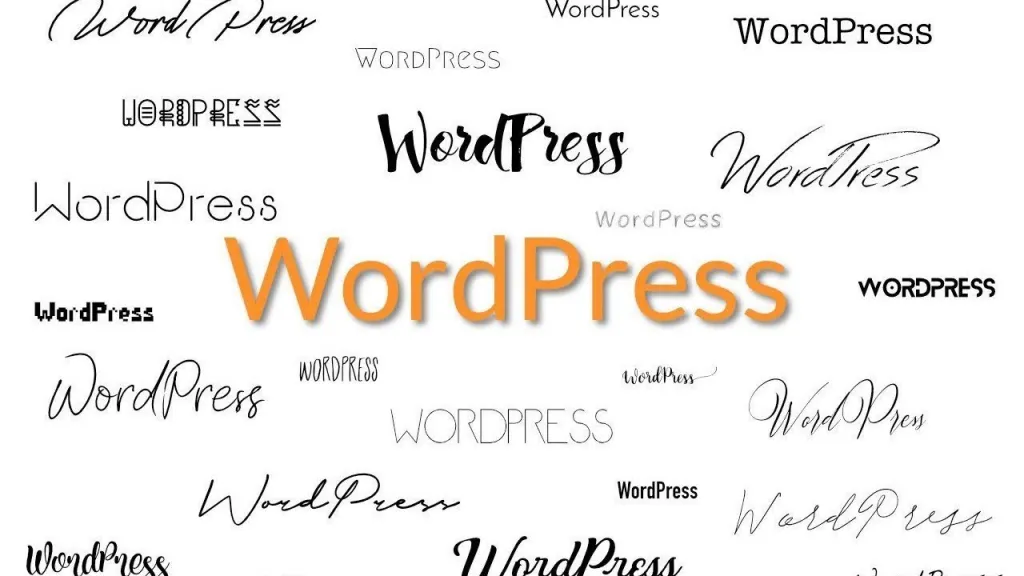
Local fonts là các file font chữ được lưu trữ trực tiếp trên máy chủ hosting thay vì gọi từ dịch vụ bên ngoài như Google Fonts. Việc sử dụng local fonts giúp kiểm soát tốc độ tải trang, tránh phụ thuộc vào kết nối mạng của bên thứ ba và tuân thủ các quy định về quyền riêng tư dữ liệu (GDPR).
Tuy nhiên, khi theme wordpress local fonts lỗi, các file font không được gọi đúng cách, dẫn đến tình trạng font chữ mặc định của trình duyệt thay thế, gây xấu giao diện và tăng thời gian tải trang không cần thiết.
Nguyên Nhân Phổ Biến Gây Lỗi Local Fonts Trong Theme WordPress
1. Đường Dẫn File Font Sai Hoặc Thiếu
Nhiều theme sử dụng cấu trúc thư mục phức tạp. Khi bạn di chuyển website sang hosting mới hoặc thay đổi cấu trúc permalink, đường dẫn tương đối đến file font bị hỏng. Lỗi này thường xuất hiện dưới dạng 404 Not Found trong console trình duyệt.
2. Xung Đột Plugin Cache Và Minify
Các plugin tối ưu tốc độ như WP Rocket, W3 Total Cache hoặc Autoptimize có thể nén và kết hợp file CSS chứa khai báo @font-face. Quá trình này đôi khi làm sai lệch đường dẫn hoặc loại bỏ các khai báo font quan trọng.
3. Lỗi CORS (Cross-Origin Resource Sharing)
Khi theme cố gắng tải font từ một subdomain hoặc CDN khác mà không có header CORS phù hợp, trình duyệt sẽ chặn tài nguyên. Điều này đặc biệt phổ biến khi sử dụng CDN cho static files.
4. Phiên Bản Theme Cũ Không Tương Thích
Nhiều theme cũ sử dụng cơ chế enqueue font không chuẩn, không tuân theo WordPress Coding Standards. Khi WordPress cập nhật phiên bản mới, các hàm enqueue script/style cũ bị deprecated, gây lỗi local fonts.
5. Lỗi File Font Bị Hỏng Hoặc Thiếu Định Dạng
Local fonts cần đầy đủ các định dạng: WOFF2, WOFF, TTF, EOT, SVG. Nếu theme chỉ cung cấp một định dạng duy nhất, trình duyệt không hỗ trợ sẽ không hiển thị được font.
Hướng Dẫn Khắc Phục Theme WordPress Local Fonts Lỗi

Bước 1: Kiểm Tra Console Trình Duyệt
Mở DevTools (F12) và vào tab Console. Tìm các lỗi liên quan đến font như “Failed to decode downloaded font” hoặc “OTS parsing error”. Ghi lại đường dẫn file font bị lỗi để xác định nguyên nhân.
Bước 2: Xác Định Cơ Chế Load Font Của Theme
Kiểm tra file functions.php của theme. Tìm các hàm như wp_enqueue_style hoặc wp_enqueue_script liên quan đến font. Nếu theme sử dụng Redux Framework hoặc Customizer, hãy kiểm tra trong phần cài đặt typography.
Bước 3: Sửa Đường Dẫn File Font
Nếu lỗi do đường dẫn sai, hãy sử dụng đường dẫn tuyệt đối hoặc hàm get_template_directory_uri() thay vì đường dẫn tương đối. Ví dụ:
- Sai: fonts/roboto.woff2
- Đúng: https://yourdomain.com/wp-content/themes/yourtheme/fonts/roboto.woff2
- Header set Access-Control-Allow-Origin “*”
- Header set Access-Control-Allow-Methods “GET, OPTIONS”
- Tốc độ tải trang cải thiện từ 15-30% do giảm số lượng HTTP request
- Điểm Core Web Vitals (LCP, FID, CLS) được tối ưu đáng kể
- Trải nghiệm người dùng đồng nhất trên mọi trình duyệt
- Tuân thủ tốt hơn các tiêu chuẩn bảo mật và quyền riêng tư
- Giảm tỷ lệ thoát trang do font chữ hiển thị chậm
Bước 4: Tắt Plugin Cache Tạm Thời
Vô hiệu hóa tất cả plugin cache và minify. Nếu font hiển thị đúng, hãy cấu hình lại từng plugin để loại trừ file CSS chứa khai báo font khỏi quá trình nén.
Bước 5: Thêm Header CORS Cho CDN
Nếu sử dụng CDN, thêm dòng sau vào file.htaccess hoặc cấu hình server:
So Sánh Local Fonts Và Google Fonts Trong Theme WordPress
| Tiêu chí | Local Fonts | Google Fonts |
|---|---|---|
| Tốc độ tải | Nhanh hơn nếu hosting tốt | Phụ thuộc vào server Google |
| Kiểm soát | Hoàn toàn chủ động | Phụ thuộc bên thứ ba |
| GDPR | Tuân thủ tốt | Cần xử lý thêm |
| Bảo trì | Cần cập nhật thủ công | Tự động cập nhật |
| Lỗi thường gặp | Đường dẫn, CORS, cache | Downtime, chặn DNS |
Lợi Ích Khi Sửa Lỗi Local Fonts Thành Công

Khi khắc phục được lỗi theme wordpress local fonts, website của bạn sẽ đạt được những lợi ích sau:
Sai Lầm Thường Gặp Khi Xử Lý Local Fonts
1. Xóa File Font Khi Cleanup Database
Nhiều người dùng vô tình xóa thư mục fonts khi dọn dẹp media library. Luôn kiểm tra kỹ trước khi xóa bất kỳ file nào trong thư mục theme.
2. Sử Dụng Plugin Thay Thế Font Không Tương Thích
Các plugin như “Use Any Font” hoặc “Custom Fonts” có thể xung đột với cơ chế font có sẵn của theme. Tốt nhất nên sử dụng đúng cơ chế mà theme cung cấp.
3. Bỏ Qua Kiểm Tra Trên Mobile
Lỗi local fonts thường chỉ xuất hiện trên một số thiết bị hoặc trình duyệt nhất định. Luôn kiểm tra trên Chrome, Firefox, Safari và Edge cả desktop lẫn mobile.
Lưu Ý Quan Trọng Khi Tối Ưu Local Fonts Cho Theme WordPress

Khi làm việc với local fonts, cần chú ý đến dung lượng file. Một bộ font đầy đủ (regular, bold, italic, bold italic) có thể nặng từ 200KB đến 1MB. Sử dụng công cụ như Font Squirrel để nén font mà không làm giảm chất lượng hiển thị.
Nên sử dụng định dạng WOFF2 làm ưu tiên hàng đầu vì tỷ lệ nén tốt nhất. Chỉ dùng WOFF và TTF làm fallback cho các trình duyệt cũ.
Kiểm tra file.htaccess hoặc Nginx config để đảm bảo server gửi đúng MIME type cho file font. Ví dụ: AddType font/woff2.woff2 cho Apache.
Câu Hỏi Thường Gặp Về Theme WordPress Local Fonts Lỗi
Tại sao local fonts không hiển thị sau khi cập nhật theme?
Khi cập nhật theme, các file font có thể bị ghi đè hoặc thay đổi cấu trúc thư mục. Luôn sao lưu thư mục fonts trước khi cập nhật và kiểm tra lại đường dẫn sau khi cập nhật.
Làm thế nào để kiểm tra local fonts có hoạt động đúng không?
Mở DevTools, vào tab Network, filter theo “font”. Nếu thấy các file font có status 200 và kích thước file đúng, font đang hoạt động. Nếu thấy 404 hoặc 0 bytes, font đang bị lỗi.
Có nên chuyển từ Google Fonts sang local fonts không?
Có, nếu bạn muốn cải thiện tốc độ và tuân thủ GDPR. Tuy nhiên, cần đảm bảo hosting của bạn có đủ tài nguyên để phục vụ file font mà không làm chậm server.
Plugin nào hỗ trợ quản lý local fonts tốt nhất?
Các plugin như “OMGF”, “Local Google Fonts” hoặc “CAOS” giúp tự động tải Google Fonts về hosting và quản lý chúng dễ dàng. Tuy nhiên, cần kiểm tra tương thích với theme đang sử dụng.
Lỗi “Failed to decode downloaded font” xử lý thế nào?
Lỗi này thường do file font bị hỏng trong quá trình tải lên. Hãy tải lại file font gốc từ nguồn đáng tin cậy và upload lại qua FTP, đảm bảo chế độ binary transfer.
Kết Luận
Lỗi theme wordpress local fonts là vấn đề kỹ thuật phổ biến nhưng hoàn toàn có thể khắc phục nếu bạn hiểu rõ nguyên nhân và áp dụng đúng phương pháp. Việc sử dụng local fonts đúng cách không chỉ giúp website hiển thị đẹp mắt mà còn đóng góp tích cực vào hiệu suất SEO tổng thể.
Hãy bắt đầu bằng việc kiểm tra console trình duyệt, xác định đường dẫn file font và đảm bảo server cấu hình đúng MIME type. Nếu gặp khó khăn, đừng ngần ngại liên hệ với nhà phát triển theme hoặc sử dụng các plugin hỗ trợ quản lý font chuyên nghiệp. Một website tối ưu về font chữ sẽ mang lại trải nghiệm tuyệt vời cho người dùng và cải thiện thứ hạng tìm kiếm bền vững.
- Elementor vs Divi: Bản So Sánh Chi Tiết Nhất Cho Người Mới Bắt Đầu Năm 2025
- Resource Link Building Là Gì? Chiến Lược Xây Dựng Backlink Từ Các Nguồn Tài Nguyên Uy Tín
- Spam Brain Là Gì? Hiểu Đúng Về Hội Chứng Não Bị “Rác” Thông Tin Và Cách Khắc Phục
- Quản lý hệ thống tag WordPress chuyên nghiệp: Hướng dẫn toàn diện từ A đến Z
- Cách khắc phục lỗi plugin wordpress package error triệt để từ A đến Z
Bài viết cùng chủ đề:
-

WordPress Server Monitoring: Bí Quyết Giữ Website Luôn Nhanh, Ổn Định và An Toàn
-

WordPress Hosting Diagnostics: Quy Trình Chẩn Đoán và Tối Ưu Hosting WordPress Toàn Diện
-

Hướng dẫn toàn diện về WordPress MySQL Log: Cách truy cập, phân tích và tối ưu hiệu suất
-

Hướng Dẫn Chi Tiết Xem Và Phân Tích WordPress PHP-FPM Log Để Debug Lỗi Hiệu Quả
-

Hướng dẫn chi tiết cách đọc và phân tích WordPress Nginx Error Log dành cho người mới bắt đầu
-

Hướng dẫn chi tiết cách đọc và xử lý lỗi WordPress Apache Error Log hiệu quả
-

WordPress Server Error Log: Hướng Dẫn Chi Tiết Cách Đọc, Phân Tích Và Xử Lý Mọi Lỗi Server
-

Fixed Hosting: Hướng Dẫn WordPress Hosting Troubleshooting Chi Tiết Nhất
-

Hướng dẫn chi tiết WordPress Server Debug: Từ khái niệm đến triển khai thực tế
-
Hướng Dẫn Chi Tiết WordPress Hosting Debug: Xử Lý Mọi Lỗi Hosting Cho Site WordPress
-

WordPress Hosting Sau Nâng Cấp MySQL Bị Lỗi: Nguyên Nhân Và Cách Xử Lý Toàn Diện
-

WordPress Hosting Sau Đổi IP Bị Lỗi? Nguyên Nhân Và Cách Khắc Phục Toàn Diện
-

Khắc phục ngay lỗi WordPress server sau khi migrate website: Hướng dẫn chi tiết từ A-Z
-

WordPress Server Sau Restore Backup Bị Lỗi: Nguyên Nhân Và Cách Khắc Phục Toàn Diện
-

Khắc Phục Ngay Lỗi WordPress Hosting Sau Khi Bật SSL – Hướng Dẫn Chi Tiết Từ A-Z
-

WordPress host sau khi bật Cloudflare bị lỗi: Nguyên nhân và giải pháp triệt để















