
Theme WordPress không hiển thị logo: Nguyên nhân và cách khắc phục triệt để
Th6
Khi bạn đầu tư thời gian và công sức để xây dựng một website WordPress chuyên nghiệp, việc logo không hiển thị trên theme là một vấn đề gây khó chịu và ảnh hưởng trực tiếp đến nhận diện thương hiệu. Tình trạng theme wordpress không hiển thị logo thường xuất hiện sau khi cập nhật theme, thay đổi cấu hình hoặc cài đặt plugin mới. Bài viết này sẽ phân tích chi tiết từng nguyên nhân và cung cấp giải pháp cụ thể để bạn khắc phục triệt để.
Bản chất của vấn đề theme WordPress không hiển thị logo

Logo là thành phần quan trọng trong giao diện website, thường được đặt ở header. Khi theme wordpress không hiển thị logo, điều này có nghĩa là mã nguồn của theme không thể đọc hoặc hiển thị file hình ảnh logo mà
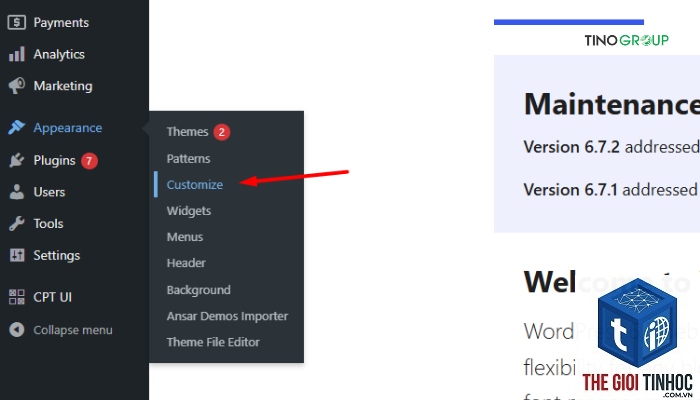
Lỗi này thường do tỷ lệ khung hình không phù hợp. Vào Customizer và kiểm tra phần cài đặt kích thước logo. Nếu theme cho phép, hãy chọn tùy chọn “Giữ tỷ lệ gốc” hoặc sử dụng file logo có kích thước chính xác
Plugin cache có ảnh hưởng đến việc hiển thị logo không?
Có. Plugin cache lưu trữ phiên bản tĩnh của trang web, bao gồm cả logo. Sau khi thay đổi logo, bạn cần xóa toàn bộ cache để thấy thay đổi. Một số plugin cache có tính năng cache riêng cho hình ảnh, cần xóa riêng loại cache này.
Tại sao logo không hiển thị sau khi cập nhật theme?
Bản cập nhật theme có thể thay đổi cấu trúc HTML hoặc CSS của header. Kiểm tra lại phần Site Identity trong Customizer, có thể theme mới yêu cầu tải lại logo. Nếu vẫn không được, hãy liên hệ nhà phát triển theme để được hỗ trợ.
Có cách nào để kiểm tra nhanh lỗi logo không?
Mở trang web ở chế độ ẩn danh (Incognito) để loại trừ cache trình duyệt. Nếu logo hiển thị, vấn đề là do cache. Nếu không, kiểm tra bằng công cụ Developer Tools (F12) để xem có lỗi 404 cho file logo hay không.
Kết luận

Vấn đề theme wordpress không hiển thị logo thường có thể khắc phục bằng các bước cơ bản như xóa cache, kiểm tra Customizer hoặc sửa CSS. Điều quan trọng là xác định đúng nguyên nhân gốc rễ trước khi thực hiện bất kỳ thay đổi nào. Bắt đầu từ những giải pháp đơn giản nhất như xóa cache trình duyệt và plugin, sau đó mới tiến hành các thao tác phức tạp hơn như chỉnh sửa database hoặc CSS.
Nếu đã thử tất cả các phương pháp trên mà logo vẫn không hiển thị, hãy kiểm tra xem theme của bạn có yêu cầu cài đặt thêm plugin đi kèm không. Một số theme premium yêu cầu plugin framework riêng để hoạt động đúng. Trong trường hợp xấu nhất, bạn có thể cần liên hệ với bộ phận hỗ trợ của theme hoặc thuê một nhà phát triển WordPress chuyên nghiệp để xử lý triệt để.
- Crawl Report là gì? Hướng dẫn đọc báo cáo thu thập dữ liệu để SEO hiệu quả
- WordPress wp-admin không truy cập được: Nguyên nhân và cách khắc phục toàn diện
- WordPress lỗi 401: Nguyên nhân, cách khắc phục triệt để và phòng tránh
- Bí Quyết Tăng CTR Từ Search Console: Hướng Dẫn Chi Tiết Từ A-Z Cho Người Mới
- Plugin WordPress Gây Lỗi Admin: Nguyên Nhân, Dấu Hiệu Và Cách Khắc Phục Toàn Diện
Bài viết cùng chủ đề:
-

WordPress Server Monitoring: Bí Quyết Giữ Website Luôn Nhanh, Ổn Định và An Toàn
-

WordPress Hosting Diagnostics: Quy Trình Chẩn Đoán và Tối Ưu Hosting WordPress Toàn Diện
-

Hướng dẫn toàn diện về WordPress MySQL Log: Cách truy cập, phân tích và tối ưu hiệu suất
-

Hướng Dẫn Chi Tiết Xem Và Phân Tích WordPress PHP-FPM Log Để Debug Lỗi Hiệu Quả
-

Hướng dẫn chi tiết cách đọc và phân tích WordPress Nginx Error Log dành cho người mới bắt đầu
-

Hướng dẫn chi tiết cách đọc và xử lý lỗi WordPress Apache Error Log hiệu quả
-

WordPress Server Error Log: Hướng Dẫn Chi Tiết Cách Đọc, Phân Tích Và Xử Lý Mọi Lỗi Server
-

Fixed Hosting: Hướng Dẫn WordPress Hosting Troubleshooting Chi Tiết Nhất
-

Hướng dẫn chi tiết WordPress Server Debug: Từ khái niệm đến triển khai thực tế
-
Hướng Dẫn Chi Tiết WordPress Hosting Debug: Xử Lý Mọi Lỗi Hosting Cho Site WordPress
-

WordPress Hosting Sau Nâng Cấp MySQL Bị Lỗi: Nguyên Nhân Và Cách Xử Lý Toàn Diện
-

WordPress Hosting Sau Đổi IP Bị Lỗi? Nguyên Nhân Và Cách Khắc Phục Toàn Diện
-

Khắc phục ngay lỗi WordPress server sau khi migrate website: Hướng dẫn chi tiết từ A-Z
-

WordPress Server Sau Restore Backup Bị Lỗi: Nguyên Nhân Và Cách Khắc Phục Toàn Diện
-

Khắc Phục Ngay Lỗi WordPress Hosting Sau Khi Bật SSL – Hướng Dẫn Chi Tiết Từ A-Z
-

WordPress host sau khi bật Cloudflare bị lỗi: Nguyên nhân và giải pháp triệt để















