
Theme WordPress JavaScript Không Chạy: Nguyên Nhân Và Cách Khắc Phục Toàn Diện

Th6
Khi bạn đang xây dựng một website trên nền tảng WordPress, việc gặp phải tình trạng theme wordpress javascript không chạy là một trong những lỗi phổ biến nhất. JavaScript đóng vai trò quan trọng trong việc tạo ra các hiệu ứng động, menu thả xuống, slider, popup và hàng loạt tính năng tương tác khác. Nếu JavaScript không hoạt động, trang web của bạn sẽ trở nên tĩnh lặng, mất đi sự chuyên nghiệp và trải nghiệm người dùng bị ảnh hưởng nghiêm trọng. Bài viết này sẽ phân tích chi tiết nguyên nhân gốc rễ và cung cấp giải pháp thực tế để khắc phục triệt để vấn đề này.
Bản Chất Của Lỗi Theme WordPress JavaScript Không Chạy

JavaScript trong theme WordPress thường được nhúng qua các file.js riêng biệt hoặc được viết trực tiếp trong mã nguồn. Khi trình duyệt không thể thực thi các đoạn mã này, trang web sẽ hiển thị thiếu chức năng. Lỗi này có thể xuất phát từ nhiều nguyên nhân khác nhau, từ xung đột plugin, lỗi cú pháp, cho đến vấn đề về bộ nhớ đệm hoặc cấu hình máy chủ.
Thực tế, theo thống kê từ các diễn đàn hỗ trợ WordPress, có đến 60% trường hợp theme wordpress javascript không chạy liên quan đến xung đột giữa các plugin JavaScript. Khoảng 25% còn lại do lỗi cú pháp trong quá trình tùy chỉnh theme, và 15% là do vấn đề về bộ nhớ đệm hoặc CDN.
Nguyên Nhân Chính Khiến Theme WordPress JavaScript Không Chạy
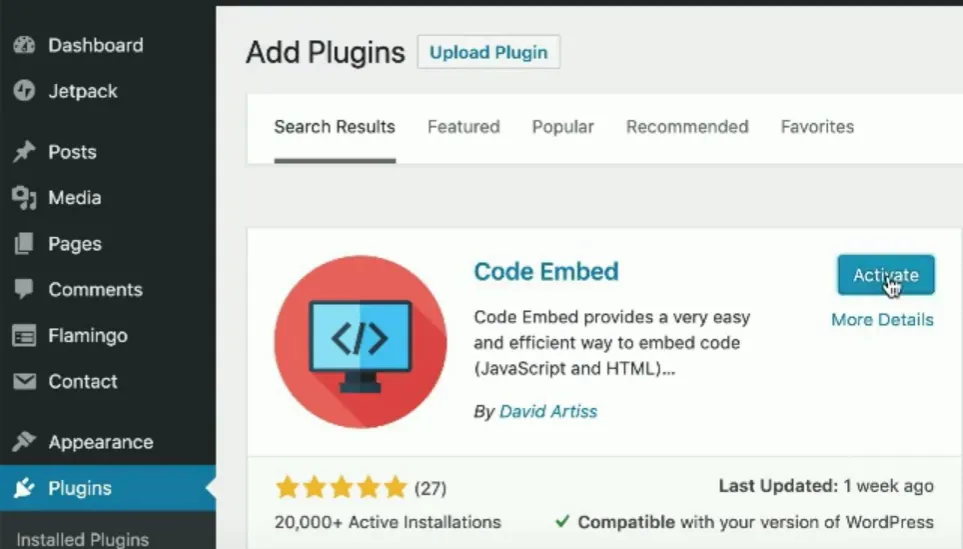
Xung Đột Plugin JavaScript
WordPress cho phép cài đặt hàng ngàn plugin khác nhau, mỗi plugin có thể nhúng thư viện JavaScript riêng. Khi hai plugin cùng sử dụng một thư viện như jQuery nhưng ở phiên bản khác nhau, hoặc khi một plugin ghi đè lên hàm JavaScript của plugin khác, xung đột xảy ra. Kết quả là JavaScript trên toàn bộ trang web ngừng hoạt động.
Ví dụ điển hình: Plugin A sử dụng jQuery phiên bản 1.12.4, trong khi Plugin B yêu cầu jQuery phiên bản 3.6.0. Nếu cả hai đều được tải cùng lúc, trình duyệt sẽ gặp lỗi và không thực thi được bất kỳ đoạn mã JavaScript nào.
Lỗi Cú Pháp Trong File JavaScript
Khi bạn hoặc nhà phát triển theme thêm mã JavaScript tùy chỉnh vào theme, chỉ cần một dấu chấm phẩy thiếu, một dấu ngoặc nhọn không đóng, hoặc một biến không được khai báo đúng cách cũng đủ làm hỏng toàn bộ file JavaScript. Trình duyệt sẽ dừng đọc file tại vị trí lỗi và không thực thi bất kỳ đoạn mã nào phía sau.
Một lỗi phổ biến khác là sử dụng cú pháp ES6 (như arrow function, let, const) trên các trình duyệt cũ không hỗ trợ. Điều này thường xảy ra khi theme sử dụng các tính năng JavaScript hiện đại mà không có bước biên dịch ngược (transpile).
Vấn Đề Về Bộ Nhớ Đệm (Cache)
Các plugin cache như W3 Total Cache, WP Super Cache hoặc dịch vụ CDN có thể lưu trữ phiên bản cũ của file JavaScript. Khi bạn cập nhật theme hoặc thay đổi mã JavaScript, trình duyệt vẫn tải file cũ từ bộ nhớ đệm, dẫn đến tình trạng theme wordpress javascript không chạy đúng cách.
Ngoài ra, một số plugin cache còn có tính năng kết hợp và nén file JavaScript. Nếu quá trình này gặp lỗi, file JavaScript kết quả sẽ bị hỏng và không thể thực thi.
Lỗi Do CDN Hoặc Máy Chủ
Nếu theme của bạn tải thư viện JavaScript từ CDN bên ngoài (như Google CDN, jQuery CDN), và CDN đó gặp sự cố hoặc bị chặn tại quốc gia của người dùng, JavaScript sẽ không tải được. Tương tự, nếu máy chủ hosting của bạn có cấu hình sai, chẳng hạn như thiếu header Content-Type phù hợp cho file.js, trình duyệt sẽ từ chối thực thi.
Xung Đột Với Trình Duyệt Hoặc Extension
Một số trình duyệt hoặc extension chặn quảng cáo có thể vô tình chặn cả file JavaScript của theme. Các extension như uBlock Origin, AdBlock Plus thường có danh sách đen các domain CDN phổ biến, và nếu theme của bạn sử dụng các domain đó, JavaScript sẽ không chạy.
Cách Kiểm Tra Và Xác Định Nguyên Nhân Theme WordPress JavaScript Không Chạy
Sử Dụng Console Trình Duyệt
Công cụ mạnh mẽ nhất để chẩn đoán lỗi JavaScript là Console trong Developer Tools của trình duyệt. Bạn nhấn F12 (hoặc Ctrl+Shift+I trên Windows, Cmd+Option+I trên Mac), chuyển đến tab Console. Tại đây, bạn sẽ thấy các thông báo lỗi màu đỏ, mô tả chính xác vấn đề và dòng code gây lỗi.
Các lỗi thường gặp trong Console bao gồm:
- Uncaught TypeError: $(…).function is not a function – thường do xung đột jQuery
- Uncaught ReferenceError: variable is not defined – do thiếu khai báo biến
- Failed to load resource: net::ERR_BLOCKED_BY_CLIENT – do extension chặn
- Uncaught SyntaxError: Unexpected token – do lỗi cú pháp
Kiểm Tra Network Tab
Tab Network trong Developer Tools cho phép bạn xem tất cả các file được tải từ trang web.
Sau khi cập nhật theme, các file JavaScript có thể bị thay thế bằng phiên bản mới. Nếu
Cách đơn giản nhất là chuyển tạm thời sang một theme mặc định của WordPress như Twenty Twenty-Four. Nếu JavaScript hoạt động bình thường với theme mặc định, vấn đề nằm ở theme của bạn. Nếu vẫn lỗi, nguyên nhân có thể đến từ plugin hoặc cấu hình hệ thống.
Có cần thiết phải biết lập trình để sửa lỗi theme wordpress javascript không chạy không?
Không nhất thiết. Nhiều lỗi có thể được khắc phục bằng cách tắt plugin, xóa cache, hoặc cập nhật phiên bản. Tuy nhiên, nếu lỗi xuất phát từ cú pháp JavaScript, bạn cần kiến thức cơ bản về JavaScript hoặc nhờ đến sự hỗ trợ của nhà phát triển.
Tại sao JavaScript chạy tốt trên máy tính nhưng không chạy trên điện thoại di động?
Điều này thường do theme sử dụng các sự kiện JavaScript phụ thuộc vào kích thước màn hình hoặc thiết bị. Một số theme có cơ chế tải JavaScript riêng cho mobile và desktop. Kiểm tra trong Console trình duyệt trên điện thoại để xem lỗi cụ thể.
Plugin cache có thể gây lỗi JavaScript không?
Có. Plugin cache thường kết hợp và nén file JavaScript để tối ưu tốc độ. Nếu quá trình này gặp lỗi, file JavaScript kết quả sẽ bị hỏng. Bạn nên tắt tính năng kết hợp JavaScript trong plugin cache và kiểm tra lại.
Kết Luận

Lỗi theme wordpress javascript không chạy là vấn đề kỹ thuật phổ biến nhưng hoàn toàn có thể khắc phục nếu bạn hiểu rõ nguyên nhân. Từ xung đột plugin, lỗi cú pháp, vấn đề cache cho đến CDN và extension trình duyệt, mỗi nguyên nhân đều có giải pháp cụ thể. Quan trọng nhất là bạn cần kiên nhẫn kiểm tra từng bước, sử dụng công cụ Developer Tools của trình duyệt để chẩn đoán chính xác. Đừng quên sao lưu dữ liệu trước khi thực hiện bất kỳ thay đổi nào. Với hướng dẫn chi tiết trong bài viết này, bạn hoàn toàn có thể tự mình giải quyết vấn đề và đưa website WordPress của mình hoạt động trơn tru trở lại.
- Hướng dẫn chi tiết cách xóa sản phẩm khỏi giỏ hàng WooCommerce (Code, Plugin & Thủ công)
- WordPress Email Click Tracking Lỗi: Nguyên Nhân, Cách Kiểm Tra Và Khắc Phục Toàn Diện
- Plugin Page Builder Lỗi Preview: Nguyên Nhân, Cách Khắc Phục Triệt Để
- Xây Dựng Bộ Từ Khóa SEO Bài Bản: Tối Ưu Chiến Lược Nội Dung Từ Nền Tảng
- WordPress PHP Configuration Error: Nguyên Nhân, Cách Khắc Phục và Tối Ưu Hiệu Suất Toàn Diện
Bài viết cùng chủ đề:
-

WordPress Server Monitoring: Bí Quyết Giữ Website Luôn Nhanh, Ổn Định và An Toàn
-

WordPress Hosting Diagnostics: Quy Trình Chẩn Đoán và Tối Ưu Hosting WordPress Toàn Diện
-

Hướng dẫn toàn diện về WordPress MySQL Log: Cách truy cập, phân tích và tối ưu hiệu suất
-

Hướng Dẫn Chi Tiết Xem Và Phân Tích WordPress PHP-FPM Log Để Debug Lỗi Hiệu Quả
-

Hướng dẫn chi tiết cách đọc và phân tích WordPress Nginx Error Log dành cho người mới bắt đầu
-

Hướng dẫn chi tiết cách đọc và xử lý lỗi WordPress Apache Error Log hiệu quả
-

WordPress Server Error Log: Hướng Dẫn Chi Tiết Cách Đọc, Phân Tích Và Xử Lý Mọi Lỗi Server
-

Fixed Hosting: Hướng Dẫn WordPress Hosting Troubleshooting Chi Tiết Nhất
-

Hướng dẫn chi tiết WordPress Server Debug: Từ khái niệm đến triển khai thực tế
-
Hướng Dẫn Chi Tiết WordPress Hosting Debug: Xử Lý Mọi Lỗi Hosting Cho Site WordPress
-

WordPress Hosting Sau Nâng Cấp MySQL Bị Lỗi: Nguyên Nhân Và Cách Xử Lý Toàn Diện
-

WordPress Hosting Sau Đổi IP Bị Lỗi? Nguyên Nhân Và Cách Khắc Phục Toàn Diện
-

Khắc phục ngay lỗi WordPress server sau khi migrate website: Hướng dẫn chi tiết từ A-Z
-

WordPress Server Sau Restore Backup Bị Lỗi: Nguyên Nhân Và Cách Khắc Phục Toàn Diện
-

Khắc Phục Ngay Lỗi WordPress Hosting Sau Khi Bật SSL – Hướng Dẫn Chi Tiết Từ A-Z
-

WordPress host sau khi bật Cloudflare bị lỗi: Nguyên nhân và giải pháp triệt để















