
Theme WordPress Gây Lỗi Frontend: Nguyên Nhân, Dấu Hiệu Và Cách Khắc Phục Toàn Diện
Th6
Theme WordPress gây lỗi frontend là một trong những vấn đề phổ biến nhất mà chủ sở hữu website gặp phải. Khi theme không tương thích hoặc chứa mã nguồn kém chất lượng, giao diện người dùng có thể bị vỡ layout, mất chức năng hoặc thậm chí không hiển thị được nội dung. Hiểu rõ bản chất của lỗi này giúp bạn tiết kiệm thời gian, chi phí và duy trì trải nghiệm người dùng ổn định.
Theme WordPress Gây Lỗi Frontend Là Gì?
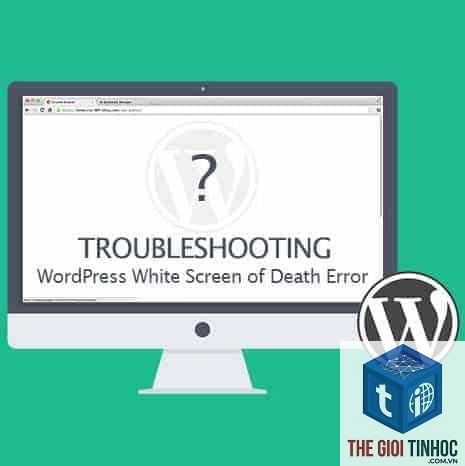
Frontend là phần giao diện mà người dùng nhìn thấy khi truy cập website. Khi một theme WordPress gây lỗi frontend, điều đó có nghĩa là các tập tin template, CSS, JavaScript hoặc PHP trong theme hoạt động sai cách, dẫn đến hiển thị lỗi thay vì nội dung chuẩn. Lỗi có thể xuất hiện dưới dạng màn hình trắng, layout bể, nút bấm không hoạt động, hoặc tốc độ tải trang chậm bất thường.
Khác với lỗi backend (khu vực quản trị), lỗi frontend ảnh hưởng trực tiếp đến khách truy cập. Một website bị lỗi frontend sẽ mất uy tín ngay lập tức, tỷ lệ thoát tăng cao và doanh thu giảm sút. Các chuyên gia ước tính rằng 70% người dùng rời bỏ một trang web nếu nó tải quá 3 giây hoặc hiển thị lỗi.
Nguyên Nhân Chính Khiến Theme WordPress Gây Lỗi Frontend
Xung Đột Giữa Theme Và Plugin
Mỗi plugin và theme đều chạy các tập lệnh riêng. Khi hai hoặc nhiều tập lệnh cố gắng thay đổi cùng một phần tử trên trang, xung đột xảy ra. Ví dụ, một plugin slider sử dụng thư viện jQuery phiên bản cũ, trong khi theme yêu cầu phiên bản mới hơn. Kết quả là slider không hiển thị hoặc toàn bộ trang bị lỗi JavaScript.
Thống kê từ các diễn đàn hỗ trợ WordPress cho thấy khoảng 45% lỗi frontend bắt nguồn từ xung đột plugin-theme. Các plugin phổ biến như cache, page builder, hoặc SEO thường là thủ phạm chính.
Mã Nguồn Theme Kém Chất Lượng
Không phải theme nào trên thị trường cũng được viết theo chuẩn WordPress. Nhiều theme giá rẻ hoặc nulled chứa mã nguồn rác, lỗi cú pháp PHP, hoặc sử dụng các hàm đã bị deprecated. Khi WordPress cập nhật lên phiên bản mới, các hàm cũ này không còn hoạt động, gây ra lỗi frontend nghiêm trọng.
Một nghiên cứu từ công ty bảo mật Sucuri chỉ ra rằng 62% theme nulled chứa mã độc, không chỉ gây lỗi frontend mà còn đe dọa an ninh toàn bộ website.
Lỗi Tương Thích Phiên Bản
WordPress cập nhật thường xuyên để cải thiện hiệu suất và bảo mật. Tuy nhiên, không phải theme nào cũng theo kịp các bản cập nhật này. Một theme được phát triển cho WordPress 5.0 có thể gây lỗi frontend khi chạy trên WordPress 6.0, đặc biệt là các vấn đề liên quan đến block editor (Gutenberg) hoặc các API mới.
Lỗi Từ Các Tập Tin Cấu Hình
Các tập tin như functions.php, style.css, hoặc header.php chứa các thiết lập quan trọng. Chỉ cần một dấu chấm phẩy thiếu hoặc một câu lệnh sai cú pháp cũng đủ làm sập toàn bộ frontend. Lỗi này thường xảy ra khi người dùng tự chỉnh sửa mã nguồn theme mà không sao lưu trước.
Dấu Hiệu Nhận Biết Theme WordPress Gây Lỗi Frontend
| Dấu hiệu | Mô tả chi tiết | Mức độ ảnh hưởng |
|---|---|---|
| Màn hình trắng (White Screen of Death) | Trang web chỉ hiển thị nền trắng, không có nội dung | Nghiêm trọng |
| Layout bị vỡ | Các khối nội dung xô lệch, chồng chéo lên nhau | Cao |
| Lỗi 500 Internal Server Error | Máy chủ không thể xử lý yêu cầu do lỗi PHP | Nghiêm trọng |
| Mất chức năng tương tác | Menu, nút bấm, form liên hệ không hoạt động | Cao |
| Tốc độ tải trang chậm bất thường | Thời gian tải tăng gấp 3-5 lần so với bình thường | Trung bình |
| Lỗi hiển thị trên thiết bị di động | Giao diện desktop hoạt động nhưng mobile bị lỗi | Cao |
Cách Chẩn Đoán Theme WordPress Gây Lỗi Frontend
Kiểm Tra Bằng Cách Chuyển Đổi Theme
Đây là phương pháp nhanh nhất để xác định theme có phải là nguyên nhân hay không. Truy cập vào khu vực quản trị, vào Giao diện > Chủ đề, kích hoạt tạm thời một theme mặc định như Twenty Twenty-Four. Nếu frontend hoạt động bình thường, chắc chắn theme cũ gây ra lỗi.
Sử Dụng Chế Độ Gỡ Lỗi (Debug Mode)
Kích hoạt chế độ gỡ lỗi trong WordPress bằng cách thêm dòng define(‘WP_DEBUG’, true); vào tập tin wp-config.php. Khi đó, các lỗi PHP sẽ hiển thị trực tiếp trên frontend, giúp bạn xác định chính xác dòng mã nào gây vấn đề. Sau khi sửa lỗi, nhớ tắt chế độ này để tránh lộ thông tin nhạy cảm.
Kiểm Tra Console Trình Duyệt
Nhấn F12 trên trình duyệt, chuyển đến tab Console. Các lỗi JavaScript thường hiển thị ở đây với dòng chữ màu đỏ. Lỗi phổ biến như “Uncaught TypeError”, “jQuery is not defined”, hoặc “Cannot read property” đều liên quan đến theme hoặc plugin.
Hướng Dẫn Khắc Phục Theme WordPress Gây Lỗi Frontend
Vô Hiệu Hóa Tất Cả Plugin
Truy cập vào Plugins > Đã cài đặt, chọn tất cả plugin và chọn “Vô hiệu hóa”. Nếu frontend trở lại bình thường, hãy kích hoạt từng plugin một để tìm ra thủ phạm. Quá trình này giúp loại trừ khả năng xung đột plugin-theme.
Cập Nhật Theme Lên Phiên Bản Mới Nhất
Vào Giao diện > Chủ đề, kiểm tra xem có thông báo cập nhật cho theme hiện tại không. Nhà phát triển thường xuyên vá lỗi và cải thiện tương thích. Nếu theme không còn được hỗ trợ, cân nhắc chuyển sang theme khác uy tín hơn.
Sửa Lỗi Từ Tập Tin Functions.php
Truy cập vào Giao diện > Trình chỉnh sửa chủ đề, mở tập tin functions.php. Tìm kiếm các đoạn mã thêm vào gần đây. Sao lưu nội dung cũ, sau đó xóa hoặc comment các đoạn mã nghi ngờ bằng cách thêm // ở đầu mỗi dòng. Lưu lại và kiểm tra frontend.
Khôi Phục Theme Về Phiên Bản C Cũ
Nếu lỗi xảy ra ngay sau khi cập nhật theme, hãy khôi phục về phiên bản trước đó. Sử dụng plugin WP Rollback để thực hiện việc này một cách an toàn. Sau đó, liên hệ với nhà phát triển để báo cáo lỗi và chờ bản vá chính thức.
Sai Lầm Thường Gặp Khi Xử Lý Theme WordPress Gây Lỗi Frontend
- Xóa toàn bộ theme ngay lập tức: Việc xóa theme mà không sao lưu có thể làm mất các tùy chỉnh quan trọng. Luôn sao lưu dữ liệu trước khi thực hiện bất kỳ thay đổi nào.
- Tự ý sửa mã nguồn mà không hiểu rõ: Nhiều người dùng copy mã từ các diễn đàn mà không kiểm tra kỹ, dẫn đến lỗi cú pháp và làm tình hình tồi tệ hơn.
- Bỏ qua việc kiểm tra tương thích: Cài đặt theme mới mà không kiểm tra xem nó có tương thích với phiên bản WordPress và các plugin hiện tại hay không.
- Không sử dụng theme con (child theme): Chỉnh sửa trực tiếp trên theme cha khiến mọi thay đổi bị mất khi cập nhật theme.
Lưu Ý Quan Trọng Khi Chọn Theme WordPress
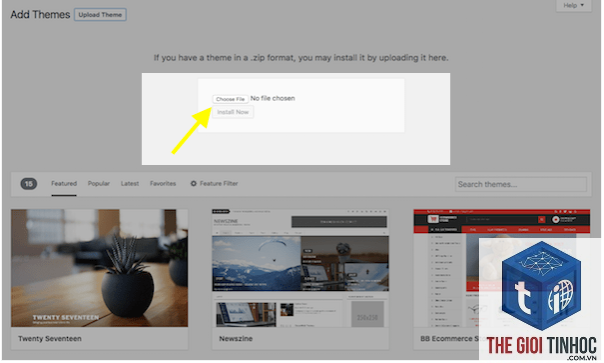
Chọn theme từ các nguồn uy tín như WordPress.org, ThemeForest, hoặc các nhà phát triển có thương hiệu. Đọc đánh giá, kiểm tra số lần cập nhật và phản hồi hỗ trợ trước khi quyết định. Một theme chất lượng thường có ít nhất 1000 lượt cài đặt active và được cập nhật trong vòng 2 tháng gần nhất.
Luôn kiểm tra theme trên môi trường staging trước khi áp dụng vào website chính thức. Sử dụng các công cụ như Theme Check plugin để phát hiện lỗi tiềm ẩn. Đảm bảo theme hỗ trợ đầy đủ các tính năng bạn cần mà không phải cài thêm quá nhiều plugin.
So Sánh Theme WordPress Chất Lượng Cao Và Theme Kém Chất Lượng
| Tiêu chí | Theme chất lượng cao | Theme kém chất lượng |
|---|---|---|
| Mã nguồn | Tuân thủ chuẩn WordPress, tối ưu tốc độ | Chứa lỗi cú pháp, mã rác, deprecated functions |
| Cập nhật | Thường xuyên, theo kịp phiên bản WordPress mới | Hiếm khi cập nhật hoặc bị bỏ rơi |
| Hỗ trợ | Có tài liệu chi tiết, đội ngũ hỗ trợ phản hồi nhanh | Không có hỗ trợ hoặc phản hồi chậm |
| Tương thích plugin | Kiểm tra với các plugin phổ biến, ít xung đột | Thường xuyên gây lỗi khi kết hợp plugin |
| Bảo mật | Được kiểm tra bảo mật định kỳ | Dễ bị khai thác lỗ hổng, chứa mã độc |
Ứng Dụng Thực Tế: Case Study Xử Lý Theme WordPress Gây Lỗi Frontend

Một website thương mại điện tử chạy theme Flatsome bỗng dưng hiển thị lỗi layout ở trang sản phẩm. Sau khi kiểm tra, phát hiện plugin WooCommerce vừa được cập nhật lên phiên bản 8.0, trong khi theme Flatsome phiên bản cũ chưa tương thích. Giải pháp là cập nhật Flatsome lên phiên bản mới nhất, đồng thời xóa bộ nhớ cache. Kết quả website hoạt động trở lại bình thường trong vòng 30 phút.
Một trường hợp khác, theme Newspaper gây lỗi màn hình trắng sau khi cài plugin bảo mật Wordfence. Nguyên nhân do plugin chặn một số hàm PHP mà theme sử dụng. Cách xử lý là thêm các hàm này vào danh sách trắng trong cài đặt Wordfence, sau đó khôi phục hoạt động bình thường.
Câu Hỏi Thường Gặp Về Theme WordPress Gây Lỗi Frontend
Làm thế nào để biết lỗi frontend do theme hay plugin?
Cách đơn giản nhất là chuyển sang theme mặc định. Nếu lỗi biến mất, nguyên nhân đến từ theme. Nếu lỗi vẫn còn, khả năng cao là do plugin hoặc máy chủ.
Có nên dùng theme nulled không?
Không. Theme nulled thường chứa mã độc, gây lỗi frontend và đánh cắp dữ liệu. Chi phí sửa chữa sau này cao hơn nhiều lần so với mua theme chính hãng.
Lỗi frontend có ảnh hưởng đến SEO không?
Có. Google đánh giá trải nghiệm người dùng là yếu tố xếp hạng. Website bị lỗi frontend sẽ bị giảm thứ hạng, mất traffic và doanh thu.
Tôi có thể tự sửa lỗi theme không?
Có thể nếu bạn có kiến thức cơ bản về PHP, HTML, CSS và JavaScript. Nếu không, hãy thuê chuyên gia hoặc liên hệ nhà phát triển theme để được hỗ trợ.
Bao lâu nên cập nhật theme một lần?
Cập nhật ngay khi có phiên bản mới, nhưng luôn kiểm tra trên môi trường staging trước. Trung bình mỗi tháng kiểm tra một lần để đảm bảo an toàn.
Kết Luận
Theme WordPress gây lỗi frontend là vấn đề kỹ thuật phổ biến nhưng hoàn toàn có thể kiểm soát nếu bạn hiểu rõ nguyên nhân và cách xử lý. Từ xung đột plugin, mã nguồn kém chất lượng đến lỗi tương thích phiên bản, mỗi vấn đề đều có giải pháp cụ thể. Quan trọng nhất là duy trì thói quen sao lưu dữ liệu, cập nhật theme và plugin thường xuyên, đồng thời chọn theme từ nguồn uy tín. Khi gặp lỗi, hãy bình tĩnh chẩn đoán từng bước, ưu tiên phương pháp loại trừ để tìm ra nguyên nhân gốc rễ. Với kiến thức và công cụ phù hợp, bạn hoàn toàn có thể khắc phục mọi lỗi frontend và duy trì website hoạt động ổn định, chuyên nghiệp.
- Đánh giá hiệu suất WordPress: Hướng dẫn toàn diện từ A đến Z cho website tốc độ cao
- Keyword Mapping Là Gì? Hướng Dẫn Xây Dựng Bản Đồ Từ Khóa SEO Chuyên Sâu Từ A–Z
- Hybrid Rendering Là Gì? Hướng Dẫn Chi Tiết Và Ứng Dụng Thực Tế
- Quản lý nhiều kênh bán hàng hiệu quả: Chiến lược toàn diện cho doanh nghiệp đa kênh
- Google Helpful Content Là Gì? Toàn Bộ Cẩm Nang Về Cập Nhật Nội Dung Hữu Ích Từ Google
Bài viết cùng chủ đề:
-

WordPress Server Monitoring: Bí Quyết Giữ Website Luôn Nhanh, Ổn Định và An Toàn
-

WordPress Hosting Diagnostics: Quy Trình Chẩn Đoán và Tối Ưu Hosting WordPress Toàn Diện
-

Hướng dẫn toàn diện về WordPress MySQL Log: Cách truy cập, phân tích và tối ưu hiệu suất
-

Hướng Dẫn Chi Tiết Xem Và Phân Tích WordPress PHP-FPM Log Để Debug Lỗi Hiệu Quả
-

Hướng dẫn chi tiết cách đọc và phân tích WordPress Nginx Error Log dành cho người mới bắt đầu
-

Hướng dẫn chi tiết cách đọc và xử lý lỗi WordPress Apache Error Log hiệu quả
-

WordPress Server Error Log: Hướng Dẫn Chi Tiết Cách Đọc, Phân Tích Và Xử Lý Mọi Lỗi Server
-

Fixed Hosting: Hướng Dẫn WordPress Hosting Troubleshooting Chi Tiết Nhất
-

Hướng dẫn chi tiết WordPress Server Debug: Từ khái niệm đến triển khai thực tế
-
Hướng Dẫn Chi Tiết WordPress Hosting Debug: Xử Lý Mọi Lỗi Hosting Cho Site WordPress
-

WordPress Hosting Sau Nâng Cấp MySQL Bị Lỗi: Nguyên Nhân Và Cách Xử Lý Toàn Diện
-

WordPress Hosting Sau Đổi IP Bị Lỗi? Nguyên Nhân Và Cách Khắc Phục Toàn Diện
-

Khắc phục ngay lỗi WordPress server sau khi migrate website: Hướng dẫn chi tiết từ A-Z
-

WordPress Server Sau Restore Backup Bị Lỗi: Nguyên Nhân Và Cách Khắc Phục Toàn Diện
-

Khắc Phục Ngay Lỗi WordPress Hosting Sau Khi Bật SSL – Hướng Dẫn Chi Tiết Từ A-Z
-

WordPress host sau khi bật Cloudflare bị lỗi: Nguyên nhân và giải pháp triệt để















