
Theme WordPress Customizer Trắng Trang: Bí Quyết Tối Ưu Giao Diện Website Chuyên Nghiệp

Th6
Khi xây dựng website bằng WordPress, việc tùy chỉnh giao diện sao cho phù hợp với thương hiệu và mục đích sử dụng là yếu tố then chốt. Một trong những vấn đề thường gặp nhất mà người dùng phải đối mặt là tình trạng theme wordpress customizer trắng trang. Lỗi này không chỉ gây khó chịu mà còn làm gián đoạn quá trình thiết kế, khiến bạn không thể thay đổi màu sắc, bố cục hay thêm logo. Hiểu rõ nguyên nhân và cách khắc phục sẽ giúp bạn kiểm soát hoàn toàn giao diện website, tiết kiệm thời gian và công sức.
Theme WordPress Customizer Trắng Trang Là Gì?
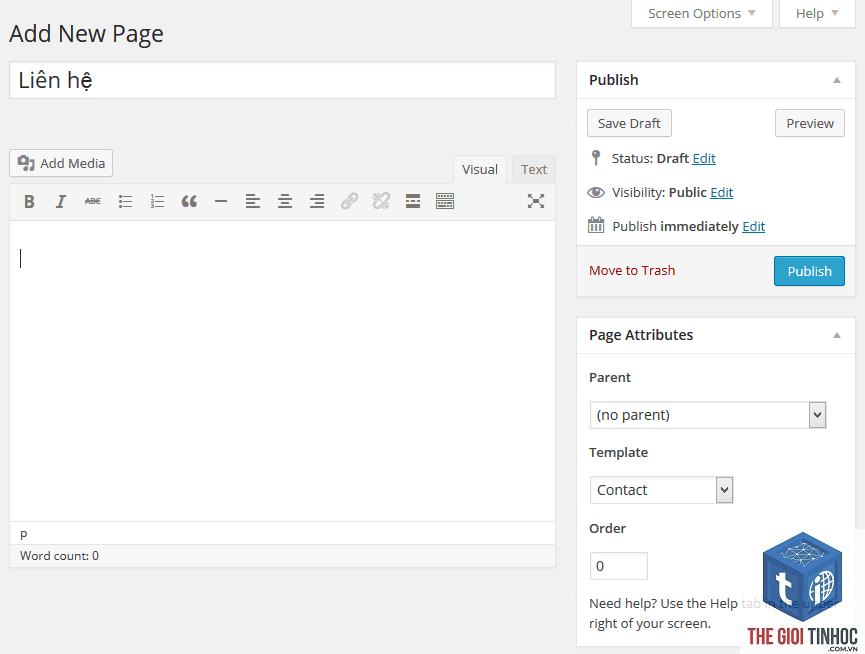
Theme WordPress Customizer là công cụ tích hợp sẵn trong WordPress, cho phép người dùng tùy chỉnh giao diện website theo thời gian thực. Khi truy cập vào Appearance > Customize, bạn sẽ thấy một bảng điều khiển bên trái và bản xem trước trang web bên phải. Tuy nhiên, lỗi “trắng trang” xảy ra khi bảng điều khiển hoặc khu vực xem trước hiển thị hoàn toàn trống rỗng, không có bất kỳ nội dung hay tùy chọn nào.
Bản chất của lỗi này thường liên quan đến xung đột mã nguồn, lỗi JavaScript, hoặc vấn đề về bộ nhớ máy chủ. Khi Customizer không thể tải đúng các tập tin cần thiết, nó sẽ hiển thị màn hình trắng thay vì giao diện chỉnh sửa thông thường.
Nguyên Nhân Gây Ra Lỗi Theme WordPress Customizer Trắng Trang
Xung Đột Plugin
Plugin là nguyên nhân phổ biến nhất dẫn đến lỗi customizer trắng trang. Một số plugin kém chất lượng hoặc không tương thích với phiên bản WordPress hiện tại có thể chèn mã JavaScript hoặc CSS xung đột, làm hỏng quá trình tải của Customizer. Đặc biệt, các plugin về bảo mật, cache, hoặc tối ưu hóa hiệu suất thường gây ra vấn đề này.
Lỗi JavaScript Trong Theme
Theme WordPress chứa nhiều tập tin JavaScript để xử lý các hiệu ứng và chức năng. Nếu theme của bạn có lỗi cú pháp hoặc sử dụng thư viện JavaScript không đúng cách, Customizer sẽ không thể khởi tạo. Lỗi này thường xuất hiện khi bạn tự sửa mã nguồn theme hoặc cài đặt theme từ nguồn không đáng tin cậy.
Giới Hạn Bộ Nhớ Máy Chủ
WordPress Customizer yêu cầu một lượng bộ nhớ nhất định để hoạt động. Nếu máy chủ hosting của bạn có giới hạn bộ nhớ thấp (dưới 64MB), Customizer có thể không tải được hoàn chỉnh, dẫn đến màn hình trắng. Điều này thường gặp ở các gói hosting giá rẻ hoặc shared hosting có nhiều website cùng chạy.
Lỗi Tập Tin functions.php
Tập tin functions.php trong theme chứa các hàm tùy chỉnh quan trọng. Một lỗi nhỏ trong cú pháp PHP, như thiếu dấu chấm phẩy hoặc đóng ngoặc sai, có thể làm sập toàn bộ Customizer. Khi WordPress cố gắng thực thi mã lỗi, nó sẽ dừng lại và hiển thị trang trắng.
Vấn Đề Với CDN Hoặc Cache
Nếu bạn sử dụng CDN (Content Delivery Network) hoặc plugin cache, các phiên bản cũ của tập tin CSS/JS có thể được lưu trữ và gây xung đột. Customizer cần tải phiên bản mới nhất của các tập tin này, nhưng cache lại cung cấp phiên bản cũ, dẫn đến lỗi hiển thị.
Cách Khắc Phục Lỗi Theme WordPress Customizer Trắng Trang
Kiểm Tra Và Vô Hiệu Hóa Plugin
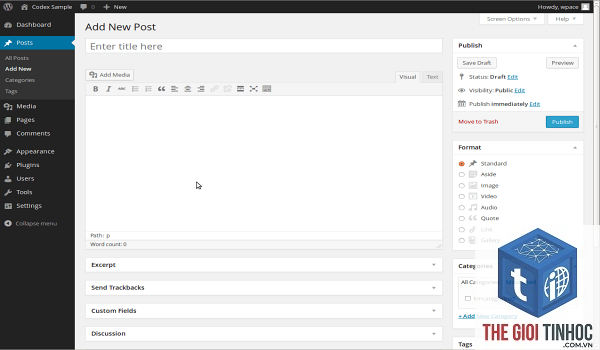
Bước đầu tiên và quan trọng nhất là xác định plugin gây lỗi. Truy cập vào Plugins > Installed Plugins, sau đó vô hiệu hóa tất cả plugin. Nếu Customizer hoạt động trở lại, hãy kích hoạt từng plugin một và kiểm tra lại để tìm ra thủ phạm. Các plugin thường gây lỗi bao gồm:
- Plugin tối ưu hóa CSS/JS như Autoptimize, WP Rocket
- Plugin bảo mật như Wordfence, Sucuri
- Plugin xây dựng trang như Elementor, WPBakery (khi không tương thích)
- Plugin cache như W3 Total Cache, WP Super Cache
Sửa Lỗi JavaScript Bằng Console
Sử dụng công cụ Developer Tools của trình duyệt (F12) để kiểm tra lỗi JavaScript. Vào tab Console và xem các thông báo lỗi màu đỏ. Các lỗi thường gặp bao gồm “Uncaught TypeError”, “Cannot read property”, hoặc “SyntaxError”. Ghi lại tên tập tin và dòng lỗi, sau đó sửa trực tiếp trong mã nguồn theme hoặc liên hệ nhà phát triển.
Tăng Giới Hạn Bộ Nhớ WordPress
Mở tập tin wp-config.php trong thư mục gốc của WordPress và thêm dòng mã sau trước dòng “That’s all, stop editing!”:
define(‘WP_MEMORY_LIMIT’, ‘256M’);
Nếu không có quyền truy cập vào wp-config.php, hãy liên hệ với nhà cung cấp hosting để yêu cầu tăng giới hạn bộ nhớ. Mức tối thiểu để Customizer hoạt động ổn định là 128MB, nhưng 256MB là lý tưởng.
Kiểm Tra Và Sửa Tập Tin functions.php
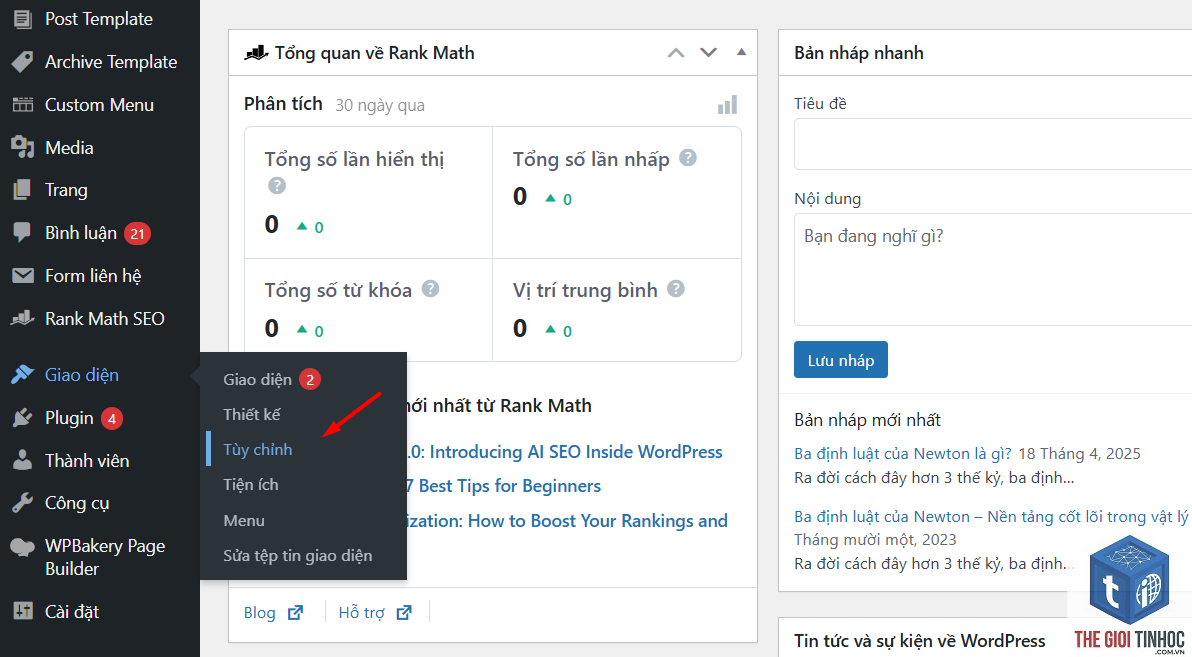
Truy cập vào Appearance > Theme File Editor, chọn tập tin functions.php. Kiểm tra các lỗi cú pháp như thiếu dấu chấm phẩy, ngoặc đơn không đóng, hoặc hàm gọi sai tên. Nếu bạn không chắc chắn, hãy tải tập tin gốc từ theme cha và so sánh. Một mẹo nhỏ là thêm dòng sau vào đầu functions.php để bật chế độ gỡ lỗi:
error_reporting(E_ALL);
Sau đó, truy cập Customizer và xem lỗi hiển thị trên màn hình.
Xóa Cache Trình Duyệt Và Cache WordPress
Xóa cache trình duyệt bằng cách vào Settings > Privacy and Security > Clear browsing data. Đồng thời, xóa cache trong WordPress bằng plugin cache hoặc công cụ của hosting. Nếu sử dụng CDN, hãy purge toàn bộ cache từ bảng điều khiển CDN.
So Sánh Các Phương Pháp Khắc Phục
| Phương pháp | Độ khó | Thời gian thực hiện | Hiệu quả |
|---|---|---|---|
| Vô hiệu hóa plugin | Dễ | 5-10 phút | Cao nếu nguyên nhân từ plugin |
| Sửa lỗi JavaScript | Trung bình | 15-30 phút | Cao nếu có kiến thức kỹ thuật |
| Tăng bộ nhớ | Dễ | 5 phút | Cao nếu do giới hạn bộ nhớ |
| Kiểm tra functions.php | Trung bình | 10-20 phút | Cao nếu lỗi cú pháp |
| Xóa cache | Dễ | 5 phút | Trung bình |
Lợi Ích Khi Khắc Phục Thành Công Lỗi Customizer Trắng Trang
Khi lỗi được giải quyết, bạn sẽ có toàn quyền kiểm soát giao diện website. Customizer cho phép thay đổi màu sắc, font chữ, bố cục, logo, và nhiều yếu tố khác mà không cần viết mã. Điều này đặc biệt hữu ích cho người dùng không chuyên về lập trình, giúp họ tạo ra website chuyên nghiệp chỉ trong vài phút.
Ngoài ra, việc sử dụng Customizer thay vì các plugin xây dựng trang nặng nề giúp website tải nhanh hơn, cải thiện trải nghiệm người dùng và thứ hạng SEO. Một website tối ưu với Customizer sẽ có tỷ lệ thoát thấp hơn và thời gian ở lại trang lâu hơn.
Sai Lầm Thường Gặp Khi Xử Lý Lỗi Customizer Trắng Trang
Không Sao Lưu Trước Khi Sửa
Nhiều người dùng vội vàng sửa mã nguồn mà không sao lưu website. Nếu thao tác sai,
Sau khi cập nhật WordPress, một số theme hoặc plugin cũ có thể không tương thích với phiên bản mới. Kiểm tra và cập nhật tất cả theme và plugin lên phiên bản tương thích. Nếu vẫn lỗi, hãy thử vô hiệu hóa plugin và chuyển về theme mặc định để kiểm tra.
Lỗi customizer trắng trang có ảnh hưởng đến người dùng không?
Lỗi này chỉ ảnh hưởng đến quản trị viên khi truy cập vào Customizer. Người dùng truy cập website vẫn thấy giao diện bình thường. Tuy nhiên, nếu không khắc phục, bạn sẽ không thể thay đổi giao diện cho đến khi lỗi được giải quyết.
Có thể sửa lỗi customizer trắng trang mà không cần kiến thức kỹ thuật không?
Có.
Chuyển sang theme mặc định của WordPress (Twenty Twenty-Four) và kiểm tra Customizer. Nếu hoạt động bình thường, lỗi do theme của bạn gây ra. Nếu vẫn trắng trang, lỗi đến từ plugin hoặc cấu hình máy chủ.
Lỗi customizer trắng trang có liên quan đến hosting không?
Có. Hosting có giới hạn bộ nhớ thấp, cấu hình PHP không đúng, hoặc sử dụng phiên bản PHP cũ có thể gây ra lỗi này. Kiểm tra thông số kỹ thuật của hosting và yêu cầu nâng cấp nếu cần.
Kết Luận
Lỗi theme wordpress customizer trắng trang là vấn đề phổ biến nhưng hoàn toàn có thể khắc phục nếu bạn hiểu rõ nguyên nhân và áp dụng đúng phương pháp. Từ việc kiểm tra plugin, sửa lỗi JavaScript, tăng bộ nhớ máy chủ, đến xóa cache, mỗi bước đều đóng vai trò quan trọng trong việc đưa Customizer trở lại hoạt động bình thường.
Việc duy trì một website WordPress ổn định không chỉ giúp bạn dễ dàng tùy chỉnh giao diện mà còn nâng cao trải nghiệm người dùng và hiệu quả SEO. Hãy áp dụng các giải pháp đã đề cập để kiểm soát hoàn toàn giao diện website của mình. Nếu gặp khó khăn, đừng ngần ngại tìm kiếm sự hỗ trợ từ cộng đồng WordPress hoặc các chuyên gia thiết kế web chuyên nghiệp.
- Hướng dẫn chi tiết cách khắc phục lỗi WordPress Image Color Profile triệt để
- WordPress Dashboard Là Gì? Hướng Dẫn Toàn Diện Từ A-Z Cho Người Mới Bắt Đầu
- Keyword Gap Analysis: Chiến Lược Tìm Khoảng Trống Từ Khóa Để Bứt Phá Thứ Hạng
- Consideration Keyword Là Gì? Bí Quyết Chinh Phục Khách Hàng Tiềm Năng Trong Giai Đoạn Cân Nhắc
- Keyword Mới Là Gì? Bí Quyết Tìm Kiếm Và Ứng Dụng Từ Khóa Mới Hiệu Quả Trong SEO 2025
Bài viết cùng chủ đề:
-

WordPress Server Monitoring: Bí Quyết Giữ Website Luôn Nhanh, Ổn Định và An Toàn
-

WordPress Hosting Diagnostics: Quy Trình Chẩn Đoán và Tối Ưu Hosting WordPress Toàn Diện
-

Hướng dẫn toàn diện về WordPress MySQL Log: Cách truy cập, phân tích và tối ưu hiệu suất
-

Hướng Dẫn Chi Tiết Xem Và Phân Tích WordPress PHP-FPM Log Để Debug Lỗi Hiệu Quả
-

Hướng dẫn chi tiết cách đọc và phân tích WordPress Nginx Error Log dành cho người mới bắt đầu
-

Hướng dẫn chi tiết cách đọc và xử lý lỗi WordPress Apache Error Log hiệu quả
-

WordPress Server Error Log: Hướng Dẫn Chi Tiết Cách Đọc, Phân Tích Và Xử Lý Mọi Lỗi Server
-

Fixed Hosting: Hướng Dẫn WordPress Hosting Troubleshooting Chi Tiết Nhất
-

Hướng dẫn chi tiết WordPress Server Debug: Từ khái niệm đến triển khai thực tế
-
Hướng Dẫn Chi Tiết WordPress Hosting Debug: Xử Lý Mọi Lỗi Hosting Cho Site WordPress
-

WordPress Hosting Sau Nâng Cấp MySQL Bị Lỗi: Nguyên Nhân Và Cách Xử Lý Toàn Diện
-

WordPress Hosting Sau Đổi IP Bị Lỗi? Nguyên Nhân Và Cách Khắc Phục Toàn Diện
-

Khắc phục ngay lỗi WordPress server sau khi migrate website: Hướng dẫn chi tiết từ A-Z
-

WordPress Server Sau Restore Backup Bị Lỗi: Nguyên Nhân Và Cách Khắc Phục Toàn Diện
-

Khắc Phục Ngay Lỗi WordPress Hosting Sau Khi Bật SSL – Hướng Dẫn Chi Tiết Từ A-Z
-

WordPress host sau khi bật Cloudflare bị lỗi: Nguyên nhân và giải pháp triệt để















