
Hướng Dẫn Chi Tiết Khắc Phục Lỗi Plugin WordPress Missing PHP Extension

Th6
Khi quản trị một trang web WordPress, việc gặp thông báo lỗi liên quan đến plugin wordpress missing php extension là tình huống không hiếm gặp. Lỗi này thường xuất hiện khi bạn cố gắng kích hoạt một plugin mới hoặc cập nhật plugin hiện có, và hệ thống báo rằng một hoặc nhiều phần mở rộng PHP cần thiết chưa được cài đặt hoặc kích hoạt trên máy chủ. Đây là một rào cản kỹ thuật nhưng hoàn toàn có thể giải quyết được nếu bạn hiểu rõ nguyên nhân và các bước xử lý.
Plugin WordPress Missing PHP Extension Là Gì?
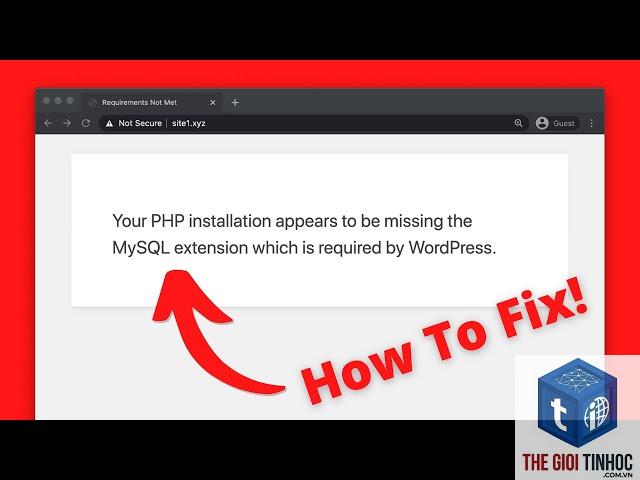
Plugin WordPress missing PHP extension là thông báo lỗi cho biết plugin bạn đang cố gắng sử dụng yêu cầu một extension PHP cụ thể để hoạt động, nhưng extension đó không tồn tại trên máy chủ hosting của bạn. PHP extensions là các thư viện mã nguồn mở, cung cấp các chức năng bổ sung cho ngôn ngữ lập trình PHP, chẳng hạn như xử lý hình ảnh, kết nối cơ sở dữ liệu, hoặc mã hóa dữ liệu.
Ví dụ, một plugin tối ưu hình ảnh có thể yêu cầu extension GD hoặc Imagick. Nếu máy chủ của bạn thiếu extension này, plugin sẽ không thể thực thi các tác vụ liên quan đến hình ảnh và hiển thị lỗi missing PHP extension. Lỗi này thường xuất hiện dưới dạng thông báo trên trang quản trị WordPress hoặc trong quá trình cài đặt plugin.
Nguyên Nhân Gây Ra Lỗi Plugin WordPress Missing PHP Extension

Có nhiều nguyên nhân dẫn đến tình trạng plugin wordpress missing php extension.
Máy Chủ Hosting Không Hỗ Trợ Extension Cần Thiết
Đây là nguyên nhân hàng đầu. Các gói hosting giá rẻ hoặc shared hosting thường được cấu hình sẵn với một bộ PHP extensions cơ bản. Nếu plugin của bạn yêu cầu một extension ít phổ biến hơn như imagick, intl, hoặc mbstring, máy chủ có thể chưa cài đặt nó. Bạn cần kiểm tra danh sách extensions đang hoạt động trên hosting của mình.
Phiên Bản PHP Không Tương Thích
Một số PHP extensions chỉ hoạt động trên các phiên bản PHP nhất định. Ví dụ, extension sodium yêu cầu PHP 7.2 trở lên. Nếu máy chủ của bạn đang chạy PHP 7.0, plugin yêu cầu extension sodium sẽ báo lỗi missing. Việc cập nhật PHP lên phiên bản mới hơn thường giải quyết được vấn đề này.
Plugin Yêu Cầu Extension Không Được Liệt Kê Rõ Ràng
Một số nhà phát triển plugin không liệt kê đầy đủ các PHP extensions cần thiết trong tài liệu hướng dẫn. Khi người dùng cài đặt plugin, họ chỉ nhận được thông báo lỗi mà không biết chính xác extension nào bị thiếu. Điều này gây khó khăn trong việc xác định và khắc phục.
Xung Đột Giữa Các Plugin Khác
Trong một số trường hợp hiếm hoi, một plugin khác đang hoạt động có thể vô hiệu hóa hoặc ghi đè lên một PHP extension nào đó. Điều này dẫn đến lỗi missing extension khi bạn kích hoạt plugin mới. Kiểm tra xung đột plugin bằng cách tạm thời vô hiệu hóa tất cả các plugin khác là một bước cần thiết.
Các Loại PHP Extension Thường Gặp Khiến Plugin WordPress Báo Lỗi
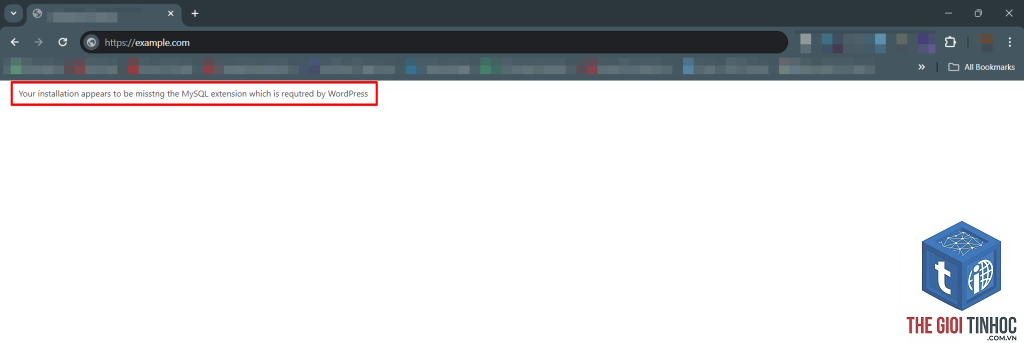
Để hiểu rõ hơn về lỗi plugin wordpress missing php extension, bạn cần nắm được các extension phổ biến mà WordPress và các plugin thường yêu cầu.
| Tên Extension | Chức Năng Chính | Plugin Thường Yêu Cầu |
|---|---|---|
| gd | Xử lý hình ảnh cơ bản, tạo thumbnail | NextGEN Gallery, Smush, WP Super Cache |
| imagick | Xử lý hình ảnh nâng cao, hỗ trợ nhiều định dạng | Imagify, ShortPixel, EWWW Image Optimizer |
| mbstring | Xử lý chuỗi đa byte, hỗ trợ Unicode | WooCommerce, Yoast SEO, WPML |
| curl | Thực hiện các yêu cầu HTTP, kết nối API | Jetpack, Akismet, các plugin thanh toán |
| xml | Phân tích và xử lý tệp XML | WordPress core, Google XML Sitemaps |
| zip | Nén và giải nén tệp ZIP | WordPress core (cập nhật plugin), UpdraftPlus |
| intl | Quốc tế hóa, xử lý ngôn ngữ | WPML, Polylang, các plugin đa ngôn ngữ |
| bcmath | Tính toán số học chính xác cao | WooCommerce, các plugin tài chính |
Hướng Dẫn Chi Tiết Khắc Phục Lỗi Plugin WordPress Missing PHP Extension
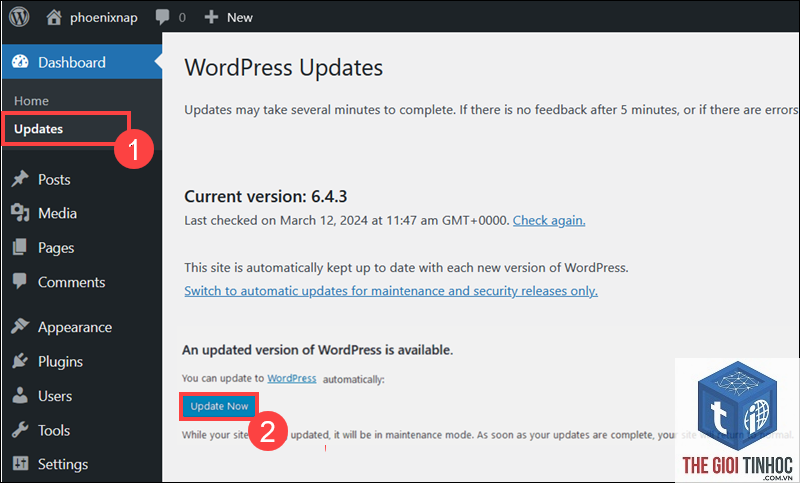
Khi đối mặt với lỗi plugin wordpress missing php extension, php phpinfo();?>
Truy cập tệp này qua trình duyệt, bạn sẽ thấy bảng thông tin PHP. Tìm phần “Configure Command” hoặc danh sách “Loaded Configuration File” để xem extensions nào đang hoạt động. Sau khi kiểm tra xong, hãy xóa tệp này để đảm bảo an toàn bảo mật.
Cách thứ hai là sử dụng plugin kiểm tra hệ thống như “Health Check & Troubleshooting”. Plugin này sẽ hiển thị danh sách các PHP extensions đang hoạt động và cảnh báo nếu thiếu extension quan trọng.
Bước 3: Cài Đặt Hoặc Kích Hoạt PHP Extension Bị Thiếu
Tùy thuộc vào loại hosting bạn đang sử dụng, cách cài đặt PHP extension sẽ khác nhau.
Đối Với Shared Hosting (cPanel)
Đăng nhập vào cPanel, tìm phần “Select PHP Version” hoặc “MultiPHP Manager”. Trong giao diện này, bạn sẽ thấy danh sách các PHP extensions có thể bật/tắt. Đánh dấu vào extension bị thiếu và lưu lại. Hệ thống sẽ tự động kích hoạt extension sau vài phút.
Đối Với VPS hoặc Dedicated Server
Nếu bạn có quyền truy cập root, hãy sử dụng lệnh sau để cài đặt extension (ví dụ với Ubuntu):
sudo apt-get install php-mbstring
Sau đó khởi động lại dịch vụ web:
sudo systemctl restart apache2
Đối với Nginx, lệnh tương tự là:
sudo systemctl restart nginx
Đối Với Hosting Dùng Plesk
Vào Plesk, chọn tên miền của bạn, sau đó vào “PHP Settings”. Tại đây,
Thông báo lỗi thường xuất hiện ngay khi bạn cố gắng kích hoạt plugin. Nếu không thấy, hãy kiểm tra mục “Plugins” trên trang quản trị, plugin bị lỗi thường hiển thị thông báo màu đỏ. Bạn cũng có thể xem log lỗi trong tệp debug.log của WordPress.
Tôi có thể thay thế plugin bị lỗi bằng plugin khác không?
Có, đây là giải pháp thay thế nếu bạn không thể cài đặt extension trên máy chủ. Tìm kiếm plugin có chức năng tương tự nhưng không yêu cầu extension đó. Tuy nhiên, việc này có thể làm giảm hiệu suất hoặc thiếu một số tính năng.
Lỗi missing PHP extension có ảnh hưởng đến bảo mật website không?
Trực tiếp thì không, nhưng nếu plugin không hoạt động đúng cách, website của
Không, hầu hết các bước khắc phục đều có thể thực hiện thông qua giao diện cPanel hoặc Plesk mà không cần kiến thức lập trình. Chỉ khi bạn sử dụng VPS và muốn cài đặt thủ công mới cần một số lệnh cơ bản.
Sau khi cài đặt extension, plugin vẫn báo lỗi, tôi phải làm gì?
Hãy kiểm tra lại phiên bản extension đã cài đặt có khớp với phiên bản PHP không. Nếu vẫn không được, hãy liên hệ với nhà cung cấp hosting để được hỗ trợ trực tiếp, vì có thể có xung đột cấu hình ở cấp độ máy chủ.
Kết Luận

Lỗi plugin wordpress missing php extension là một vấn đề kỹ thuật phổ biến nhưng hoàn toàn có thể giải quyết được nếu bạn nắm vững quy trình xử lý. Bắt đầu bằng việc xác định chính xác extension bị thiếu, kiểm tra danh sách extensions trên máy chủ, sau đó tiến hành cài đặt hoặc kích hoạt extension đó thông qua bảng điều khiển hosting. Việc duy trì phiên bản PHP cập nhật và chọn gói hosting linh hoạt sẽ giúp bạn tránh gặp lại lỗi này trong tương lai. Hãy luôn sao lưu website trước khi thực hiện bất kỳ thay đổi nào và đừng ngần ngại tìm kiếm sự hỗ trợ từ đội ngũ hosting khi cần thiết. Với những hướng dẫn chi tiết trong bài viết này, bạn hoàn toàn có thể tự tin khắc phục lỗi và đưa website trở lại hoạt động ổn định.
- Theme WordPress Responsive Header Lỗi: Nguyên Nhân, Cách Khắc Phục và Phòng Tránh Toàn Diện
- Elementor Pagination Lỗi: Nguyên Nhân Và Cách Khắc Phục Triệt Để
- Theme WordPress Customizer Lỗi JS: Nguyên Nhân, Cách Khắc Phục Toàn Diện
- WooCommerce sau cập nhật WordPress bị lỗi: Nguyên nhân và cách khắc phục toàn diện
- CPC Ahrefs Keyword Explorer: Hướng Dẫn Toàn Diện Tối Ưu Chi Phí Từ Khóa
Bài viết cùng chủ đề:
-

WordPress Server Monitoring: Bí Quyết Giữ Website Luôn Nhanh, Ổn Định và An Toàn
-

WordPress Hosting Diagnostics: Quy Trình Chẩn Đoán và Tối Ưu Hosting WordPress Toàn Diện
-

Hướng dẫn toàn diện về WordPress MySQL Log: Cách truy cập, phân tích và tối ưu hiệu suất
-

Hướng Dẫn Chi Tiết Xem Và Phân Tích WordPress PHP-FPM Log Để Debug Lỗi Hiệu Quả
-

Hướng dẫn chi tiết cách đọc và phân tích WordPress Nginx Error Log dành cho người mới bắt đầu
-

Hướng dẫn chi tiết cách đọc và xử lý lỗi WordPress Apache Error Log hiệu quả
-

WordPress Server Error Log: Hướng Dẫn Chi Tiết Cách Đọc, Phân Tích Và Xử Lý Mọi Lỗi Server
-

Fixed Hosting: Hướng Dẫn WordPress Hosting Troubleshooting Chi Tiết Nhất
-

Hướng dẫn chi tiết WordPress Server Debug: Từ khái niệm đến triển khai thực tế
-
Hướng Dẫn Chi Tiết WordPress Hosting Debug: Xử Lý Mọi Lỗi Hosting Cho Site WordPress
-

WordPress Hosting Sau Nâng Cấp MySQL Bị Lỗi: Nguyên Nhân Và Cách Xử Lý Toàn Diện
-

WordPress Hosting Sau Đổi IP Bị Lỗi? Nguyên Nhân Và Cách Khắc Phục Toàn Diện
-

Khắc phục ngay lỗi WordPress server sau khi migrate website: Hướng dẫn chi tiết từ A-Z
-

WordPress Server Sau Restore Backup Bị Lỗi: Nguyên Nhân Và Cách Khắc Phục Toàn Diện
-

Khắc Phục Ngay Lỗi WordPress Hosting Sau Khi Bật SSL – Hướng Dẫn Chi Tiết Từ A-Z
-

WordPress host sau khi bật Cloudflare bị lỗi: Nguyên nhân và giải pháp triệt để















