
Plugin WordPress Làm Chậm Website: Danh Sách Đen Và Cách Nhận Diện
Th6
Khi website WordPress của bạn bắt đầu tải chậm, một trong những thủ phạm hàng đầu thường là các plugin. Không phải plugin nào cũng được tối ưu tốt. Một số plugin wordpress làm chậm website một cách đáng kể, ảnh hưởng trực tiếp đến trải nghiệm người dùng và thứ hạng SEO. Bài viết này sẽ phân tích chi tiết những plugin nào dễ gây ra tình trạng này, nguyên nhân đằng sau và cách
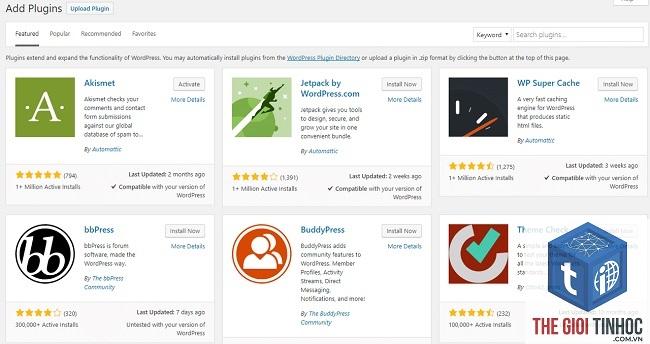
Mỗi plugin bạn cài đặt đều thêm một lượng mã PHP, JavaScript và CSS vào website. Khi một plugin được viết kém, nó có thể thực hiện các truy vấn cơ sở dữ liệu không hiệu quả, tải các tệp tin không cần thiết trên mọi trang, hoặc gọi đến các API bên ngoài mỗi lần trang được tải. Điều này làm tăng thời gian xử lý của máy chủ và dung lượng tải xuống của trình duyệt, dẫn đến tốc độ chậm.
Danh Sách Các Plugin WordPress Làm Chậm Website Phổ Biến
Plugin Page Builder Hạng Nặng
Các plugin như Elementor, Divi Builder, WPBakery hay Beaver Builder rất mạnh mẽ cho việc thiết kế, nhưng chúng là một trong những plugin wordpress làm chậm website nhiều nhất nếu không được tối ưu. Chúng thường chèn một lượng lớn shortcode và CSS nội tuyến, làm phình to mã nguồn.
- Nguyên nhân: Tải toàn bộ thư viện builder trên mọi trang, kể cả trang không dùng builder.
- Giải pháp: Sử dụng các builder nhẹ hơn như GenerateBlocks hoặc chuyển sang Gutenberg. Nếu bắt buộc dùng, hãy cài thêm plugin tối ưu để chỉ tải tài nguyên khi cần.
- Nguyên nhân: Script từ Facebook, Twitter, LinkedIn được tải đồng bộ, chặn quá trình render trang.
- Giải pháp: Sử dụng plugin tải script chậm (defer/async) hoặc chuyển sang các nút chia sẻ tĩnh, không dùng script bên ngoài.
- Nguyên nhân: Tải nhiều hình ảnh độ phân giải cao cùng lúc, kèm theo các hiệu ứng JavaScript phức tạp.
- Giải pháp: Thay thế slider bằng hình ảnh tĩnh hoặc sử dụng thư viện slider nhẹ như Splide.js.
- Nguyên nhân: Quét tệp tin liên tục, kiểm tra lưu lượng truy cập theo thời gian thực, ghi log quá nhiều.
- Giải pháp: Tăng giới hạn bộ nhớ PHP, tắt các tính năng không cần thiết như quét theo lịch trình dày đặc.
- Nguyên nhân: Quá trình sao lưu không được tối ưu, hoặc cache tạo ra các tệp tin tĩnh quá lớn.
- Giải pháp: Lên lịch sao lưu vào giờ thấp điểm. Sử dụng plugin cache chuyên nghiệp như WP Rocket (có phí) hoặc Flying Press.
- Cài quá nhiều plugin cùng chức năng: Ví dụ, vừa dùng Yoast SEO vừa dùng Rank Math, hoặc vừa dùng WP Rocket vừa dùng W3 Total Cache. Điều này gây xung đột và làm chậm.
- Không cập nhật plugin: Plugin cũ thường có mã nguồn kém tối ưu và lỗi bảo mật. Luôn cập nhật lên phiên bản mới nhất.
- Giữ lại plugin không dùng: Nhiều người để plugin không active nhưng vẫn chiếm dung lượng và có thể gây lỗi. Hãy xóa hoàn toàn.
- Chọn plugin theo số lượng cài đặt: Plugin phổ biến chưa chắc đã tối ưu. Ví dụ, Contact Form 7 rất phổ biến nhưng có thể làm chậm nếu không dùng kèm cache.
- Kiểm tra ngày cập nhật: Plugin được cập nhật trong vòng 2 tháng gần đây thường được bảo trì tốt.
- Đánh giá từ người dùng: Đọc các đánh giá 1 sao để biết vấn đề về hiệu suất.
- Dùng thử trên môi trường staging: Trước khi cài lên site thật, hãy kiểm tra trên bản sao.
- Ưu tiên plugin đa năng: Một plugin làm nhiều việc (ví dụ Jetpack) có thể thay thế 5 plugin nhỏ, giảm tổng số lượng.
Plugin Social Share và Like Button
Các plugin hiển thị nút chia sẻ mạng xã hội như AddToAny, ShareThis, hay Jetpack Social thường tải các script từ bên thứ ba. Mỗi script này là một yêu cầu HTTP riêng, làm chậm thời gian tải trang.
Plugin Slider và Carousel
Revolution Slider và Smart Slider 3 là những cái tên quen thuộc. Chúng tạo ra các hiệu ứng động đẹp mắt nhưng lại là gánh nặng lớn cho tốc độ.
Plugin Bảo Mật và Tường Lửa
Các plugin như Wordfence Security, Sucuri Security hay iThemes Security là cần thiết, nhưng chúng có thể tiêu tốn nhiều tài nguyên máy chủ.
Plugin Sao Lưu và Cache Kém Chất Lượng
Một số plugin backup như UpdraftPlus khi chạy có thể chiếm toàn bộ CPU. Trong khi đó, các plugin cache như WP Super Cache hoặc W3 Total Cache nếu cấu hình sai có thể gây xung đột và làm chậm hơn là tăng tốc.
Bảng So Sánh Mức Độ Ảnh Hưởng Của Các Plugin
| Loại Plugin | Mức Độ Làm Chậm | Nguyên Nhân Chính | Khuyến Nghị |
|---|---|---|---|
| Page Builder (Elementor, Divi) | Cao | CSS nội tuyến, shortcode phức tạp | Giới hạn sử dụng, tối ưu bằng caching |
| Slider (Revolution Slider) | Cao | Nhiều ảnh + JavaScript nặng | Thay thế bằng ảnh tĩnh |
| Social Share (AddToAny) | Trung bình | Script bên thứ ba chặn render | Dùng nút tĩnh hoặc defer script |
| Bảo mật (Wordfence) | Trung bình – Cao | Quét thời gian thực, log lớn | Tắt quét tự động, tăng tài nguyên |
| Backup (UpdraftPlus) | Thấp – Trung bình | Chạy backup vào giờ cao điểm | Lên lịch hợp lý |
Cách Nhận Diện Plugin WordPress Làm Chậm Website
Không phải lúc nào bạn cũng biết plugin nào đang là thủ phạm.
Sử Dụng Công Cụ Kiểm Tra Tốc Độ
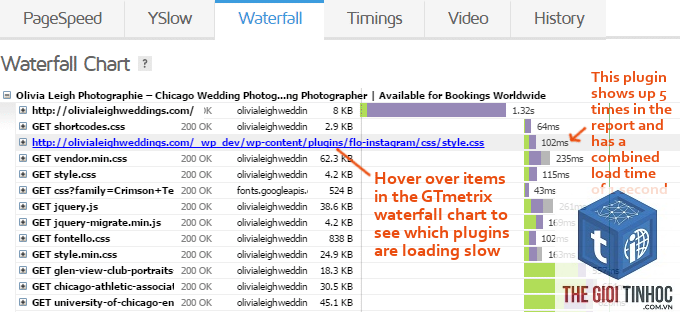
Dùng GTmetrix hoặc Google PageSpeed Insights để đo tốc độ trước và sau khi tắt plugin. Ghi lại chỉ số Time to First Byte (TTFB) và Total Blocking Time (TBT).
Kiểm Tra Bằng Plugin Debug
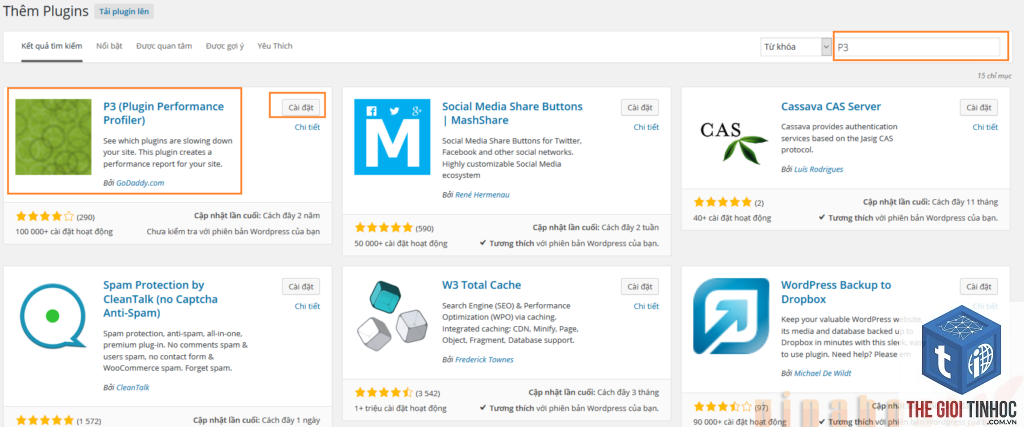
Cài plugin Query Monitor. Công cụ này hiển thị số lượng truy vấn cơ sở dữ liệu, thời gian thực thi PHP và các script được tải trên từng trang. Nếu một plugin có hàng trăm truy vấn hoặc thời gian thực thi trên 0.5 giây, đó là dấu hiệu rõ ràng.
Phương Pháp Thủ Công: Tắt Từng Plugin
Tắt lần lượt từng plugin và kiểm tra tốc độ sau mỗi lần tắt. Bắt đầu với các plugin nghi ngờ nhất như slider, social share. Ghi lại sự thay đổi về thời gian tải.
Sai Lầm Thường Gặp Khi Xử Lý Plugin Làm Chậm
Nhiều người dùng mắc phải những sai lầm sau khi cố gắng cải thiện tốc độ.
Lưu Ý Quan Trọng Khi Chọn Plugin
Để tránh plugin wordpress làm chậm website, hãy áp dụng các nguyên tắc sau.
Ứng Dụng Thực Tế: Case Study Giảm Tải Thành Công
Một website thương mại điện tử chạy WordPress có thời gian tải 8 giây. Sau khi kiểm tra, phát hiện plugin Revolution Slider tải 15 hình ảnh 4K trên trang chủ và plugin Wordfence quét liên tục. Bằng cách thay slider bằng ảnh tĩnh và tắt tính năng quét thời gian thực của Wordfence, thời gian tải giảm xuống còn 2.5 giây. Lưu lượng truy cập tăng 40% sau một tháng.
Câu Hỏi Thường Gặp
Plugin WordPress nào làm chậm website nhất?
Các plugin page builder hạng nặng như Elementor và Divi, cùng với plugin slider như Revolution Slider thường là thủ phạm lớn nhất. Chúng tải nhiều tài nguyên không cần thiết trên mọi trang.
Làm sao để biết plugin nào đang làm chậm website?
Sử dụng công cụ Query Monitor để xem số lượng truy vấn và thời gian thực thi của từng plugin. Kết hợp với GTmetrix để đo tốc độ trước và sau khi tắt plugin.
Có nên xóa hết plugin để tăng tốc không?
Không. Chỉ xóa các plugin không cần thiết hoặc gây hại. Các plugin cần thiết như SEO, bảo mật, cache vẫn nên giữ nhưng cần tối ưu cấu hình.
Plugin cache có làm chậm website không?
Có, nếu cấu hình sai. Ví dụ, W3 Total Cache nếu không được thiết lập đúng có thể gây xung đột và tăng thời gian tải. Nên dùng WP Rocket hoặc Flying Press cho người mới.
Bao nhiêu plugin là quá nhiều?
Không có con số cố định. Một website có 20 plugin nhẹ có thể nhanh hơn website có 5 plugin nặng. Quan trọng là chất lượng mã nguồn và cách chúng tương tác.
Kết Luận
Plugin wordpress làm chậm website là vấn đề thực tế mà bất kỳ chủ website nào cũng có thể gặp. Việc nhận diện đúng thủ phạm và thay thế hoặc tối ưu chúng là chìa khóa để duy trì tốc độ tải nhanh. Hãy luôn kiểm tra hiệu suất định kỳ, ưu tiên plugin nhẹ và chỉ giữ lại những gì thực sự cần thiết. Một website nhanh không chỉ cải thiện SEO mà còn giữ chân khách hàng hiệu quả hơn.
- Theme WordPress Database Overload: Nguyên Nhân, Dấu Hiệu và Cách Khắc Phục Triệt Để
- WordPress vs Shopify: Lựa chọn nền tảng website nào tối ưu cho doanh nghiệp của bạn?
- Export Keyword Explorer Ahrefs: Hướng Dẫn Chi Tiết Từ A-Z Cho Người Mới
- Khắc phục lỗi WordPress Reset Password Không Hoạt Động: Hướng dẫn chi tiết từ A-Z
- Kiếm Tiền Online Affiliate: Bí Quyết Thành Công Cho Người Mới Bắt Đầu
Bài viết cùng chủ đề:
-

WordPress Server Monitoring: Bí Quyết Giữ Website Luôn Nhanh, Ổn Định và An Toàn
-

WordPress Hosting Diagnostics: Quy Trình Chẩn Đoán và Tối Ưu Hosting WordPress Toàn Diện
-

Hướng dẫn toàn diện về WordPress MySQL Log: Cách truy cập, phân tích và tối ưu hiệu suất
-

Hướng Dẫn Chi Tiết Xem Và Phân Tích WordPress PHP-FPM Log Để Debug Lỗi Hiệu Quả
-

Hướng dẫn chi tiết cách đọc và phân tích WordPress Nginx Error Log dành cho người mới bắt đầu
-

Hướng dẫn chi tiết cách đọc và xử lý lỗi WordPress Apache Error Log hiệu quả
-

WordPress Server Error Log: Hướng Dẫn Chi Tiết Cách Đọc, Phân Tích Và Xử Lý Mọi Lỗi Server
-

Fixed Hosting: Hướng Dẫn WordPress Hosting Troubleshooting Chi Tiết Nhất
-

Hướng dẫn chi tiết WordPress Server Debug: Từ khái niệm đến triển khai thực tế
-
Hướng Dẫn Chi Tiết WordPress Hosting Debug: Xử Lý Mọi Lỗi Hosting Cho Site WordPress
-

WordPress Hosting Sau Nâng Cấp MySQL Bị Lỗi: Nguyên Nhân Và Cách Xử Lý Toàn Diện
-

WordPress Hosting Sau Đổi IP Bị Lỗi? Nguyên Nhân Và Cách Khắc Phục Toàn Diện
-

Khắc phục ngay lỗi WordPress server sau khi migrate website: Hướng dẫn chi tiết từ A-Z
-

WordPress Server Sau Restore Backup Bị Lỗi: Nguyên Nhân Và Cách Khắc Phục Toàn Diện
-

Khắc Phục Ngay Lỗi WordPress Hosting Sau Khi Bật SSL – Hướng Dẫn Chi Tiết Từ A-Z
-

WordPress host sau khi bật Cloudflare bị lỗi: Nguyên nhân và giải pháp triệt để















