
Plugin Page Builder WordPress Lỗi: Nguyên Nhân, Cách Khắc Phục và Phòng Tránh Toàn Diện
Th6
Plugin page builder WordPress lỗi là một trong những vấn đề đau đầu nhất mà bất kỳ người dùng WordPress nào cũng có thể gặp phải. Khi một trang web đang hoạt động trơn tru bỗng dưng hiển thị sai bố cục, mất nội dung, hoặc thậm chí là màn hình trắng chết chóc, đó thường là dấu hiệu của xung đột plugin hoặc lỗi kỹ thuật từ các trình kéo thả như Elementor, WPBakery, Divi Builder, hoặc Beaver Builder. Bài viết này sẽ đi sâu vào từng loại lỗi phổ biến, nguyên nhân gốc rễ, và các giải pháp khắc phục chi tiết, giúp bạn lấy lại quyền kiểm soát website một cách nhanh chóng.
Plugin Page Builder WordPress Là Gì và Tại Sao Lại Gây Lỗi?
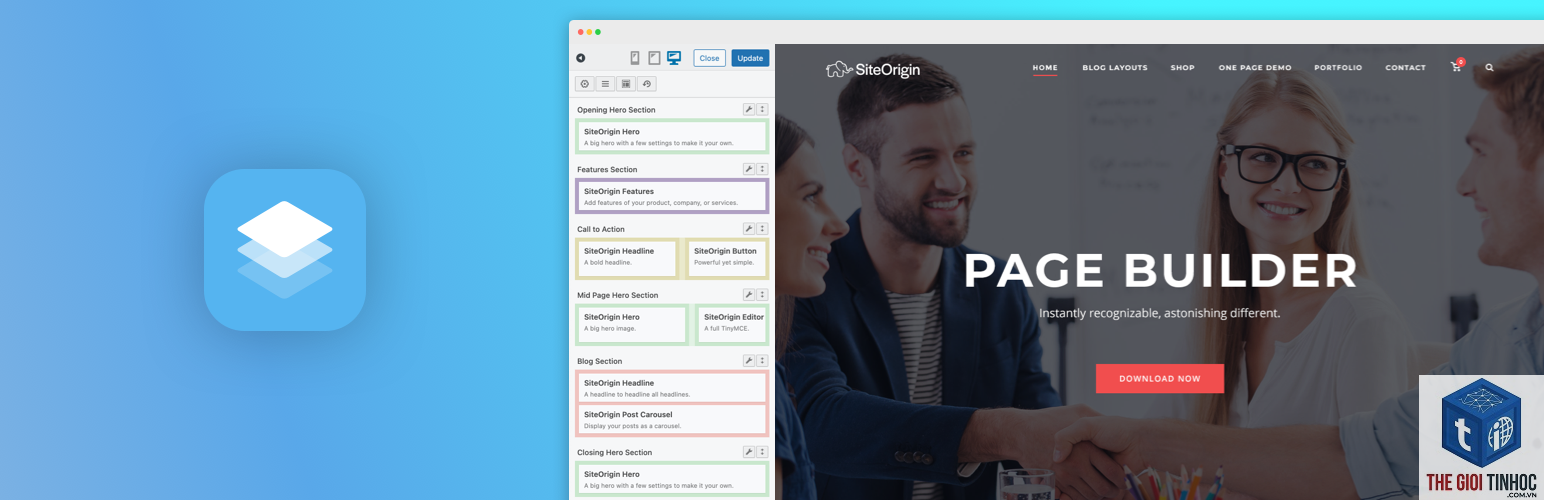
Plugin page builder là công cụ cho phép người dùng thiết kế giao diện trang web bằng phương pháp kéo thả mà không cần biết code. Các plugin này hoạt động bằng cách chèn một lớp CSS và JavaScript riêng biệt vào frontend và backend của WordPress. Chính sự can thiệp sâu vào cấu trúc lõi này khiến chúng dễ xảy ra xung đột với các plugin khác, theme, hoặc phiên bản PHP không tương thích.
Bản Chất Hoạt Động Của Page Builder
Mỗi page builder đều có cơ chế lưu trữ dữ liệu riêng. Elementor lưu nội dung dưới dạng shortcode và meta box trong database, trong khi WPBakery sử dụng shortcode thuần túy. Khi có sự thay đổi về cấu trúc dữ liệu do cập nhật plugin hoặc theme, hệ thống dễ bị lỗi hiển thị hoặc mất dữ liệu.
Phân Loại Các Lỗi Plugin Page Builder WordPress Thường Gặp
Dựa trên kinh nghiệm xử lý hàng trăm case thực tế, các lỗi page builder có thể được chia thành 5 nhóm chính:
- Lỗi hiển thị frontend: Bố cục bể, font chữ biến mất, hình ảnh không load, khoảng trắng bất thường.
- Lỗi backend editor: Trình kéo thả không hoạt động, bị treo, không load được giao diện chỉnh sửa.
- Lỗi xung đột plugin: Khi kích hoạt thêm plugin mới, toàn bộ trang web bị lỗi 500 hoặc màn hình trắng.
- Lỗi database: Mất nội dung đã chỉnh sửa, shortcode hiển thị dưới dạng văn bản thuần.
- Lỗi bảo mật và hiệu suất: Plugin làm chậm website, tăng số lượng request HTTP, gây lỗi SSL.
Lỗi Hiển Thị Frontend: Nguyên Nhân và Dấu Hiệu Nhận Biết
Khi bạn truy cập trang chủ và thấy bố cục bị lệch, các module kéo thả không đúng vị trí, đó thường là do CSS không được load đúng cách. Nguyên nhân phổ biến nhất là xung đột với plugin cache hoặc CDN. Ví dụ, plugin W3 Total Cache có thể nén và kết hợp file CSS của page builder, dẫn đến thứ tự ưu tiên bị sai lệch.
Lỗi Backend Editor: Khi Trình Kéo Thả Không Hoạt Động
Đây là lỗi khiến người dùng hoang mang nhất. Bạn click vào nút “Edit with Elementor” nhưng chỉ thấy vòng tròn loading quay mãi. Nguyên nhân thường đến từ việc thiếu bộ nhớ PHP (memory limit) hoặc xung đột JavaScript. Cụ thể, nếu memory limit của server dưới 128MB, trình editor sẽ không đủ tài nguyên để load toàn bộ assets.
Nguyên Nhân Gốc Rễ Gây Ra Plugin Page Builder WordPress Lỗi
Không phải lúc nào lỗi cũng đến từ bản thân plugin. 4+, trong khi server đang chạy PHP 5.6
Hướng Dẫn Khắc Phục Plugin Page Builder WordPress Lỗi Chi Tiết Từng Bước
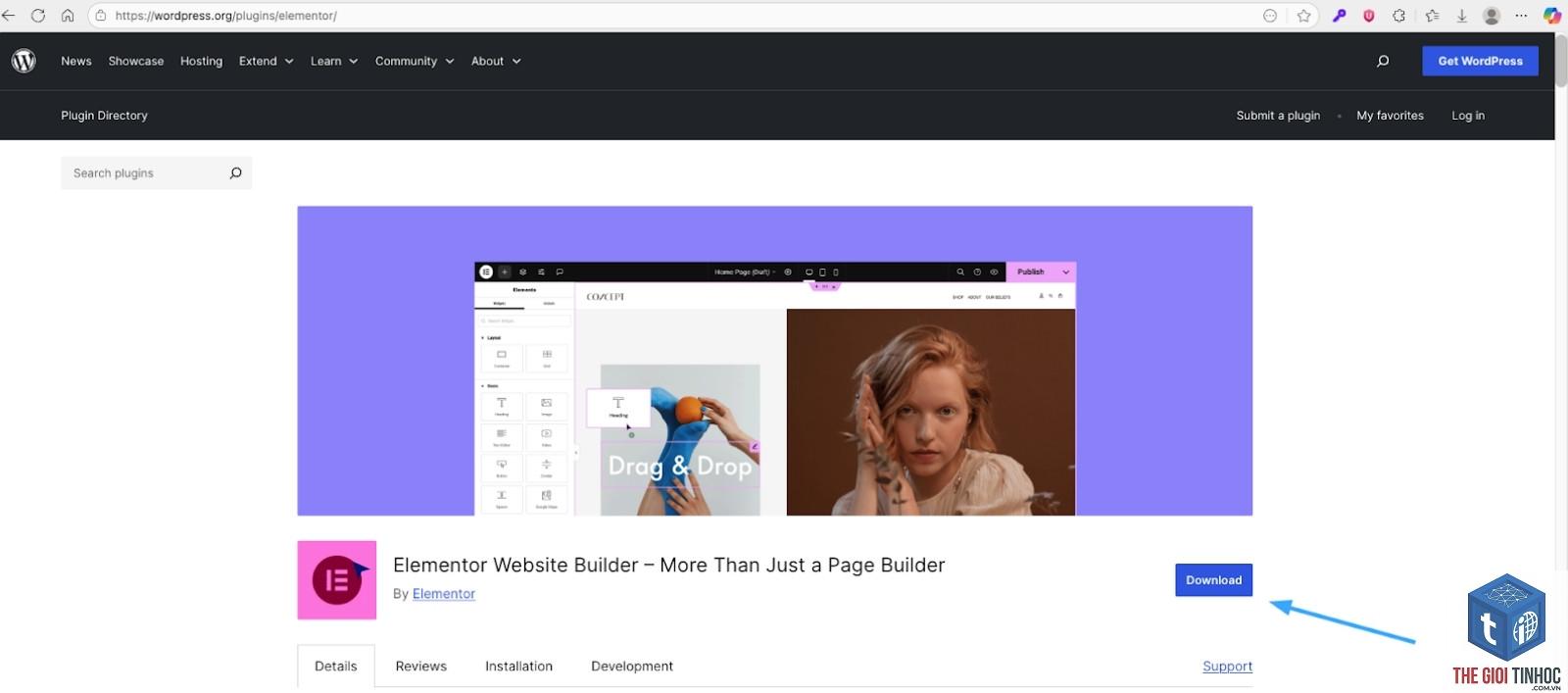
Khi gặp lỗi, điều đầu tiên cần làm là giữ bình tĩnh và thực hiện theo quy trình chuẩn.
Bước 1: Kiểm Tra Lỗi Bằng Chế Độ Debug WordPress
Mở file wp-config.php và thêm dòng code sau để bật chế độ debug:
define(‘WP_DEBUG’, true);
define(‘WP_DEBUG_LOG’, true);
define(‘WP_DEBUG_DISPLAY’, false);
Sau đó truy cập trang bị lỗi, kiểm tra file wp-content/debug.log để xem thông báo lỗi cụ thể. Đây là cách nhanh nhất để xác định plugin nào đang gây xung đột.
Bước 2: Tạm Thời Vô Hiệu Hóa Tất Cả Plugin
Vào mục Plugins > Installed Plugins, chọn tất cả plugin ngoại trừ page builder, chọn Deactivate. Nếu trang web hoạt động trở lại,
Sử dụng plugin “Shortcode Cleaner” hoặc vào database, tìm trong bảng wp_posts, xóa các shortcode lỗi. Nếu dùng WPBakery, có thể dùng tính năng “Classic Editor” để chỉnh sửa lại.
Plugin page builder có làm chậm website không?
Có, nếu không tối ưu. Elementor và Divi Builder có thể làm tăng thời gian tải trang lên 20-30% nếu không dùng cache và tối ưu hình ảnh. Beaver Builder nhẹ hơn đáng kể.
Tại sao page builder bị lỗi sau khi chuyển host?
Do đường dẫn tuyệt đối trong database thay đổi. Cần dùng plugin “Better Search Replace” để cập nhật URL cũ thành URL mới trong toàn bộ database.
Có nên dùng nhiều page builder trên cùng một website không?
Tuyệt đối không. Mỗi page builder có cấu trúc CSS và JavaScript riêng, dễ gây xung đột và làm nặng website. Chọn một plugin duy nhất và sử dụng xuyên suốt.
Làm sao để backup nội dung page builder trước khi cập nhật?
Dùng plugin “UpdraftPlus” để backup toàn bộ website, hoặc export riêng từng trang bằng tính năng Export của page builder. Elementor có sẵn tính năng “Save as Template”.
Kết Luận
Plugin page builder WordPress lỗi không phải là vấn đề không thể giải quyết. Với quy trình kiểm tra bài bản từ debug log, kiểm tra xung đột plugin, tăng tài nguyên server, đến regenerate assets, bạn hoàn toàn có thể tự xử lý mà không cần thuê lập trình viên. Quan trọng nhất là duy trì thói quen backup định kỳ và cập nhật có kiểm soát. Nếu lỗi vẫn tiếp diễn sau tất cả các bước trên, hãy liên hệ với nhà phát triển plugin hoặc chuyên gia WordPress để được hỗ trợ sâu hơn. Một website ổn định là nền tảng vững chắc cho mọi chiến lược kinh doanh trực tuyến.
- Keyword Suggestion: Bí Quyết Tìm Kiếm Từ Khóa Vàng Cho Chiến Lược SEO Hiệu Quả
- Woocommerce Coupon Theo Danh Mục Lỗi: Nguyên Nhân Và Cách Khắc Phục Toàn Diện
- Serp Feature Keywords Semrush: Bí Quyết Chinh Phục Mọi Vị Trí Vàng Trên Google
- Plugin đa ngôn ngữ WordPress là gì? Hướng dẫn toàn diện từ A đến Z cho người mới bắt đầu
- Bí quyết tìm nguồn hàng Trung Quốc chất lượng, uy tín và giá tốt nhất cho người mới bắt đầu
Bài viết cùng chủ đề:
-

WordPress Server Monitoring: Bí Quyết Giữ Website Luôn Nhanh, Ổn Định và An Toàn
-

WordPress Hosting Diagnostics: Quy Trình Chẩn Đoán và Tối Ưu Hosting WordPress Toàn Diện
-

Hướng dẫn toàn diện về WordPress MySQL Log: Cách truy cập, phân tích và tối ưu hiệu suất
-

Hướng Dẫn Chi Tiết Xem Và Phân Tích WordPress PHP-FPM Log Để Debug Lỗi Hiệu Quả
-

Hướng dẫn chi tiết cách đọc và phân tích WordPress Nginx Error Log dành cho người mới bắt đầu
-

Hướng dẫn chi tiết cách đọc và xử lý lỗi WordPress Apache Error Log hiệu quả
-

WordPress Server Error Log: Hướng Dẫn Chi Tiết Cách Đọc, Phân Tích Và Xử Lý Mọi Lỗi Server
-

Fixed Hosting: Hướng Dẫn WordPress Hosting Troubleshooting Chi Tiết Nhất
-

Hướng dẫn chi tiết WordPress Server Debug: Từ khái niệm đến triển khai thực tế
-
Hướng Dẫn Chi Tiết WordPress Hosting Debug: Xử Lý Mọi Lỗi Hosting Cho Site WordPress
-

WordPress Hosting Sau Nâng Cấp MySQL Bị Lỗi: Nguyên Nhân Và Cách Xử Lý Toàn Diện
-

WordPress Hosting Sau Đổi IP Bị Lỗi? Nguyên Nhân Và Cách Khắc Phục Toàn Diện
-

Khắc phục ngay lỗi WordPress server sau khi migrate website: Hướng dẫn chi tiết từ A-Z
-

WordPress Server Sau Restore Backup Bị Lỗi: Nguyên Nhân Và Cách Khắc Phục Toàn Diện
-

Khắc Phục Ngay Lỗi WordPress Hosting Sau Khi Bật SSL – Hướng Dẫn Chi Tiết Từ A-Z
-

WordPress host sau khi bật Cloudflare bị lỗi: Nguyên nhân và giải pháp triệt để















