
Plugin Cache Xung Đột Plugin Khác: Nguyên Nhân, Dấu Hiệu Và Cách Khắc Phục Toàn Diện
Th6
Khi vận hành một website WordPress, việc sử dụng plugin cache là giải pháp tối ưu để tăng tốc độ tải trang. Tuy nhiên, không ít trường hợp plugin cache xung đột plugin khác gây ra lỗi hiển thị, hỏng giao diện hoặc làm giảm trải nghiệm người dùng. Hiện tượng này xuất phát từ cách các plugin cache can thiệp sâu vào mã nguồn HTML, CSS và JavaScript, dẫn đến xung đột với các plugin quản lý bộ nhớ đệm khác hoặc plugin xây dựng trang. Bài viết này sẽ phân tích chi tiết nguyên nhân, dấu hiệu nhận biết và hướng dẫn khắc phục triệt để vấn đề plugin cache xung đột plugin khác.
Plugin Cache Là Gì Và Cơ Chế Hoạt Động

Plugin cache là công cụ lưu trữ phiên bản tĩnh của trang web để giảm tải cho máy chủ và tăng tốc độ phản hồi. Khi người dùng truy cập, thay vì phải xử lý các tập lệnh PHP và truy vấn cơ sở dữ liệu, máy chủ sẽ gửi trực tiếp file HTML đã được lưu sẵn. Các plugin cache phổ biến như WP Rocket, W3 Total Cache, WP Super Cache hay LiteSpeed Cache đều hoạt động dựa trên nguyên lý này.
Cơ chế hoạt động của plugin cache bao gồm việc tạo ra các bản sao tĩnh của trang, nén file CSS và JavaScript, tối ưu hóa hình ảnh, và thiết lập thời gian hết hạn cho bộ nhớ đệm. Khi plugin cache xung đột plugin khác, thường là do quá trình can thiệp này làm thay đổi cấu trúc mã nguồn mà plugin kia đang phụ thuộc.
Nguyên Nhân Plugin Cache Xung Đột Plugin Khác
Xung Đột Do Cùng Chức Năng
Khi hai hoặc nhiều plugin cache cùng hoạt động trên một website, chúng sẽ cạnh tranh quyền kiểm soát bộ nhớ đệm. Ví dụ, nếu bạn kích hoạt cả WP Super Cache và W3 Total Cache, cả hai đều cố gắng tạo file tĩnh và ghi đè lên nhau, dẫn đến lỗi 500 Internal Server Error hoặc trang trắng chết chóc.
Xung Đột Với Plugin Xây Dựng Trang
Các plugin xây dựng trang như Elementor, Divi Builder, WPBakery thường tạo ra mã HTML động và phụ thuộc vào JavaScript để hiển thị nội dung. Khi plugin cache nén hoặc kết hợp file JavaScript, nó có thể làm hỏng cấu trúc mã, khiến các phần tử kéo thả không hoạt động hoặc mất hiệu ứng.
Xung Đột Với Plugin Bảo Mật
Plugin bảo mật như Wordfence, Sucuri hay iThemes Security thường thêm các quy tắc tường lửa và kiểm tra file. Khi plugin cache lưu trữ phiên bản tĩnh của trang, các quy tắc bảo mật có thể bị bỏ qua, gây ra lỗi xác thực hoặc chặn truy cập không mong muốn.
Xung Đột Với Plugin Thương Mại Điện Tử
WooCommerce và các plugin thương mại điện tử khác yêu cầu nội dung động như giỏ hàng, thông tin người dùng. Plugin cache lưu trữ phiên bản tĩnh có thể hiển thị giỏ hàng cũ cho người dùng mới, gây nhầm lẫn và mất doanh thu.
Dấu Hiệu Nhận Biết Plugin Cache Xung Đột Plugin Khác

| Dấu hiệu | Mô tả chi tiết | Plugin thường gặp |
|---|---|---|
| Trang trắng hoặc lỗi 500 | Website không tải được, chỉ hiển thị màn hình trắng hoặc mã lỗi máy chủ | WP Rocket + W3 Total Cache |
| Mất hiệu ứng hoặc layout | Các phần tử kéo thả, animation không hoạt động | WP Super Cache + Elementor |
| Giỏ hàng không cập nhật | Sản phẩm thêm vào giỏ không hiển thị hoặc hiển thị sai | LiteSpeed Cache + WooCommerce |
| Lỗi đăng nhập | Người dùng không thể đăng nhập hoặc bị đăng xuất liên tục | W3 Total Cache + Wordfence |
| Nội dung cũ hiển thị | Bài viết mới không xuất hiện, chỉ thấy nội dung cũ | WP Super Cache + Yoast SEO |
Phân Loại Xung Đột Theo Loại Plugin Cache
Plugin Cache Dạng File-Based
Các plugin như WP Super Cache, W3 Total Cache tạo file HTML tĩnh trên ổ cứng máy chủ. Khi plugin cache xung đột plugin khác dạng file-based, vấn đề thường xảy ra do quyền ghi file hoặc xung đột tên file. Giải pháp là chỉ giữ lại một plugin cache duy nhất.
Plugin Cache Dạng Object-Based
Redis, Memcached là các plugin cache dạng đối tượng, lưu trữ kết quả truy vấn cơ sở dữ liệu. Xung đột thường xảy ra khi plugin cache object-based không tương thích với phiên bản PHP hoặc cấu hình máy chủ.
Plugin Cache Dạng CDN
Cloudflare, StackPath cung cấp cache ở cấp độ mạng phân phối nội dung. Plugin cache xung đột plugin khác dạng CDN thường do thiết lập sai quy tắc cache, khiến nội dung động bị lưu trữ quá lâu.
Hướng Dẫn Khắc Phục Plugin Cache Xung Đột Plugin Khác

Bước 1: Xác Định Plugin Gây Xung Đột
Tắt lần lượt từng plugin cache để kiểm tra. Bắt đầu bằng cách vô hiệu hóa tất cả plugin cache, sau đó kích hoạt từng cái một và kiểm tra website. Nếu lỗi xuất hiện khi kích hoạt một plugin cụ thể, đó là thủ phạm. Ghi lại nhật ký lỗi từ file error.log của máy chủ để có thông tin chi tiết.
Bước 2: Thiết Lập Loại Trừ Cache
Hầu hết plugin cache đều có tùy chọn loại trừ URL, cookie, user agent hoặc tham số truy vấn. Ví dụ, với WooCommerce, bạn cần loại trừ các trang giỏ hàng, thanh toán, tài khoản khỏi cache. Với Elementor, loại trừ các URL chứa tham số?elementor-preview.
Bước 3: Điều Chỉnh Thứ Tự Tải Plugin
Sử dụng plugin như Plugin Organizer để sắp xếp thứ tự tải. Đặt plugin cache tải sau cùng để đảm bảo các plugin khác đã khởi tạo xong trước khi cache can thiệp. Điều này giảm thiểu nguy cơ plugin cache xung đột plugin khác.
Bước 4: Cập Nhật Phiên Bản Mới Nhất
Các nhà phát triển thường xuyên phát hành bản vá lỗi cho xung đột. Kiểm tra và cập nhật tất cả plugin lên phiên bản mới nhất. Đặc biệt chú ý đến các plugin cache và plugin xây dựng trang, vì đây là cặp dễ xảy ra xung đột nhất.
Bước 5: Sử Dụng Chế Độ Debug
Kích hoạt chế độ debug trong plugin cache để xem quá trình tạo và phục vụ cache. WP Rocket có tùy chọn “Enable debugging” trong tab Advanced. W3 Total Cache có “Debug” trong Performance Settings. Ghi lại log và phân tích để tìm điểm xung đột.
So Sánh Các Plugin Cache Về Mức Độ Xung Đột
| Plugin Cache | Mức độ xung đột | Plugin thường xung đột | Khả năng tùy chỉnh |
|---|---|---|---|
| WP Rocket | Thấp | Elementor, WooCommerce | Cao |
| W3 Total Cache | Cao | Wordfence, Yoast SEO | Rất cao |
| WP Super Cache | Trung bình | Divi Builder, WPML | Trung bình |
| LiteSpeed Cache | Thấp | WooCommerce, Jetpack | Cao |
| Hummingbird | Trung bình | WPBakery, Contact Form 7 | Cao |
Sai Lầm Thường Gặp Khi Xử Lý Plugin Cache Xung Đột Plugin Khác
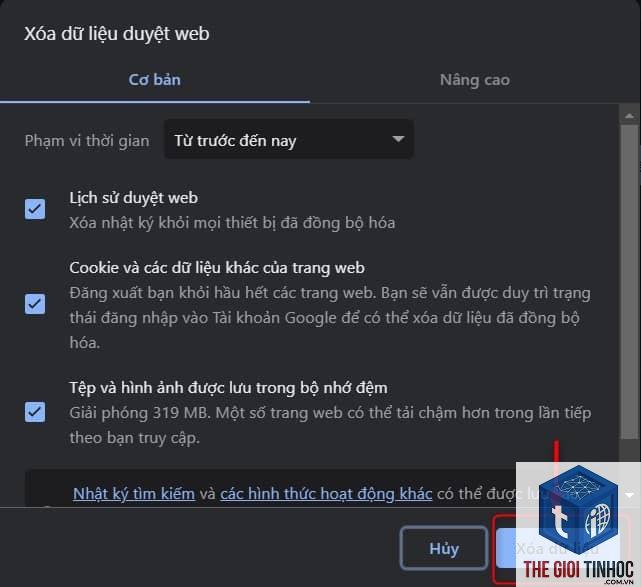
Kích Hoạt Nhiều Plugin Cache Cùng Lúc
Nhiều người dùng nghĩ rằng càng nhiều cache càng tốt. Thực tế, việc kích hoạt hai plugin cache cùng lúc gây ra xung đột nghiêm trọng, làm chậm website thay vì tăng tốc. Chỉ nên sử dụng một plugin cache duy nhất.
Không Xóa Cache Sau Khi Cập Nhật
Sau khi cập nhật plugin, theme hoặc nội dung, nếu không xóa cache, người dùng sẽ thấy phiên bản cũ. Điều này đặc biệt nguy hiểm với website thương mại điện tử, nơi giá cả và tồn kho thay đổi liên tục.
Bỏ Qua Thiết Lập Loại Trừ
Không thiết lập loại trừ cho các trang động là nguyên nhân hàng đầu gây plugin cache xung đột plugin khác. Các trang đăng nhập, giỏ hàng, thanh toán, tài khoản người dùng cần được loại trừ khỏi cache.
Sử Dụng Cache Mặc Định
Các thiết lập mặc định của plugin cache thường không tối ưu cho từng website cụ thể. Việc không tùy chỉnh cấu hình dẫn đến xung đột với các plugin đặc thù như LMS, diễn đàn, hay mạng xã hội.
Lưu Ý Quan Trọng Khi Sử Dụng Plugin Cache
Luôn sao lưu website trước khi thay đổi cấu hình cache. Một thiết lập sai có thể làm sập toàn bộ website. Sử dụng plugin sao lưu như UpdraftPlus hoặc VaultPress để tạo bản sao an toàn.
Kiểm tra website trên nhiều trình duyệt và thiết bị sau khi kích hoạt cache. Plugin cache xung đột plugin khác có thể chỉ xuất hiện trên một số trình duyệt nhất định do cách xử lý JavaScript khác nhau.
Theo dõi hiệu suất website bằng các công cụ như GTmetrix, Pingdom Tools. Nếu thấy thời gian tải trang tăng bất thường sau khi cài đặt plugin cache, đó là dấu hiệu của xung đột cần xử lý ngay.
Câu Hỏi Thường Gặp Về Plugin Cache Xung Đột Plugin Khác

Làm thế nào để biết plugin cache đang xung đột với plugin khác?
Kiểm tra bằng cách tắt từng plugin cache và quan sát sự thay đổi. Nếu lỗi biến mất khi tắt một plugin cụ thể, đó là dấu hiệu xung đột. Sử dụng công cụ kiểm tra lỗi như Query Monitor để xem chi tiết.
Có nên sử dụng nhiều plugin cache cùng lúc không?
Không. Chỉ nên sử dụng một plugin cache duy nhất. Việc kích hoạt nhiều plugin cache gây xung đột, làm chậm website và tăng nguy cơ lỗi nghiêm trọng.
Plugin cache nào ít gây xung đột nhất?
WP Rocket và LiteSpeed Cache được đánh giá là ít gây xung đột nhất nhờ khả năng tương thích cao và tùy chọn loại trừ linh hoạt. Tuy nhiên, mức độ xung đột còn phụ thuộc vào cấu hình cụ thể của từng website.
Làm sao để khắc phục xung đột giữa WP Rocket và Elementor?
Vào Settings > WP Rocket > Advanced Settings, thêm URL chứa tham số?elementor-preview vào danh sách loại trừ. Đồng thời, tắt tùy chọn “Combine JavaScript files” và “Delay JavaScript execution” trong tab File Optimization.
Xung đột cache có ảnh hưởng đến SEO không?
Có. Xung đột cache có thể làm chậm thời gian tải trang, tăng tỷ lệ thoát, và khiến Google bot không thể thu thập dữ liệu chính xác. Điều này ảnh hưởng tiêu cực đến thứ hạng tìm kiếm.
Kết Luận
Plugin cache xung đột plugin khác là vấn đề phổ biến nhưng hoàn toàn có thể kiểm soát nếu hiểu rõ nguyên nhân và áp dụng đúng phương pháp khắc phục. Việc lựa chọn một plugin cache phù hợp, thiết lập loại trừ chính xác, và thường xuyên kiểm tra hiệu suất là chìa khóa để vận hành website mượt mà. Hãy luôn ưu tiên sử dụng một plugin cache duy nhất, cập nhật phiên bản mới, và sao lưu dữ liệu trước khi thay đổi cấu hình. Với những hướng dẫn chi tiết trong bài viết, bạn hoàn toàn có thể giải quyết triệt để tình trạng plugin cache xung đột plugin khác và tối ưu tốc độ website một cách an toàn.
- Hướng Dẫn Toàn Diện Về Shopping Keywords SEMrush: Từ Khóa Nghiên Cứu Đến Chiến Dịch Google Shopping Thành Công
- Keyword Ranking Distribution Là Gì? Bí Quyết Phân Bổ Từ Khóa Để Thống Trị Bảng Xếp Hạng
- Kiểm Tra Sức Khỏe Email WordPress: Hướng Dẫn Toàn Diện Để Email Luôn Đến Tay Người Nhận
- First Input Delay Là Gì? Toàn Tập Về Chỉ Số Core Web Vitals Quan Trọng Bạn Cần Biết
- Tìm Từ Khóa Website: Hướng Dẫn Toàn Diện Từ Cơ Bản Đến Chuyên Sâu Giúp Bạn Bứt Phá Thứ Hạng
Bài viết cùng chủ đề:
-

WordPress Server Monitoring: Bí Quyết Giữ Website Luôn Nhanh, Ổn Định và An Toàn
-

WordPress Hosting Diagnostics: Quy Trình Chẩn Đoán và Tối Ưu Hosting WordPress Toàn Diện
-

Hướng dẫn toàn diện về WordPress MySQL Log: Cách truy cập, phân tích và tối ưu hiệu suất
-

Hướng Dẫn Chi Tiết Xem Và Phân Tích WordPress PHP-FPM Log Để Debug Lỗi Hiệu Quả
-

Hướng dẫn chi tiết cách đọc và phân tích WordPress Nginx Error Log dành cho người mới bắt đầu
-

Hướng dẫn chi tiết cách đọc và xử lý lỗi WordPress Apache Error Log hiệu quả
-

WordPress Server Error Log: Hướng Dẫn Chi Tiết Cách Đọc, Phân Tích Và Xử Lý Mọi Lỗi Server
-

Fixed Hosting: Hướng Dẫn WordPress Hosting Troubleshooting Chi Tiết Nhất
-

Hướng dẫn chi tiết WordPress Server Debug: Từ khái niệm đến triển khai thực tế
-
Hướng Dẫn Chi Tiết WordPress Hosting Debug: Xử Lý Mọi Lỗi Hosting Cho Site WordPress
-

WordPress Hosting Sau Nâng Cấp MySQL Bị Lỗi: Nguyên Nhân Và Cách Xử Lý Toàn Diện
-

WordPress Hosting Sau Đổi IP Bị Lỗi? Nguyên Nhân Và Cách Khắc Phục Toàn Diện
-

Khắc phục ngay lỗi WordPress server sau khi migrate website: Hướng dẫn chi tiết từ A-Z
-

WordPress Server Sau Restore Backup Bị Lỗi: Nguyên Nhân Và Cách Khắc Phục Toàn Diện
-

Khắc Phục Ngay Lỗi WordPress Hosting Sau Khi Bật SSL – Hướng Dẫn Chi Tiết Từ A-Z
-

WordPress host sau khi bật Cloudflare bị lỗi: Nguyên nhân và giải pháp triệt để















