
Plugin Analytics Lỗi Dashboard: Nguyên Nhân, Cách Khắc Phục và Giải Pháp Toàn Diện

Th6
Plugin analytics lỗi dashboard là một trong những vấn đề phổ biến nhất mà người dùng website, đặc biệt là các trang thương mại điện tử và blog WordPress, thường xuyên gặp phải. Khi dashboard phân tích không hiển thị dữ liệu, hiển thị sai số liệu hoặc báo lỗi liên tục, việc theo dõi hiệu suất trang web trở nên bất khả thi. Bài viết này sẽ phân tích chi tiết nguyên nhân gốc rễ, hướng dẫn khắc phục từng bước và đề xuất các giải pháp phòng ngừa hiệu quả.
Plugin Analytics Lỗi Dashboard Là Gì?
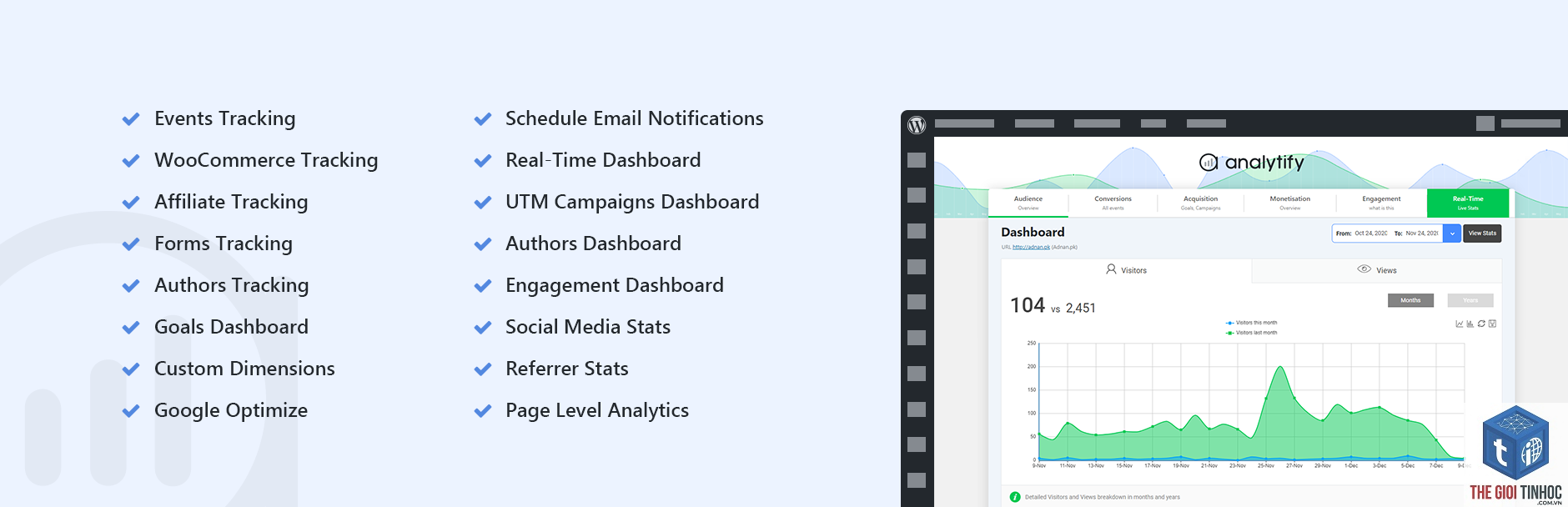
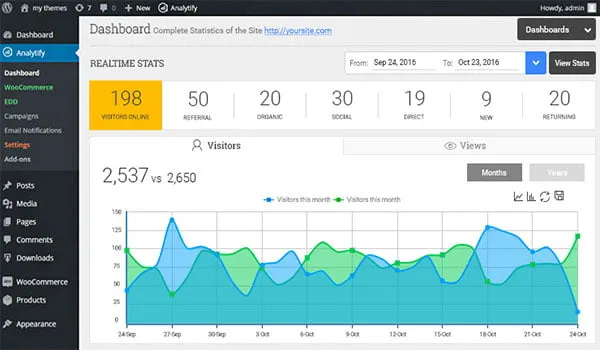
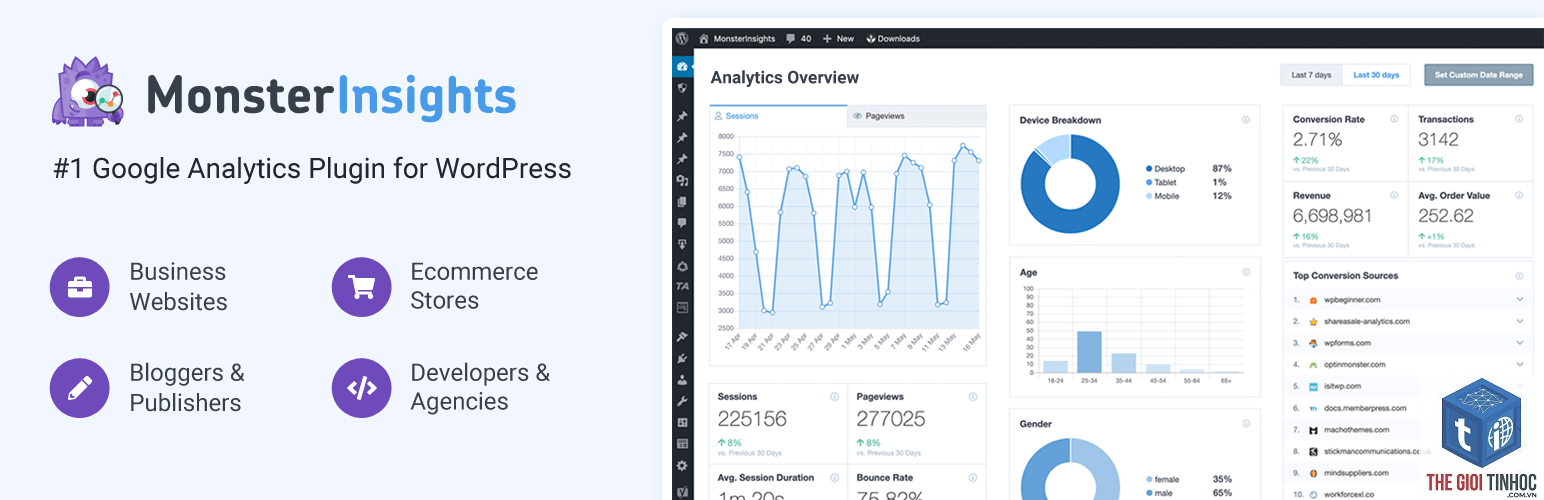
Plugin analytics lỗi dashboard là tình trạng các plugin phân tích dữ liệu như Google Analytics, MonsterInsights, Jetpack, hoặc các công cụ tương tự không thể hiển thị thông tin chính xác trên bảng điều khiển quản trị. Lỗi này có thể biểu hiện dưới nhiều hình thức khác nhau, từ dashboard trống trơn, biểu đồ không tải, đến thông báo lỗi kết nối hoặc dữ liệu sai lệch hoàn toàn.
Bản chất của vấn đề thường bắt nguồn từ sự xung đột giữa plugin analytics với các thành phần khác trong hệ thống, bao gồm theme, plugin bảo mật, hoặc cấu hình máy chủ. Khi dashboard không hoạt động, người quản trị mất đi công cụ quan trọng để đưa ra quyết định dựa trên dữ liệu.
Nguyên Nhân Chính Gây Ra Plugin Analytics Lỗi Dashboard
Xung Đột Plugin và Theme
Xung đột giữa plugin analytics với các plugin khác hoặc theme đang sử dụng là nguyên nhân hàng đầu. Khi hai plugin cùng cố gắng truy cập vào cùng một tài nguyên hệ thống, dashboard có thể bị treo hoặc hiển thị lỗi. Các plugin cache, plugin tối ưu tốc độ, hoặc plugin bảo mật thường là thủ phạm chính.
Sai Cấu Hình API và Quyền Truy Cập
Plugin analytics lỗi dashboard thường xảy ra do cấu hình API Google không chính xác. Token hết hạn, OAuth bị thu hồi, hoặc quyền truy cập vào tài khoản Google Analytics bị thay đổi đều có thể khiến dashboard ngừng hoạt động. Nhiều trường hợp, người dùng vô tình thay đổi mật khẩu Google mà quên cập nhật lại trong plugin.
Giới Hạn Tài Nguyên Máy Chủ
Khi website có lượng truy cập lớn, việc plugin analytics cố gắng truy xuất và xử lý hàng nghìn sự kiện mỗi giây có thể vượt quá giới hạn bộ nhớ PHP hoặc thời gian thực thi. Dashboard sẽ báo lỗi timeout hoặc không tải được dữ liệu. Các hosting chia sẻ với tài nguyên hạn chế đặc biệt dễ gặp vấn đề này.
Phiên Bản Plugin Lỗi Thời
Sử dụng phiên bản plugin analytics cũ không tương thích với phiên bản WordPress, PHP, hoặc API Google mới nhất là nguyên nhân phổ biến. Các bản cập nhật thường vá lỗi bảo mật và cải thiện khả năng tương thích, nhưng nhiều người dùng bỏ qua bước này.
Dấu Hiệu Nhận Biết Plugin Analytics Lỗi Dashboard
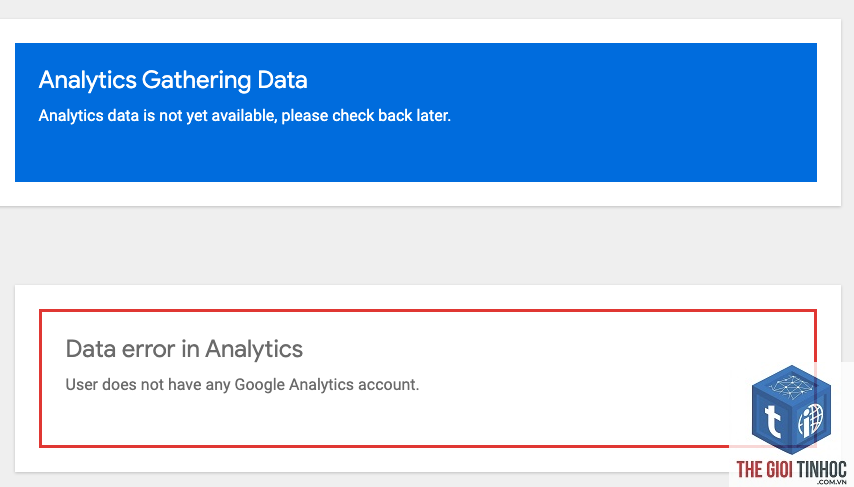
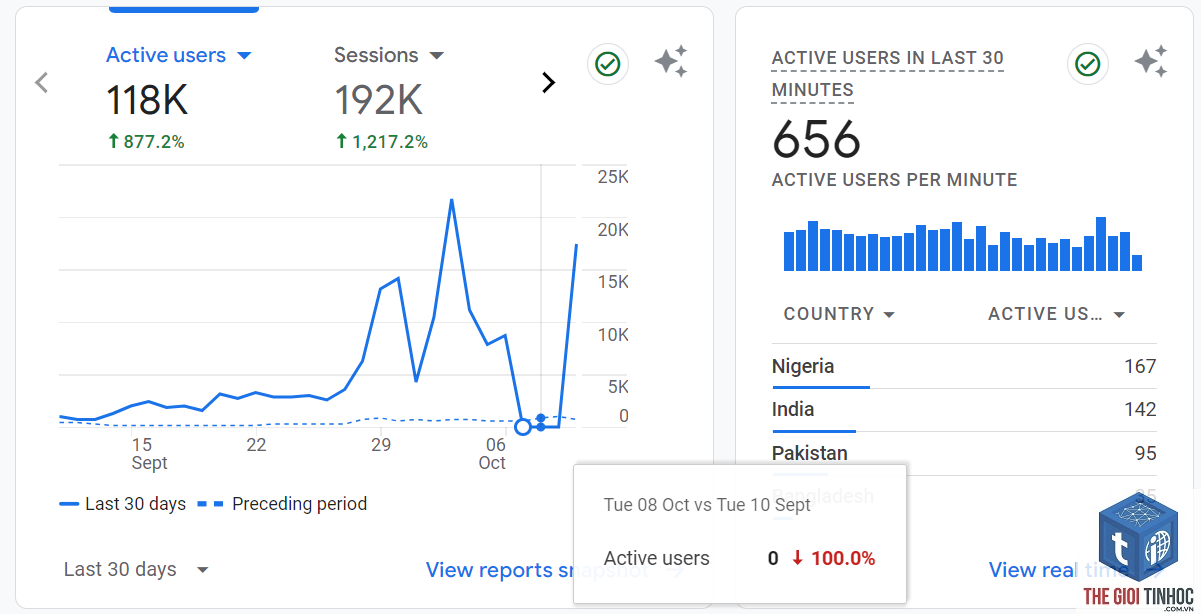
- Dashboard hiển thị thông báo “Không có dữ liệu” dù website vẫn có lượt truy cập thực tế
- Biểu đồ và bảng số liệu không tải, chỉ hiển thị vòng tròn loading vô tận
- Số liệu hiển thị chênh lệch lớn so với dữ liệu thực tế từ Google Analytics gốc
- Xuất hiện các mã lỗi như 403 Forbidden, 500 Internal Server Error, hoặc “cURL error 28”
- Plugin tự động ngắt kết nối khỏi tài khoản Google sau một thời gian ngắn
Hướng Dẫn Khắc Phục Plugin Analytics Lỗi Dashboard Chi Tiết
Bước 1: Kiểm Tra Kết Nối Internet và Tường Lửa
Trước khi can thiệp sâu vào hệ thống, hãy đảm bảo máy chủ của
Nguyên nhân thường do token API hết hạn, bộ nhớ đệm plugin cache quá lâu, hoặc cài đặt múi giờ không chính xác. Kiểm tra lại cấu hình thời gian trong plugin và xóa cache trình duyệt.
Làm thế nào để khắc phục lỗi “cURL error 28” trên dashboard?
Lỗi này xảy ra khi máy chủ không thể kết nối đến API Google trong thời gian cho phép. Tăng thời gian chờ cURL lên 30 giây hoặc liên hệ hosting để kiểm tra kết nối mạng.
Có nên sử dụng plugin analytics miễn phí không?
Các plugin miễn phí như Google Site Kit hoặc Jetpack cơ bản đáp ứng nhu cầu theo dõi đơn giản. Tuy nhiên, nếu website có lượng truy cập lớn hoặc yêu cầu báo cáo phức tạp, nên đầu tư vào phiên bản trả phí để có hỗ trợ kỹ thuật tốt hơn.
Plugin analytics lỗi dashboard có ảnh hưởng đến dữ liệu Google Analytics gốc không?
Không. Dữ liệu gốc trên Google Analytics vẫn được thu thập đầy đủ. Lỗi chỉ ảnh hưởng đến khả năng hiển thị và truy xuất dữ liệu trên dashboard của plugin.
Tôi nên làm gì nếu đã thử mọi cách mà dashboard vẫn lỗi?
Liên hệ đội ngũ hỗ trợ của plugin analytics với đầy đủ thông tin: phiên bản WordPress, PHP, log lỗi, và các bước đã thực hiện. Nếu cần, chuyển sang plugin analytics khác có độ tương thích cao hơn.
Kết Luận
Plugin analytics lỗi dashboard không phải là vấn đề không thể giải quyết. Bằng cách xác định đúng nguyên nhân từ xung đột plugin, cấu hình API sai, hoặc giới hạn tài nguyên máy chủ, bạn có thể khắc phục triệt để trong thời gian ngắn. Quan trọng nhất là duy trì thói quen cập nhật thường xuyên, sao lưu cấu hình, và kiểm tra tương thích trước mọi thay đổi lớn. Với các bước hướng dẫn chi tiết trong bài viết này, dashboard phân tích của bạn sẽ sớm hoạt động ổn định trở lại, giúp việc theo dõi hiệu suất website diễn ra liên tục và chính xác.
- Giỏ hàng WooCommerce là gì? Hướng dẫn chi tiết từ A-Z cho người mới bắt đầu
- Khắc phục lỗi backup WordPress trong cPanel: Nguyên nhân và giải pháp chi tiết
- Woocommerce Tax Rounding Lỗi: Nguyên Nhân, Cách Khắc Phục và Tối Ưu Thuế
- Hướng Dẫn Toàn Diện Về Hover Effects Elementor: Từ Cơ Bản Đến Chuyên Sâu
- Navboost là gì? Hiểu rõ thuật toán xếp hạng dựa trên tín hiệu người dùng của Google
Bài viết cùng chủ đề:
-

WordPress Server Monitoring: Bí Quyết Giữ Website Luôn Nhanh, Ổn Định và An Toàn
-

WordPress Hosting Diagnostics: Quy Trình Chẩn Đoán và Tối Ưu Hosting WordPress Toàn Diện
-

Hướng dẫn toàn diện về WordPress MySQL Log: Cách truy cập, phân tích và tối ưu hiệu suất
-

Hướng Dẫn Chi Tiết Xem Và Phân Tích WordPress PHP-FPM Log Để Debug Lỗi Hiệu Quả
-

Hướng dẫn chi tiết cách đọc và phân tích WordPress Nginx Error Log dành cho người mới bắt đầu
-

Hướng dẫn chi tiết cách đọc và xử lý lỗi WordPress Apache Error Log hiệu quả
-

WordPress Server Error Log: Hướng Dẫn Chi Tiết Cách Đọc, Phân Tích Và Xử Lý Mọi Lỗi Server
-

Fixed Hosting: Hướng Dẫn WordPress Hosting Troubleshooting Chi Tiết Nhất
-

Hướng dẫn chi tiết WordPress Server Debug: Từ khái niệm đến triển khai thực tế
-
Hướng Dẫn Chi Tiết WordPress Hosting Debug: Xử Lý Mọi Lỗi Hosting Cho Site WordPress
-

WordPress Hosting Sau Nâng Cấp MySQL Bị Lỗi: Nguyên Nhân Và Cách Xử Lý Toàn Diện
-

WordPress Hosting Sau Đổi IP Bị Lỗi? Nguyên Nhân Và Cách Khắc Phục Toàn Diện
-

Khắc phục ngay lỗi WordPress server sau khi migrate website: Hướng dẫn chi tiết từ A-Z
-

WordPress Server Sau Restore Backup Bị Lỗi: Nguyên Nhân Và Cách Khắc Phục Toàn Diện
-

Khắc Phục Ngay Lỗi WordPress Hosting Sau Khi Bật SSL – Hướng Dẫn Chi Tiết Từ A-Z
-

WordPress host sau khi bật Cloudflare bị lỗi: Nguyên nhân và giải pháp triệt để















