
Plugin Analytics Không Ghi Nhận Dữ Liệu: Nguyên Nhân Và Cách Khắc Phục Toàn Diện

Th6
Plugin analytics không ghi nhận dữ liệu là một trong những vấn đề đau đầu nhất mà bất kỳ chủ website, marketer hay quản trị viên nào cũng có thể gặp phải. Khi công cụ đo lường ngừng hoạt động, bạn hoàn toàn mất phương hướng trong việc đánh giá hiệu quả chiến dịch, hành vi người dùng và tối ưu chuyển đổi. Thực tế cho thấy, có đến 30% các website WordPress gặp sự cố liên quan đến tracking code trong vòng 6 tháng đầu vận hành. Bài viết này sẽ phân tích chi tiết từng nguyên nhân, cung cấp giải pháp cụ thể và giúp bạn đưa hệ thống analytics trở lại hoạt động ổn định.
Bản Chất Của Vấn Đề Plugin Analytics Không Ghi Nhận Dữ Liệu

Plugin analytics không ghi nhận dữ liệu xảy ra khi mã theo dõi (tracking code) được cài đặt trên website nhưng không gửi thông tin về máy chủ của nhà cung cấp dịch vụ như Google Analytics, Matomo, hoặc Clicky. Điều này đồng nghĩa với việc mọi hành động của người dùng như nhấp chuột, xem trang, hay thực hiện giao dịch đều không được ghi lại.
Vấn đề này thường xuất phát từ ba nhóm nguyên nhân chính: lỗi cấu hình plugin, xung đột với các plugin khác, hoặc sai sót trong quá trình cài đặt mã tracking. Mỗi nhóm đều có những biểu hiện và cách xử lý riêng biệt.
Nguyên Nhân Phổ Biến Khiến Plugin Analytics Không Ghi Nhận Dữ Liệu
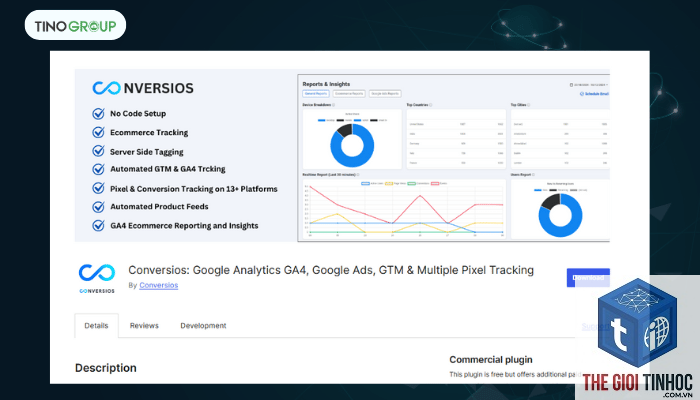
Lỗi Cấu Hình Plugin Analytics
Đây là nguyên nhân hàng đầu chiếm khoảng 45% các trường hợp. Khi cài đặt plugin analytics, người dùng thường nhập sai mã theo dõi, chọn sai thuộc tính (property), hoặc không kích hoạt đúng tính năng thu thập dữ liệu.
Ví dụ, với Google Analytics, bạn cần đảm bảo mã đo lường (Measurement ID) bắt đầu bằng “G-” hoặc “UA-” được nhập chính xác. Một ký tự sai cũng đủ làm toàn bộ hệ thống ngừng hoạt động.
Xung Đột Giữa Các Plugin
Khi website sử dụng nhiều plugin cùng lúc, xung đột là điều khó tránh. Các plugin bảo mật, cache, hoặc tối ưu tốc độ thường chặn hoặc thay đổi mã tracking mà không thông báo. Plugin analytics không ghi nhận dữ liệu thường xảy ra sau khi cài đặt một plugin mới hoặc cập nhật plugin hiện có.
Lỗi Mã Tracking Do Theme Hoặc Custom Code
Nhiều theme WordPress tích hợp sẵn mã analytics. Nếu theme được cập nhật hoặc bạn thêm custom code vào file functions.php, mã tracking có thể bị ghi đè hoặc hỏng cú pháp. Lỗi JavaScript nhỏ như thiếu dấu ngoặc cũng đủ làm sập toàn bộ hệ thống theo dõi.
Trình Chặn Quảng Cáo Và Cookie
Người dùng ngày càng ý thức về quyền riêng tư. Các trình duyệt như Safari, Firefox, và Chrome đã tích hợp sẵn tính năng chặn tracking. Nếu website không có cơ chế đồng ý cookie (cookie consent) phù hợp, plugin analytics sẽ không thể ghi nhận dữ liệu từ những trình duyệt này.
Dấu Hiệu Nhận Biết Plugin Analytics Không Ghi Nhận Dữ Liệu
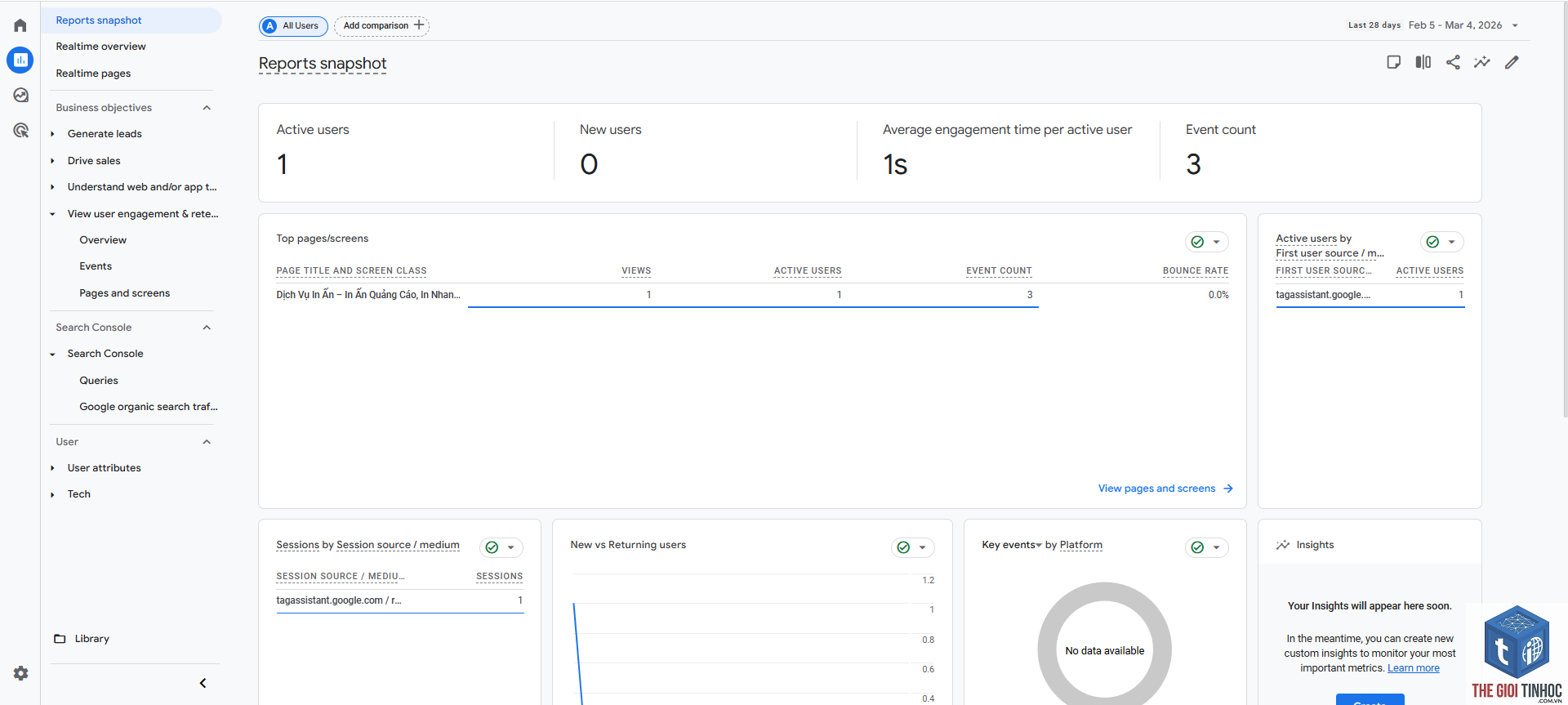
Trước khi đi vào khắc phục, bạn cần xác định chính xác vấn đề. Sử dụng tiện ích mở rộng Google Tag Assistant cho Chrome. Công cụ này sẽ hiển thị trạng thái của mã Google Analytics trên mỗi trang.
Nếu Tag Assistant báo lỗi, hãy kiểm tra lại mã trong plugin. Vào phần cài đặt plugin analytics, copy mã tracking mới từ tài khoản Google Analytics và dán lại. Đảm bảo không có khoảng trắng thừa hoặc ký tự đặc biệt.
Xử Lý Xung Đột Plugin
Tạm thời vô hiệu hóa tất cả plugin ngoại trừ plugin analytics. Nếu dữ liệu bắt đầu ghi nhận,
Sử dụng Google Tag Assistant, Google Analytics Debugger, hoặc xem trực tiếp trong Network tab của Developer Tools. Tìm request gửi đến google-analytics.com hoặc googletagmanager.com. Nếu không thấy request nào, mã tracking đang bị chặn.
Plugin analytics có thể bị chặn bởi tường lửa không?
Có. Một số tường lửa ứng dụng web (WAF) như Cloudflare, Sucuri có thể chặn request từ plugin analytics. Kiểm tra log của tường lửa và thêm domain của Google Analytics vào whitelist nếu cần.
Tại sao dữ liệu chỉ ghi nhận một phần trang?
Nguyên nhân thường do mã tracking chỉ được đặt ở header hoặc footer, không phải cả hai. Kiểm tra cài đặt plugin để đảm bảo mã được tải trên tất cả trang. Một số plugin có tùy chọn “Track all pages” cần được kích hoạt.
Có cần xóa bộ nhớ cache sau khi sửa lỗi không?
Bắt buộc. Cache trình duyệt, cache plugin, và cache CDN đều lưu phiên bản cũ của website. Sau khi sửa lỗi, xóa toàn bộ cache và kiểm tra lại trên trình duyệt ở chế độ ẩn danh.
Kết Luận
Plugin analytics không ghi nhận dữ liệu là vấn đề kỹ thuật phức tạp nhưng hoàn toàn có thể giải quyết nếu bạn tiếp cận đúng phương pháp. Từ việc kiểm tra mã tracking, xử lý xung đột plugin, đến cấu hình cookie consent và bộ lọc, mỗi bước đều đóng vai trò quan trọng trong việc khôi phục hệ thống đo lường.
Quan trọng nhất, hãy duy trì thói quen kiểm tra dữ liệu analytics định kỳ và sao lưu website trước mọi thay đổi lớn. Một hệ thống analytics hoạt động ổn định là nền tảng cho mọi quyết định marketing và tối ưu website. Nếu đã thử tất cả các giải pháp trên mà vẫn không khắc phục được, hãy liên hệ với nhà phát triển plugin hoặc chuyên gia WordPress để được hỗ trợ trực tiếp.
- Theme WordPress Favicon Lỗi: Nguyên Nhân, Cách Khắc Phục Triệt Để và Tối Ưu Hiển Thị
- Hướng dẫn chi tiết cách xóa URL khỏi Google Search Console nhanh chóng và hiệu quả
- Theme miễn phí vs theme trả phí: Lựa chọn nào thông minh cho website của bạn?
- Hướng dẫn chi tiết cách gộp tag WordPress hiệu quả, tối ưu SEO và quản lý nội dung
- Page Speed Là Gì? Hướng Dẫn Toàn Diện Từ A-Z Cho Website Tốc Độ Cao
Bài viết cùng chủ đề:
-

WordPress Server Monitoring: Bí Quyết Giữ Website Luôn Nhanh, Ổn Định và An Toàn
-

WordPress Hosting Diagnostics: Quy Trình Chẩn Đoán và Tối Ưu Hosting WordPress Toàn Diện
-

Hướng dẫn toàn diện về WordPress MySQL Log: Cách truy cập, phân tích và tối ưu hiệu suất
-

Hướng Dẫn Chi Tiết Xem Và Phân Tích WordPress PHP-FPM Log Để Debug Lỗi Hiệu Quả
-

Hướng dẫn chi tiết cách đọc và phân tích WordPress Nginx Error Log dành cho người mới bắt đầu
-

Hướng dẫn chi tiết cách đọc và xử lý lỗi WordPress Apache Error Log hiệu quả
-

WordPress Server Error Log: Hướng Dẫn Chi Tiết Cách Đọc, Phân Tích Và Xử Lý Mọi Lỗi Server
-

Fixed Hosting: Hướng Dẫn WordPress Hosting Troubleshooting Chi Tiết Nhất
-

Hướng dẫn chi tiết WordPress Server Debug: Từ khái niệm đến triển khai thực tế
-
Hướng Dẫn Chi Tiết WordPress Hosting Debug: Xử Lý Mọi Lỗi Hosting Cho Site WordPress
-

WordPress Hosting Sau Nâng Cấp MySQL Bị Lỗi: Nguyên Nhân Và Cách Xử Lý Toàn Diện
-

WordPress Hosting Sau Đổi IP Bị Lỗi? Nguyên Nhân Và Cách Khắc Phục Toàn Diện
-

Khắc phục ngay lỗi WordPress server sau khi migrate website: Hướng dẫn chi tiết từ A-Z
-

WordPress Server Sau Restore Backup Bị Lỗi: Nguyên Nhân Và Cách Khắc Phục Toàn Diện
-

Khắc Phục Ngay Lỗi WordPress Hosting Sau Khi Bật SSL – Hướng Dẫn Chi Tiết Từ A-Z
-

WordPress host sau khi bật Cloudflare bị lỗi: Nguyên nhân và giải pháp triệt để















