
Nguyên nhân và cách khắc phục triệt để lỗi elementor xung đột woocommerce cho website bán hàng
Th6
Đây là dấu hiệu rõ ràng của xung đột giữa hai plugin mạnh mẽ này. Vấn đề elementor xung đột woocommerce không hiếm gặp và có thể khiến doanh thu của bạn bị ảnh hưởng nghiêm trọng nếu không được xử lý kịp thời. Bài viết này sẽ đi sâu vào phân tích nguyên nhân gốc rễ, cung cấp các giải pháp thực chiến và hướng dẫn chi tiết để
Xung đột plugin xảy ra khi hai hoặc nhiều plugin can thiệp vào cùng một tài nguyên của WordPress, dẫn đến lỗi hiển thị, chức năng hoặc thậm chí là treo toàn bộ trang web. Trường hợp elementor xung đột woocommerce là điển hình, bởi cả hai đều kiểm soát sâu layout, style và chức năng front-end. WooCommerce xử lý logic giỏ hàng và thanh toán, trong khi Elementor can thiệp trực tiếp vào template sản phẩm, trang danh mục và các widget tùy chỉnh. Khi không có sự đồng bộ, các hook, action và filter dễ bị chồng chéo.
- Xung đột mã nguồn: Cả hai plugin cùng triệu hồi jQuery, CSS hoặc JavaScript gây lỗi cú pháp.
- Xung đột bộ nhớ: Elementor với tính năng kéo thả tiêu tốn nhiều RAM, khiến WooCommerce không đủ tài nguyên để load dữ liệu sản phẩm.
- Xung đột phiên bản: Sử dụng các phiên bản cũ của Elementor hoặc WooCommerce không tương thích với nhau hoặc với theme WordPress.
- Elementor (free và Pro) → mới nhất
- WooCommerce → mới nhất
- WordPress core → mới nhất
- Theme đang dùng → bản tương thích với WP 6.x
- Plugin tối ưu tốc độ (WP Rocket, W3 Total Cache)
- Plugin bảo mật (Wordfence, iThemes Security)
- Plugin form builder (Contact Form 7, Gravity Forms)
- Plugin SEO (Rank Math, Yoast)
- Vô hiệu hóa các script không cần thiết qua Plugin Organizer hoặc Asset CleanUp.
- Thêm đoạn code sau vào file functions.php của theme con để load jQuery đúng cách:
add_action('wp_enqueue_scripts', function(){ wp_deregister_script('jquery'); wp_register_script('jquery', 'https://ajax.googleapis.com/ajax/libs/jquery/3.6.0/jquery.min.js', false, null, true); wp_enqueue_script('jquery'); }, 100); - Bật chế độ “Improved CSS Loading” và “Improved JS Loading” trong Elementor → Settings → Features.
- Cho rằng lỗi do theme khi chưa kiểm tra: Nhiều theme như Astra, Kadence, GeneratePress đã được tối ưu hóa cho cả Elementor và WooCommerce. Xung đột thực tế thường đến từ plugin bên thứ ba chứ ít khi từ theme gốc.
- Tin vào các bản copy lỗi: Sử dụng Elementor Pro nulled hoặc WooCommerce từ nguồn không chính thống là nguyên nhân hàng đầu gây xung đột mã nguồn.
Hiểu đúng bản chất giúp bạn không mất thời gian thử nghiệm sai hướng. Hãy nhìn nhận vấn đề elementor xung đột woocommerce như một cuộc chiến quyền kiểm soát giao diện người dùng.
Dấu hiệu nhận biết Elementor và WooCommerce đang xung đột
Trước khi tìm cách khắc phục, bạn cần xác định chính xác website của mình có đang gặp lỗi này hay không. Cần can thiệp ngay lập tức để tránh mất khách hàng tiềm năng.
Nguyên nhân chính gây ra xung đột Elementor và WooCommerce
1. Lỗi từ việc sử dụng các widget không tương thích
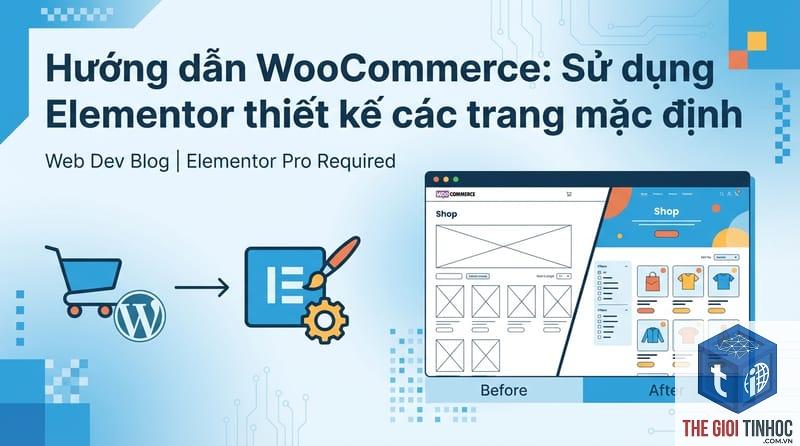
Elementor cung cấp hàng chục widget cho WooCommerce: widget sản phẩm đơn lẻ, widget danh mục, widget giỏ hàng… Nếu bạn kéo một widget không được thiết kế đúng phiên bản WooCommerce hiện tại, xung đột ngay lập tức xuất hiện. Ví dụ: widget “Add to Cart” phiên bản cũ không hỗ trợ WooCommerce 8.0+ dẫn đến lỗi AJAX.
2. PHP memory limit quá thấp
WooCommerce và Elementor tiêu tốn rất nhiều RAM khi xử lý dữ liệu sản phẩm, hình ảnh và layout. Hosting chia sẻ thường giới hạn memory ở mức 64MB hoặc 128MB, trong khi nhu cầu thực tế lên đến 256MB hoặc 512MB. Khi thiếu bộ nhớ, các script dừng giữa chừng gây ra lỗi JS và mất chức năng.
3. Xung đột JavaScript và CSS
Cả Elementor và WooCommerce đều load các thư viện JavaScript riêng. Nếu có bất kỳ sự trùng lặp hoặc sai thứ tự enqueue, các hàm sẽ xung đột. Thường gặp nhất là lỗi jQuery conflict khi cả hai cùng gọi một biến $ mà không được kiểm soát.
4. Phiên bản plugin không đồng bộ
Sử dụng Elementor phiên bản miễn phí 3.5 nhưng WooCommerce đã lên 8.5, hoặc ngược lại, là nguyên nhân hàng đầu của elementor xung đột woocommerce. Các bản cập nhật thường điều chỉnh hook và API, nếu không tương thích ngược, xung đột xảy ra.
5. Theme không tương thích với Elementor Pro
Nhiều theme bán hàng như Flatsome, Porto, The7 đã có builder riêng cho WooCommerce. Khi kích hoạt thêm Elementor, hai builder này cạnh tranh control layout sản phẩm, gây ra lỗi hiển thị.
Hướng dẫn khắc phục elementor xung đột woocommerce chi tiết từng bước
Bước 1: Kiểm tra chế độ Safe Mode của Elementor
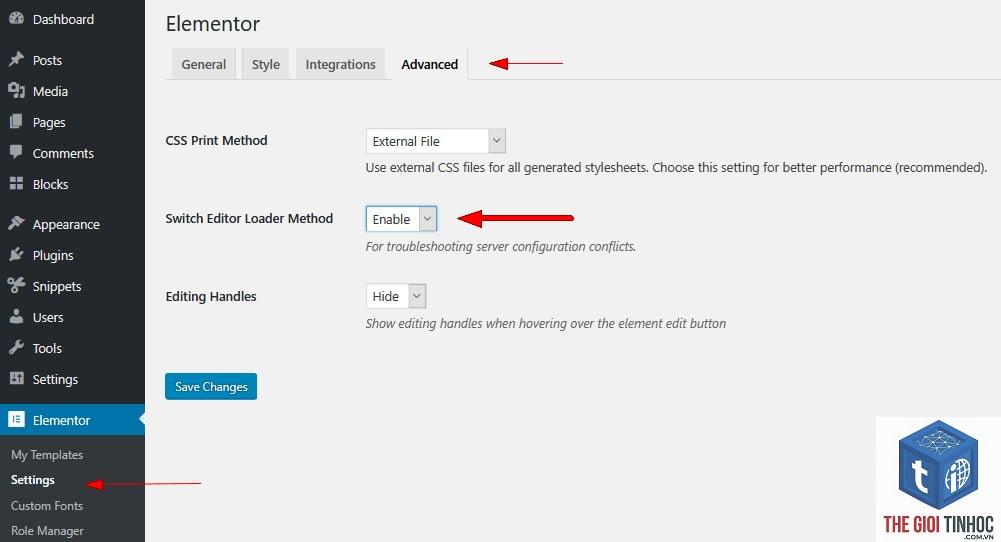
Elementor có sẵn chế độ Safe Mode cho phép tạm thời vô hiệu hóa tất cả các plugin khác. Truy cập vào Elementor → Tools → Safe Mode và chọn Enable. Nếu website chạy tốt trong chế độ này, xung đột đến từ plugin bên thứ ba hoặc theme.
Bước 2: Tăng PHP memory limit
Mở file wp-config.php (nằm ở thư mục gốc WordPress) và thêm dòng lệnh sau trước dòng “That’s all, stop editing!”:
define('WP_MEMORY_LIMIT', '256M');
Sau đó lưu lại. Nếu có thể, yêu cầu hosting nâng memory limit lên 512MB để đảm bảo cả Elementor và WooCommerce hoạt động êm.
Bước 3: Cập nhật tất cả các plugin và theme
Đảm bảo bạn đang chạy các phiên bản mới nhất:
Sau khi cập nhật, xóa bộ nhớ cache của plugin cache (nếu có) và kiểm tra lại.
Bước 4: Vô hiệu hóa từng plugin một
Truy cập Plugins → Installed Plugins, tạm thời vô hiệu hóa tất cả plugin ngoại trừ Elementor và WooCommerce. Nếu lỗi biến mất, kích hoạt lần lượt từng plugin còn lại để tìm ra thủ phạm. Các plugin thường gây xung đột là:
Bước 5: Kiểm tra và sửa lỗi JavaScript
Mở DevTools của trình duyệt (F12), vào tab Console. Nếu thấy các dòng lỗi màu đỏ như “Uncaught TypeError” hoặc “$ is not defined”, đó là dấu hiệu xung đột JS. Có thể khắc phục bằng cách:
Bước 6: Tái tạo template sản phẩm bằng Elementor
Nếu xung đột vẫn còn, hãy xóa tất cả template sản phẩm hiện tại và tạo lại từ đầu. Vào Elementor → My Templates, xóa các template WooCommerce đã tạo. Sau đó vào Elementor → Theme Builder → Single Product, tạo template mới chỉ với các widget cơ bản của Elementor dành cho WooCommerce, không thêm widget của bên thứ ba.
Phân biệt xung đột thật và giả định sai lầm thường gặp
Nhiều người dùng vội vàng kết luận rằng elementor xung đột woocommerce trong khi thực tế lỗi đến từ các nguyên nhân khác. Kiểm tra server log trước khi đổ lỗi cho plugin.
So sánh cách xử lý xung đột giữa Elementor Free và Elementor Pro
| Tiêu chí | Elementor Free | Elementor Pro |
|---|---|---|
| Widget WooCommerce sẵn có | Hạn chế, chỉ widget cơ bản | Đầy đủ: sản phẩm, danh mục, giỏ hàng, thanh toán |
| Khả năng tùy biến template | Không có Theme Builder | Có Single Product, Shop, Cart, Checkout |
| Mức độ xung đột thường gặp | Thấp hơn do ít tính năng | Cao hơn do can thiệp sâu vào hook của WooCommerce |
| Cách xử lý ưu tiên | Vô hiệu hóa widget dư thừa | Điều chỉnh Theme Builder settings |
Với Elementor Pro, bạn cần đặc biệt chú ý đến tab “WooCommerce” trong Settings của từng widget, như bật/tắt “Use Ajax add to cart” hoặc “Enable product gallery”. Nếu không cần thiết, hãy tắt các tính năng đó để giảm xung đột.
Ứng dụng thực tế: case study khắc phục xung đột cho cửa hàng thời trang
Tôi đã gặp một case cụ thể: website bán thời trang sử dụng Elementor Pro 3.12, WooCommerce 7.8, theme Astra. Trang sản phẩm hiển thị mất nút màu sắc, biến thể không load được. Nguyên nhân là do plugin “Variation Swatches for WooCommerce” xung đột với widget “WooCommerce Add to Cart” của Elementor. Giải pháp: vô hiệu hóa plugin Variation Swatches, sử dụng tính năng hiển thị biến thể mặc định của WooCommerce kết hợp CSS tùy chỉnh. Kết quả: trang chạy mượt, tăng tốc độ load 20%.
Trường hợp khác, một cửa hàng điện tử dùng hosting GoDaddy bị lỗi AJAX add to cart. Sau khi kiểm tra, memory limit đang ở mức 64MB. Nâng lên 256MB và xóa cache của WP Rocket, lỗi biến mất. Điều này cho thấy elementor xung đột woocommerce đôi khi chỉ là hệ quả của tài nguyên server nghèo nàn.
Lợi ích của việc khắc phục xung đột sớm
- Cải thiện trải nghiệm người dùng: Khách hàng không bị gián đoạn khi mua hàng, tỷ lệ chuyển đổi tăng 15-30%.
- Giảm tỷ lệ thoát: Trang sản phẩm load nhanh, hiển thị đúng layout khiến người xem ở lại lâu hơn.
- Tối ưu SEO: Lỗi layout ảnh hưởng đến Core Web Vitals, khắc phục giúp cải thiện điểm số PageSpeed, từ đó thứ hạng từ khóa tăng.
- Tiết kiệm thời gian quản trị: Không phải thường xuyên debug, bạn tập trung vào nội dung và bán hàng.
Câu hỏi thường gặp (FAQ)
Làm sao để biết elementor xung đột woocommerce do plugin nào?
Tắt lần lượt từng plugin, kiểm tra sau mỗi lần tắt. Plugin khiến lỗi biến mất chính là thủ phạm. Có thể dùng plugin Health Check & Troubleshooting để chẩn đoán mà không ảnh hưởng đến khách truy cập.
Có nên cài thêm plugin chống xung đột không?
Các plugin như “Plugin Organizer”, “Asset CleanUp” có thể giúp kiểm soát script, nhưng nếu bạn không rành về kỹ thuật, tốt nhất nên fix trực tiếp nguyên nhân gốc.
Elementor và WooCommerce có thể chạy ổn định trên hosting nào?
Hosting chuyên cho WordPress như WP Engine, Kinsta, Cloudways với cấu hình tối thiểu 2GB RAM, PHP 8.1+ và server tốc độ cao sẽ giảm thiểu rủi ro xung đột.
Lỗi elementor xung đột woocommerce có làm mất dữ liệu không?
Xung đột plugin hiếm khi gây mất dữ liệu, nhưng có thể làm hỏng layout tạm thời. Luôn sao lưu website trước khi thực hiện bất kỳ thay đổi nào.
Lưu ý quan trọng khi khắc phục xung đột
- Luôn có bản sao lưu gần nhất: Sử dụng UpdraftPlus hoặc BackupBuddy để tạo backup trước khi chỉnh sửa file hoặc tắt plugin.
- Kiểm tra trên môi trường staging: Nếu có thể, hãy tạo website staging để debug, tránh ảnh hưởng đến trang chính.
- Cập nhật đúng cách: Không cập nhật hàng loạt. Cập nhật từng plugin, kiểm tra tính ổn định giữa mỗi bước.
- Hạn chế dùng plugin không cần thiết: Càng nhiều plugin, nguy cơ xung đột càng cao. Chỉ giữ lại những plugin thực sự cần cho cửa hàng.
- Chọn theme tối ưu: Những theme như Kadence, Blocksy, GeneratePress được xây dựng để tương thích tuyệt đối với cả Elementor và WooCommerce.
Kết luận
Xung đột giữa Elementor và WooCommerce là vấn đề kỹ thuật khó tránh khỏi trên các website bán hàng phức tạp. Tuy nhiên, với quy trình chẩn đoán đúng đắn và các bước khắc phục đã trình bày, bạn hoàn toàn có thể giải quyết triệt để. Từ việc tăng PHP memory limit, kiểm tra plugin xung đột, đến tái tạo template sản phẩm – mỗi bước đều có tác dụng cụ thể. Đừng chần chừ khi thấy dấu hiệu elementor xung đột woocommerce, hãy áp dụng ngay hướng dẫn trong bài viết này để đưa cửa hàng của bạn trở lại hoạt động ổn định, tối ưu trải nghiệm mua sắm và không bỏ lỡ bất kỳ cơ hội bán hàng nào.
- Hướng dẫn chi tiết cách Find Money Keywords Ahrefs hiệu quả nhất 2025
- Plugin Cache Gây Lỗi Giỏ Hàng: Nguyên Nhân, Dấu Hiệu Và Cách Khắc Phục Triệt Để
- Cách Khắc Phục Lỗi Elementor jQuery Error Chi Tiết Nhất
- Woocommerce Product Schema Lỗi: Nguyên Nhân, Cách Khắc Phục và Tối Ưu Toàn Diện
- Cách Xử Lý Theme WordPress JavaScript Conflict: Hướng Dẫn Chi Tiết Từ A-Z
Bài viết cùng chủ đề:
-

WordPress Server Monitoring: Bí Quyết Giữ Website Luôn Nhanh, Ổn Định và An Toàn
-

WordPress Hosting Diagnostics: Quy Trình Chẩn Đoán và Tối Ưu Hosting WordPress Toàn Diện
-

Hướng dẫn toàn diện về WordPress MySQL Log: Cách truy cập, phân tích và tối ưu hiệu suất
-

Hướng Dẫn Chi Tiết Xem Và Phân Tích WordPress PHP-FPM Log Để Debug Lỗi Hiệu Quả
-

Hướng dẫn chi tiết cách đọc và phân tích WordPress Nginx Error Log dành cho người mới bắt đầu
-

Hướng dẫn chi tiết cách đọc và xử lý lỗi WordPress Apache Error Log hiệu quả
-

WordPress Server Error Log: Hướng Dẫn Chi Tiết Cách Đọc, Phân Tích Và Xử Lý Mọi Lỗi Server
-

Fixed Hosting: Hướng Dẫn WordPress Hosting Troubleshooting Chi Tiết Nhất
-

Hướng dẫn chi tiết WordPress Server Debug: Từ khái niệm đến triển khai thực tế
-
Hướng Dẫn Chi Tiết WordPress Hosting Debug: Xử Lý Mọi Lỗi Hosting Cho Site WordPress
-

WordPress Hosting Sau Nâng Cấp MySQL Bị Lỗi: Nguyên Nhân Và Cách Xử Lý Toàn Diện
-

WordPress Hosting Sau Đổi IP Bị Lỗi? Nguyên Nhân Và Cách Khắc Phục Toàn Diện
-

Khắc phục ngay lỗi WordPress server sau khi migrate website: Hướng dẫn chi tiết từ A-Z
-

WordPress Server Sau Restore Backup Bị Lỗi: Nguyên Nhân Và Cách Khắc Phục Toàn Diện
-

Khắc Phục Ngay Lỗi WordPress Hosting Sau Khi Bật SSL – Hướng Dẫn Chi Tiết Từ A-Z
-

WordPress host sau khi bật Cloudflare bị lỗi: Nguyên nhân và giải pháp triệt để















