
Khắc Phục Elementor Xung Đột Cloudflare: Nguyên Nhân, Dấu Hiệu Và Giải Pháp Toàn Diện
Th6
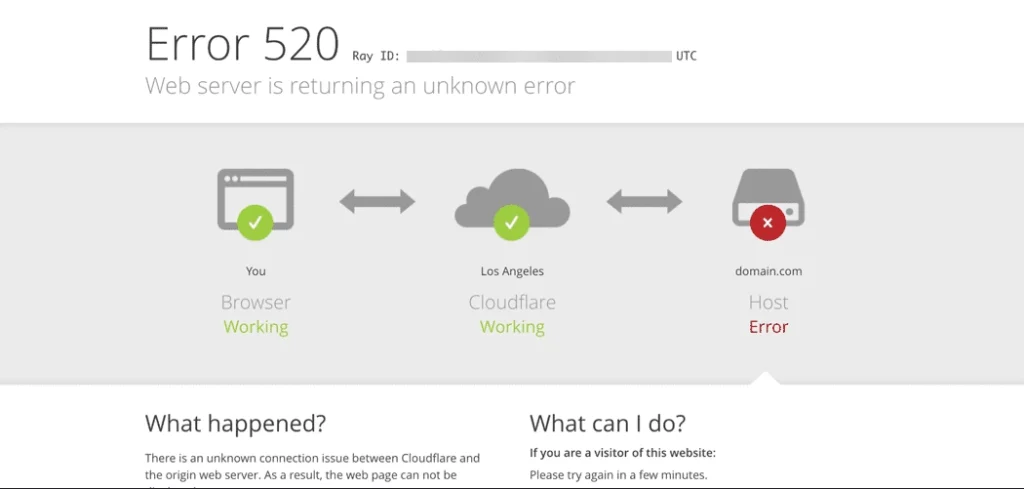
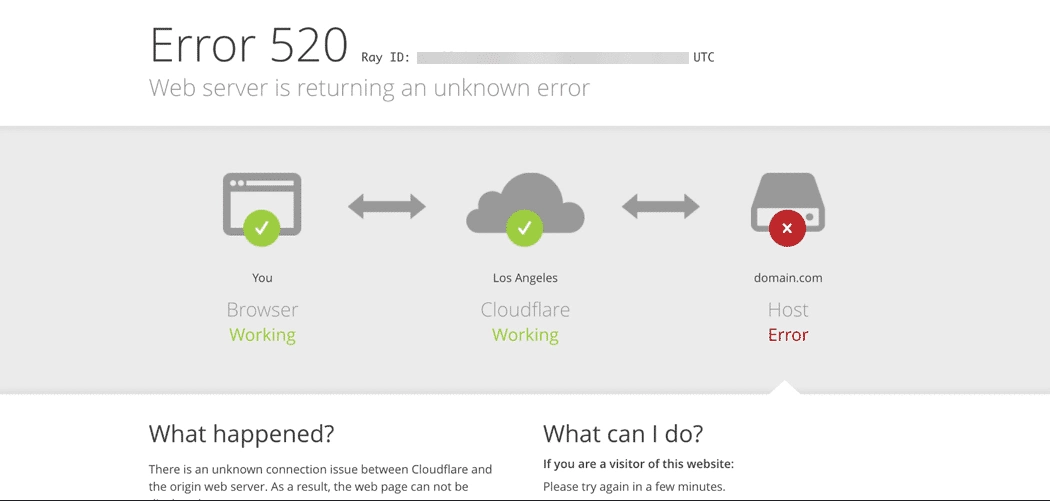
Elementor là một trong những trình xây dựng trang WordPress phổ biến nhất, nhưng khi kết hợp với Cloudflare – dịch vụ CDN và bảo mật hàng đầu – nhiều người dùng gặp phải tình trạng elementor xung đột cloudflare. Lỗi này thường biểu hiện qua việc trình chỉnh sửa không tải, thay đổi không được lưu, hoặc trang web hiển thị lỗi JavaScript. Bài viết này sẽ phân tích chi tiết nguyên nhân gốc rễ, các dấu hiệu nhận biết và hướng dẫn từng bước giải quyết triệt để vấn đề, giúp bạn vận hành website mượt mà mà vẫn tận dụng được lợi ích từ Cloudflare.
Bản Chất Của Xung Đột Giữa Elementor Và Cloudflare
Cloudflare hoạt động như một lớp trung gian giữa người dùng và máy chủ gốc, thực hiện tối ưu hóa tốc độ, bảo mật và lưu trữ cache. Elementor, ở phía ngược lại, cần giao tiếp trực tiếp với cơ sở dữ liệu WordPress và các tệp tin JavaScript/CSS để render giao diện kéo thả. Khi Cloudflare can thiệp quá sâu vào các tài nguyên động, nó vô tình làm gián đoạn luồng dữ liệu mà Elementor phụ thuộc. Điều này tạo ra elementor xung đột cloudflare – một sự mâu thuẫn giữa nhu cầu kiểm soát chặt chẽ của Cloudflare và yêu cầu tài nguyên thời gian thực của Elementor.
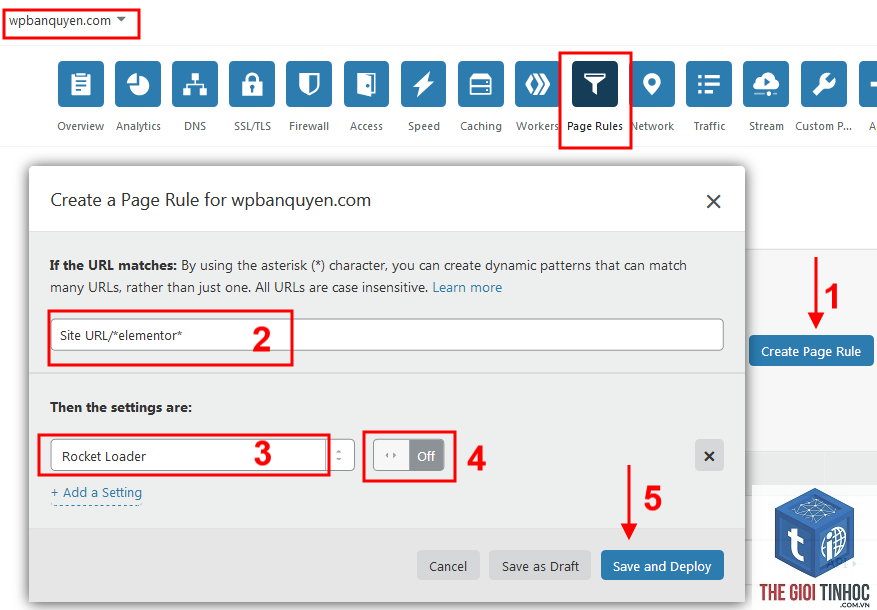
Các cơ chế chính gây ra xung đột bao gồm: Rocket Loader (tối ưu JavaScript), Auto Minify (thu nhỏ HTML/CSS/JS), Cache Level ở mức cao, và Web Application Firewall (WAF). Khi những tính năng này vô hiệu hóa hoặc trì hoãn việc tải các script cần thiết cho live editor của Elementor, người dùng sẽ thấy lỗi “The editor could not be loaded” hoặc các thay đổi không thể lưu.
Dấu Hiệu Nhận Biết Elementor Xung Đột Cloudflare
Không phải mọi lỗi trong Elementor đều bắt nguồn từ Cloudflare, nhưng các triệu chứng sau đây thường chỉ ra rõ ràng vấn đề này:
- Trình chỉnh sửa Elementor chỉ hiển thị vòng tròn loading vô tận, không tải được giao diện kéo thả.
- Các widget không hiển thị, kéo thả không phản hồi hoặc gây lỗi 500 nội bộ.
- Sau khi chỉnh sửa và lưu, trang front-end vẫn giữ nguyên trạng thái cũ do cache của Cloudflare chưa được xóa.
- Xuất hiện lỗi JavaScript trong console (F12) liên quan đến “Blocked by Cloudflare”, “Rocket Loader” hoặc “Minify”.
- Khi tắt Cloudflare (bật Development Mode hoặc tạm dừng proxy), mọi thứ hoạt động bình thường, nhưng khi bật lại thì lỗi tái diễn.
- Settings: Chọn Cache Level: Bypass và Rocket Loader: Off. Bạn cũng có thể tắt Auto Minify tại đây.
Những dấu hiệu này giúp bạn chẩn đoán nhanh trước khi đi sâu vào cấu hình cụ thể.
Nguyên Nhân Chi Tiết Gây Ra Xung Đột

1. Rocket Loader – Kẻ Phá Hoại Chính
Rocket Loader là tính năng của Cloudflare giúp tải JavaScript không đồng bộ để tăng tốc trang. Tuy nhiên, nó can thiệp vào thứ tự thực thi script, làm hỏng các phụ thuộc của Elementor như React, jQuery và các module của Elementor. Khi Rocket Loader bật, các tệp như elementor-app.js hoặc elementor-common.js có thể bị trì hoãn hoặc thực thi sai thứ tự, dẫn đến lỗi không tải được trình chỉnh sửa.
2. Auto Minify – Làm Hỏng Cấu Trúc Mã Nguồn
Cloudflare tự động thu nhỏ HTML, CSS và JavaScript. Trong quá trình minify, đôi khi các ký tự đặc biệt, khoảng trắng hoặc cú pháp trong tệp của Elementor bị loại bỏ sai, gây ra lỗi cú pháp. Elementor sử dụng các đoạn mã tùy chỉnh và inline script, rất nhạy cảm với việc nén không chính xác.
3. Cache Level Quá Cao
Khi Cloudflare được đặt ở chế độ cache (ví dụ: “Cache Everything” hoặc “Standard” với thời gian TTL dài), các tài nguyên động của Elementor bị lưu đệm, khiến người dùng chỉnh sửa không thấy các thay đổi mới nhất. Thậm chí, một số yêu cầu AJAX từ Elementor tới WordPress REST API bị chặn hoặc trả về dữ liệu cũ.
4. Web Application Firewall (WAF) Chặn Các Yêu Cầu
WAF của Cloudflare có thể chặn các request từ Elementor nếu chúng mang các pattern bị xem là độc hại (ví dụ: đưa vào tham số dài, nhiều query string). Một số rule mặc định của Cloudflare (như “Block requests with XSS” hoặc “SQL Injection”) vô tình chặn các request hợp lệ từ editor.
5. tính Năng “Under Attack” Hoặc Security Level Cao
Cloudflare cung cấp chế độ “Under Attack” dành cho các cuộc tấn công DDoS, nhưng nó thêm challenge (CAPTCHA) vào tất cả request, bao gồm cả các kết nối AJAX nội bộ của WordPress. Điều này làm gián đoạn hoàn toàn quá trình chỉnh sửa thời gian thực của Elementor.
Hướng Dẫn Khắc Phục Triệt Để Elementor Xung Đột Cloudflare
Bạn nên thực hiện lần lượt và kiểm tra sau mỗi bước.
Bước 1: Tạm Thời Vô Hiệu Hóa Cloudflare Bằng Development Mode
Vào Cloudflare Dashboard, chọn domain của bạn, vào tab Speed > Optimization > kích hoạt Development Mode. Chế độ này tạm thời bypass cache và các tối ưu hóa trong 3 giờ. Nếu Elementor hoạt động bình thường khi chế độ này bật, chứng tỏ Cloudflare là nguyên nhân gốc rễ. Sau đó, post=*&action=elementor
Cách này giúp trình chỉnh sửa Elementor luôn nhận được tài nguyên mới nhất từ máy chủ gốc, trong khi các trang front-end vẫn được cache bình thường.
Bước 5: Điều Chỉnh WAF Rules
Vào Cloudflare Dashboard > Security > WAF > Custom Rules. Tạo một rule mới cho phép các request từ khu vực quản trị WordPress (wp-admin, wp-json, wp-cron) bypass WAF. Field: (http.host eq "yourdomain.com" and (starts_with(http.request.uri.path, "/wp-admin") or starts_with(http.request.uri.path, "/wp-json"))). Action: Skip và chọn “Skip all remaining rules”. Điều này ngăn WAF chặn các request AJAX của Elementor.
Bước 6: Tắt tính Năng “Under Attack” Và Giảm Security Level
Trong Security > Settings, đảm bảo Security Level không ở mức “I’m Under Attack”. Nên đặt ở mức “Medium” hoặc “High”. Đồng thời tắt Challenge Passage nếu đang bật.
Bước 7: Xóa Cache Cloudflare Và Kiểm Tra
Sau tất cả các bước trên, vào Quick Actions > Purge Everything để xóa toàn bộ cache. Sau đó, kiểm tra lại trình chỉnh sửa Elementor. Nếu còn lỗi, hãy kiểm tra browser console (F12) để xem lỗi JavaScript cụ thể nào vẫn xuất hiện và điều chỉnh thêm.
So Sánh Các Phương Pháp Khắc Phục
| Phương pháp | Hiệu quả | Mức độ ảnh hưởng | Thời gian thực hiện |
|---|---|---|---|
| Tắt Rocket Loader | Cao | Toàn bộ site – nhưng có thể bù bằng plugin tối ưu khác | 2 phút |
| Tắt Auto Minify | Trung bình | Toàn bộ site – nên thay thế bằng giải pháp kiểm soát | 2 phút |
| Page Rule cho Elementor | Rất cao | Chỉ ảnh hưởng đến URL chỉnh sửa | 5 phút |
| WAF Skip Rule | Cao | Chỉ cho admin area | 5 phút |
| Development Mode (tạm thời) | Chẩn đoán | Không lâu dài | 1 phút |
Sai Lầm Thường Gặp Khi Xử Lý Xung Đột
Nhiều người dùng vội vàng vô hiệu hóa toàn bộ Cloudflare, làm mất lợi ích về bảo mật và tốc độ. Một sai lầm khác là bỏ qua việc kiểm tra plugin tối ưu trên WordPress có thể xung đột với Cloudflare. Ngoài ra, không ít người chỉ tắt cache mà quên xử lý Rocket Loader, dẫn đến tình trạng lỗi vẫn còn. Cũng cần lưu ý rằng việc đặt “Cache Everything” trong Page Rule cho toàn bộ site là không phù hợp với một website có builder như Elementor, vì nội dung thay đổi thường xuyên.
Một sai lầm nữa là không kiểm tra IP của Cloudflare trong file.htaccess hoặc cấu hình WordPress. Nếu WordPress không nhận diện được IP thật của người dùng (do Cloudflare chặn), các plugin bảo mật hoặc giới hạn đăng nhập có thể chặn admin, gây nhầm lẫn với lỗi xung đột.
Lưu Ý Quan Trọng Khi Sử Dụng Elementor Với Cloudflare
- Luôn giữ Cloudflare ở chế độ proxy (orange cloud) cho domain nhưng tạo Page Rule bypass cho wp-admin và wp-json.
- Sử dụng WordPress Address (URL) và Site Address (URL) khớp với tên miền, không dùng IP trực tiếp.
- Kích hoạt HTTP/2 và Brotli trong Cloudflare để giảm tải cho server mà không cần minify.
- Thường xuyên purge cache sau khi cập nhật template hoặc widget tùy chỉnh.
- Sao lưu cấu hình Cloudflare trước khi thay đổi để dễ dàng rollback.
- Nếu sử dụng plugin cache WordPress (như WP Rocket), hãy tắt cache HTML trong Cloudflare để tránh double cache.
Câu Hỏi Thường Gặp Về Elementor Xung Đột Cloudflare
Tôi có cần tắt toàn bộ Cloudflare để sử dụng Elementor không?
Không, bạn chỉ cần tắt một số tính năng cụ thể như Rocket Loader, Auto Minify và tạo Page Rule cho khu vực quản trị. Cloudflare vẫn cung cấp CDN và bảo mật cho phần còn lại của site mà không ảnh hưởng đến Elementor.
Làm thế nào để biết chắc chắn Cloudflare gây xung đột?
Bật Development Mode trong Cloudflare trong 3 giờ. Nếu Elementor hoạt động tốt trong thời gian đó, thì Cloudflare là nguyên nhân. Bạn cũng có thể tắt tạm thời proxy (chuyển sang gray cloud) để kiểm tra nhanh.
Rocket Loader có thực sự cần thiết cho tốc độ không?
Rocket Loader có thể cải thiện tốc độ nhưng không đáng kể so với các phương pháp khác. Nhiều nghiên cứu cho thấy nó thường gây ra lỗi JavaScript. Thay vào đó, dùng plugin defer JavaScript an toàn hơn (ví dụ: Async JavaScript Plugin hoặc WP Rocket).
Tôi đã tắt hết mọi thứ nhưng vẫn lỗi, phải làm sao?
Hãy kiểm tra console (F12) xem lỗi cụ thể là gì. Có thể do plugin khác xung đột, hoặc cache trình duyệt. Xóa cache trình duyệt và dùng tab ẩn danh. Nếu vẫn lỗi, tạm thời vô hiệu hóa Cloudflare hoàn toàn và kiểm tra từng plugin một.
Elementor Cloudflare xung đột có ảnh hưởng đến SEO không?
Không trực tiếp, nhưng nếu trang không chỉnh sửa được, bạn không thể cập nhật nội dung, lâu dài ảnh hưởng đến SEO. Khi khắc phục xong, hãy đảm bảo cache hoạt động đúng để tốc độ tải trang vẫn tốt cho SEO.
Kết Luận
Elementor xung đột cloudflare là vấn đề phổ biến nhưng hoàn toàn có thể giải quyết triệt để nếu bạn hiểu rõ cơ chế hoạt động của cả hai. Bằng cách tắt Rocket Loader, Auto Minify, thiết lập Page Rule thông minh và điều chỉnh WAF hợp lý, bạn có thể duy trì tốc độ, bảo mật từ Cloudflare mà vẫn sử dụng Elementor mượt mà. Luôn kiểm tra từng bước và sao lưu cấu hình trước khi thay đổi. Với hướng dẫn chi tiết trên, hy vọng bạn sẽ không còn lo lắng về lỗi xung đột này, tập trung vào sáng tạo nội dung và phát triển website.
- WordPress Permalink Flush Error: Nguyên Nhân, Cách Khắc Phục và Phòng Ngừa Toàn Diện
- CPC Ahrefs Keyword Explorer: Hướng Dẫn Toàn Diện Tối Ưu Chi Phí Từ Khóa
- Near Me Keyword: Chiến Lược SEO Địa Phương Toàn Diện Cho Từ Khóa “Gần Tôi”
- Cách Tìm Từ Khóa Chuyển Đổi Cao: Chiến Lược Vàng Cho Website Bán Hàng
- Cách khắc phục lỗi “Plugin WordPress Invalid Package” triệt để và nhanh chóng
Bài viết cùng chủ đề:
-

WordPress Server Monitoring: Bí Quyết Giữ Website Luôn Nhanh, Ổn Định và An Toàn
-

WordPress Hosting Diagnostics: Quy Trình Chẩn Đoán và Tối Ưu Hosting WordPress Toàn Diện
-

Hướng dẫn toàn diện về WordPress MySQL Log: Cách truy cập, phân tích và tối ưu hiệu suất
-

Hướng Dẫn Chi Tiết Xem Và Phân Tích WordPress PHP-FPM Log Để Debug Lỗi Hiệu Quả
-

Hướng dẫn chi tiết cách đọc và phân tích WordPress Nginx Error Log dành cho người mới bắt đầu
-

Hướng dẫn chi tiết cách đọc và xử lý lỗi WordPress Apache Error Log hiệu quả
-

WordPress Server Error Log: Hướng Dẫn Chi Tiết Cách Đọc, Phân Tích Và Xử Lý Mọi Lỗi Server
-

Fixed Hosting: Hướng Dẫn WordPress Hosting Troubleshooting Chi Tiết Nhất
-

Hướng dẫn chi tiết WordPress Server Debug: Từ khái niệm đến triển khai thực tế
-
Hướng Dẫn Chi Tiết WordPress Hosting Debug: Xử Lý Mọi Lỗi Hosting Cho Site WordPress
-

WordPress Hosting Sau Nâng Cấp MySQL Bị Lỗi: Nguyên Nhân Và Cách Xử Lý Toàn Diện
-

WordPress Hosting Sau Đổi IP Bị Lỗi? Nguyên Nhân Và Cách Khắc Phục Toàn Diện
-

Khắc phục ngay lỗi WordPress server sau khi migrate website: Hướng dẫn chi tiết từ A-Z
-

WordPress Server Sau Restore Backup Bị Lỗi: Nguyên Nhân Và Cách Khắc Phục Toàn Diện
-

Khắc Phục Ngay Lỗi WordPress Hosting Sau Khi Bật SSL – Hướng Dẫn Chi Tiết Từ A-Z
-

WordPress host sau khi bật Cloudflare bị lỗi: Nguyên nhân và giải pháp triệt để















