
Hướng dẫn chi tiết sửa lỗi Elementor System Info và tối ưu hiệu suất website
Th6
Elementor System Info là công cụ chẩn đoán mạnh mẽ, nhưng đôi khi chính nó lại gây ra lỗi hoặc hiển thị thông báo cảnh báo khiến người dùng hoang mang. Những lỗi phổ biến như “Your server does not meet the requirements”, “PHP time limit too low”, hoặc “Memory limit too small” thường xuất phát từ cấu hình hosting. Bài viết này cung cấp hướng dẫn từ A-Z để truy cập, đọc hiểu System Info, xác định nguyên nhân và khắc phục triệt để các lỗi thường gặp.
Elementor System Info là gì? Tại sao cần kiểm tra?

Elementor System Info là bảng tổng hợp thông số kỹ thuật của máy chủ và cấu hình WordPress mà Elementor yêu cầu để hoạt động ổn định. Công cụ nằm trong bảng điều khiển WordPress, giúp bạn kiểm tra phiên bản PHP, giới hạn bộ nhớ, thời gian thực thi tối đa, kích thước file upload, cùng các extension PHP cần thiết.
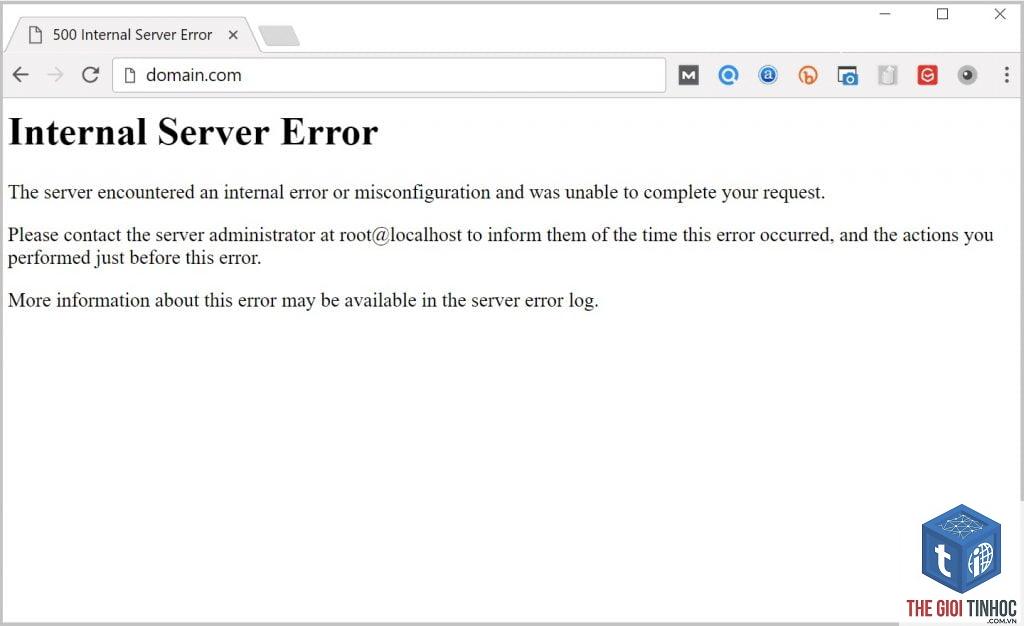
Việc thường xuyên kiểm tra System Info giúp phát hiện sớm các vấn đề về hiệu suất, xung đột plugin, hoặc cấu hình hosting không tương thích. Đây là bước đầu tiên trong quy trình debug khi gặp lỗi “white screen”, “500 internal server error”, hoặc “elementor không load được nội dung”.
Cách truy cập và đọc bảng Elementor System Info
Để mở System Info, đăng nhập WordPress, vào Elementor → System Info. Bảng hiển thị các tham số chia thành nhiều nhóm: WordPress Environment, Server Environment, PHP Extensions, Active Plugins, Theme Details.
Các tham số quan trọng cần chú ý
| Tham số | Giá trị tối thiểu | Giá trị khuyến nghị |
|---|---|---|
| PHP Version | 7.4 | 8.0 – 8.2 |
| Memory Limit | 128M | 256M – 512M |
| Max Execution Time | 180 | 300 – 600 |
| Upload Max Filesize | 32M | 64M – 128M |
| Max Input Time | -1 | 120 – 300 |
| Max Input Vars | 1000 | 2000 – 3000 |
| cURL, libxml, mbstring, dom, imagick, GD | Bắt buộc | Bắt buộc |
Nếu bất kỳ tham số nào hiển thị màu đỏ hoặc dấu ❌, đó là dấu hiệu lỗi cấu hình cần khắc phục ngay. Thông báo lỗi cụ thể như “Your server does not meet the requirements for Elementor” sẽ liệt kê các mục thiếu hụt.
Phân tích các lỗi phổ biến từ Elementor System Info

Lỗi PHP Memory Limit quá thấp
Khi Memory Limit dưới 128M, Elementor thường hiển thị cảnh báo “Your site is experiencing technical issues”. Trong quá trình chỉnh sửa bằng Elementor Editor,
Đọc kỹ thông báo cụ thể (ví dụ: PHP version thấp, memory limit thiếu). Thực hiện từng bước theo hướng dẫn ở trên: nâng cấp PHP, tăng memory_limit, kích hoạt các extension thiếu. Nếu không tự làm được, gửi ảnh chụp System Info cho bộ phận hỗ trợ hosting.
Tại sao System Info báo memory limit 256M nhưng editor vẫn báo lỗi?
Nguyên nhân có thể do plugin khác chiếm bộ nhớ, hoặc host giới hạn memory ở cấp độ server dù đã set trong wp-config. Kiểm tra phpinfo() xem memory_limit thực tế là bao nhiêu. Nếu vẫn thấp, tạo file php.ini ở thư mục gốc với nội dung memory_limit = 512M.
Lỗi “Elementor System Info not loading” hoặc trắng trang – xử lý thế nào?
Lỗi này thường do plugin conflict hoặc theme lỗi. Vô hiệu hoá tất cả plugin ngoại trừ Elementor và Elementor Pro, đổi sang theme WordPress mặc định (Twenty Twenty-Four). Nếu System Info hiện ra, kích hoạt lại từng plugin để tìm thủ phạm.
Có cần tăng max_input_vars lên 5000 không?
Với đa số trang web, 3000 là đủ. Chỉ tăng lên 5000 nếu bạn có page với hơn 1000 widget hoặc dùng plugin tạo form khối lượng lớn. Tăng quá cao có thể gây quá tải server nếu host yếu.
Lỗi “The server does not support some required PHP extensions” – làm sao biết extension nào thiếu?
Trong System Info, nhìn vào mục “PHP Extensions”. Các extension BẮT BUỘC bao gồm: cURL, libxml, mbstring, dom, imagick hoặc GD. Nếu thiếu extension nào, liên hệ host để enable. Trên cPanel, vào PHP Selector → Extensions → tick chọn các extension cần.
Kết luận
Elementor System Info là công cụ đắc lực giúp bạn chẩn đoán và khắc phục hàng loạt lỗi liên quan đến cấu hình máy chủ. Hiểu rõ cách đọc các thông số, biết cách tăng memory, thời gian thực thi, giới hạn upload sẽ giúp website chạy mượt mà, tránh những lỗi vặt làm gián đoạn công việc thiết kế.
Đừng ngần ngại yêu cầu nhà cung cấp hosting hỗ trợ nâng cấp tài nguyên – đó là khoản đầu tư nhỏ nhưng mang lại hiệu suất lớn cho website WordPress sử dụng Elementor. Luôn sao lưu trước khi can thiệp cấu hình và kiểm tra System Info định kỳ sau mỗi lần nâng cấp plugin hoặc chuyển host.
- WordPress Header Là Gì? Hướng Dẫn Toàn Diện Từ A-Z Cho Người Mới Bắt Đầu
- Hướng Dẫn Chi Tiết Xử Lý Lỗi Elementor Menu Không Hoạt Động
- UGC Là Gì? Toàn Tập Chiến Lược Khai Thác Nội Dung Người Dùng Từ A-Z Cho Marketer 2024
- Theme WordPress Icon Lỗi: Nguyên Nhân, Cách Khắc Phục Toàn Diện và Triệt Để
- Quản lý block WordPress: Bí quyết tối ưu giao diện và nội dung chuyên nghiệp
Bài viết cùng chủ đề:
-

WordPress Server Monitoring: Bí Quyết Giữ Website Luôn Nhanh, Ổn Định và An Toàn
-

WordPress Hosting Diagnostics: Quy Trình Chẩn Đoán và Tối Ưu Hosting WordPress Toàn Diện
-

Hướng dẫn toàn diện về WordPress MySQL Log: Cách truy cập, phân tích và tối ưu hiệu suất
-

Hướng Dẫn Chi Tiết Xem Và Phân Tích WordPress PHP-FPM Log Để Debug Lỗi Hiệu Quả
-

Hướng dẫn chi tiết cách đọc và phân tích WordPress Nginx Error Log dành cho người mới bắt đầu
-

Hướng dẫn chi tiết cách đọc và xử lý lỗi WordPress Apache Error Log hiệu quả
-

WordPress Server Error Log: Hướng Dẫn Chi Tiết Cách Đọc, Phân Tích Và Xử Lý Mọi Lỗi Server
-

Fixed Hosting: Hướng Dẫn WordPress Hosting Troubleshooting Chi Tiết Nhất
-

Hướng dẫn chi tiết WordPress Server Debug: Từ khái niệm đến triển khai thực tế
-
Hướng Dẫn Chi Tiết WordPress Hosting Debug: Xử Lý Mọi Lỗi Hosting Cho Site WordPress
-

WordPress Hosting Sau Nâng Cấp MySQL Bị Lỗi: Nguyên Nhân Và Cách Xử Lý Toàn Diện
-

WordPress Hosting Sau Đổi IP Bị Lỗi? Nguyên Nhân Và Cách Khắc Phục Toàn Diện
-

Khắc phục ngay lỗi WordPress server sau khi migrate website: Hướng dẫn chi tiết từ A-Z
-

WordPress Server Sau Restore Backup Bị Lỗi: Nguyên Nhân Và Cách Khắc Phục Toàn Diện
-

Khắc Phục Ngay Lỗi WordPress Hosting Sau Khi Bật SSL – Hướng Dẫn Chi Tiết Từ A-Z
-

WordPress host sau khi bật Cloudflare bị lỗi: Nguyên nhân và giải pháp triệt để















