
Elementor Sticky Header Lỗi: Nguyên Nhân, Cách Khắc Phục Triệt Để và Kinh Nghiệm Thực Tế
Th6
Sticky header (header cố định) là một tính năng cực kỳ quan trọng trên website hiện đại, giúp điều hướng luôn hiển thị khi người dùng cuộn trang. Tuy nhiên, không ít người dùng gặp phải tình trạng elementor sticky header lỗi, khiến thanh menu biến mất, giật cục, hoặc hoạt động không như ý muốn. Vấn đề này có thể làm giảm trải nghiệm người dùng và ảnh hưởng trực tiếp đến tỷ lệ chuyển đổi. Bài viết này sẽ giúp bạn hiểu rõ bản chất của lỗi, phân tích từng nguyên nhân và đưa ra các giải pháp thực tế để xử lý dứt điểm.
Bản Chất Của Sticky Header Trong Elementor
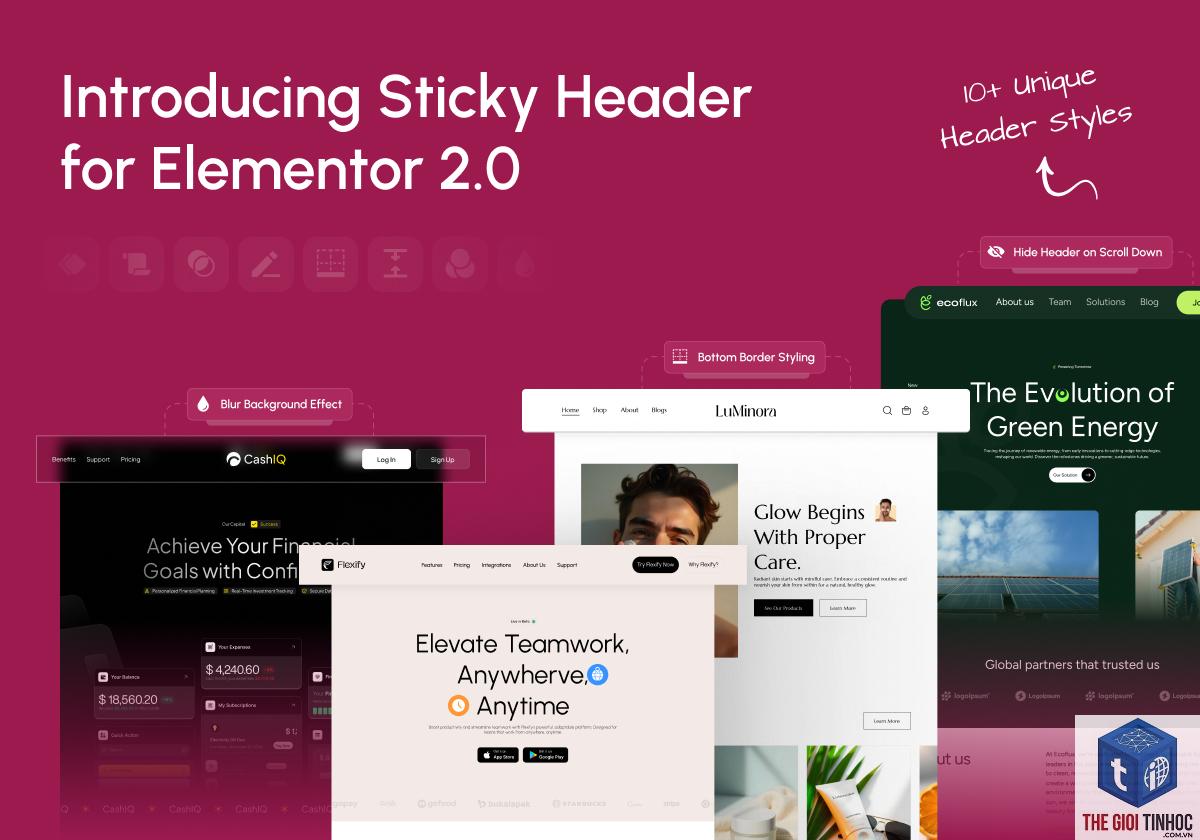
Sticky header về cơ bản là một thanh điều hướng được cố định ở vị trí top của cửa sổ trình duyệt, bất kể người dùng có cuộn trang xuống bao nhiêu. Trong Elementor, tính năng này được quản lý qua Theme Builder (đối với bản Pro) hoặc thông qua các cài đặt của section/column (đối với bản miễn phí kết hợp CSS tùy chỉnh).
Khi sticky header hoạt động bình thường, nó giúp người dùng dễ dàng truy cập menu, nút call-to-action và logo mà không cần phải cuộn lên đầu trang. Nhưng khi elementor sticky header lỗi, toàn bộ trải nghiệm có thể trở nên khó chịu: menu nhấp nháy, che mất nội dung, hoặc không dính ở những breakpoint quan trọng như điện thoại.
Phân Loại Các Lỗi Sticky Header Phổ Biến
- Sticky header không hoạt động – Header không dính khi cuộn trang, vẫn trôi theo nội dung.
- Header nhấp nháy hoặc giật cục – Xuất hiện hiệu ứng flicker mỗi lần scroll ngang qua một section.
- Header bị che khuất nội dung bên dưới – Overlay lên các phần tử khác, gây khó thao tác.
- Header biến mất sau khi scroll – Chỉ hiển thị ở vị trí top ban đầu, sau đó ẩn đi.
- Không tương thích trên mobile – Sticky header hoạt động trên desktop nhưng lỗi trên tablet hoặc smartphone.
- Xung đột với các plugin caching – Hiển thị sai trên các phiên bản cache.
- Vào Elements > Theme Builder > Header.
- Chọn header đang dùng, kiểm tra Display Conditions đã được thiết lập chưa. Nên chọn Entire Site hoặc các post type cụ thể.
- Trong phần Settings của header (bút chì), đảm bảo mục Sticky được bật và thiết lập chế độ Desktop hoặc Mobile.
- Lưu ý: Nếu bạn dùng Elementor miễn phí, sticky chỉ hoạt động nếu thêm class ‘sticky’ và CSS tùy chỉnh. Không có Theme Builder thì sticky nguyên bản không có.
Nguyên Nhân Gây Ra Lỗi Elementor Sticky Header
Cài đặt sai trong Theme Builder
Nhiều người dùng không thiết lập đúng vị trí header trong Theme Builder. Header cần được gán cho toàn bộ site hoặc từng post type cụ thể. Sai sót ở bước này dẫn đến việc sticky không áp dụng hoặc chỉ áp dụng một phần.
Xung đột với theme hoặc plugin khác
Một số theme có sẵn tính năng sticky header riêng (như Astra, GeneratePress với module bổ sung). Nếu không tắt tính năng đó, sẽ xảy ra xung đột với sticky từ Elementor. Các plugin về builder, optimize, hoặc custom CSS cũng là nguyên nhân thường gặp.
Thiếu z-index hoặc position: relative
Sticky header hoạt động dựa trên cơ chế position: fixed hoặc sticky. Rất nhiều trường hợp Elementor không tự động thêm z-index đủ cao, khiến header bị chìm dưới các section khác. Đặc biệt là khi có slider, popup, hoặc mega menu.
Ảnh hưởng của độ trễ animation
Khi bật hiệu ứng scrolling effects (như sticky, entrance animation) trên cùng một section, trình duyệt có thể render sai thứ tự, gây giật. Đây là nguyên nhân phổ biến của elementor sticky header lỗi nhấp nháy.
Cache và minify
Các plugin WP Rocket, W3 Total Cache, Autoptimize có thể nén CSS/JS không chính xác, làm mất các thuộc tính sticky hoặc gây conflict với JavaScript của Elementor.
Hướng Dẫn Khắc Phục Chi Tiết Từng Loại Lỗi
Kiểm tra cài đặt Theme Builder
Xử lý xung đột theme và plugin
Để kiểm tra, tạm thời chuyển sang theme WordPress mặc định (Twenty Twenty-Four) và vô hiệu hóa tất cả plugin trừ Elementor. Nếu sticky header hoạt động bình thường thì đây là xung đột. Bật từng plugin lại để tìm thủ phạm.
Một số theme phổ biến có tính năng sticky riêng: Astra, Kadence, GeneratePress với GP Premium. Hãy tắt sticky ở phần Customizer > Layout > Header hoặc khởi tạo lại header bằng Elementor.
Thêm CSS khắc phục z-index và độ rộng
/ Thêm vào Appearance > Customize > Additional CSS /.elementor-sticky--active { z-index: 9999!important; width: 100%!important; background-color: #fff!important; / Hoặc màu nền bạn muốn /
}
Khi header ở trạng thái sticky, nó cần width 100% để không bị co lại. Z-index cao sẽ đảm bảo header luôn ở trên cùng. Nếu header bị che, có thể tăng z-index lên 9999 hoặc 999999.
Vô hiệu hóa animation gây lỗi
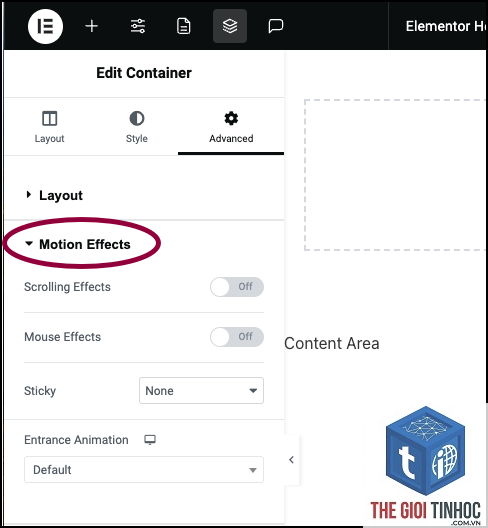
Trong Elementor Editor, chọn section header, vào Advanced > Motion Effects > Scrolling Effects. Tắt tất cả các hiệu ứng như Sticky, Entrance Animation, Kosok Animation (nếu không cần thiết). Chỉ giữ sticky thuần túy.
Một mẹo nhỏ: nếu bạn muốn có hiệu ứng header thu nhỏ khi scroll, hãy dùng Custom CSS thay vì built-in motion effects – ít rủi ro hơn.
Clear cache và re-generate assets
- Xóa cache của plugin caching (WP Rocket, LiteSpeed Cache).
- Vào Elementor > Tools > Regenerate CSS.
- Nếu dùng CDN (Cloudflare), purge cache toàn bộ.
- Kiểm tra trên trình duyệt ẩn danh hoặc dùng công cụ Clear Site Data.
Bảng So Sánh Các Phương Pháp Fix Sticky Header
| Phương pháp | Độ khó | Hiệu quả | Phù hợp với |
|---|---|---|---|
| Kiểm tra Theme Builder | Thấp | Cao (nếu sai cài đặt) | Người dùng Elementor Pro |
| Tắt xung đột plugin/theme | Trung bình | Rất cao | Mọi trường hợp |
| Thêm CSS Custom | Thấp | Cao (cần chính xác) | Lỗi z-index, width |
| Vô hiệu motion effects | Thấp | Trung bình (cho lỗi giật) | Header có animation |
| Clear cache & regenerate | Thấp | Cao (cho lỗi hiển thị) | Lỗi do caching |
Sai Lầm Thường Gặp Khi Xử Lý Elementor Sticky Header Lỗi
- Không kiểm tra môi trường staging: Nhiều người sửa trực tiếp trên live site khiến lỗi càng trầm trọng hơn. Luôn tạo môi trường staging để test.
- Vô hiệu hóa toàn bộ plugin mà không bật lại sau khi test – dẫn đến mất chức năng quan trọng.
- Dùng quá nhiều class CSS tùy chỉnh cùng lúc, gây khó debug sau này.
- Không kiểm tra trên mobile trước – Sticky header dễ lỗi ở breakpoint nhỏ hơn. Cần vào Elementor Editor ở chế độ responsive để set riêng.
- Copy code từ các forum cũ mà không hiểu context – nhiều giải pháp đã lỗi thời.
Ứng Dụng Thực Tế: Thiết Lập Sticky Header Chuẩn Chỉnh
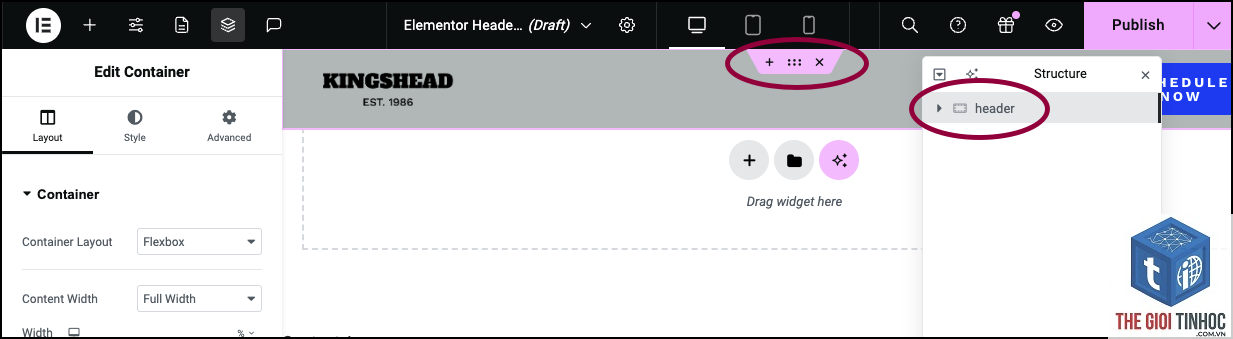
Đối với Elementor Pro
Bạn vào Theme Builder > Header, chọn “Add New”, thiết kế header với logo, menu, nút CTA. Trong phần Settings của section, bật Sticky, chọn chế độ “Sticky Top”, và set “Sticky On” cho Desktop, Tablet, Mobile nếu muốn. Để tránh elementor sticky header lỗi trên mobile, bạn nên tắt sticky trên điện thoại nếu không thực sự cần thiết.
Đối với Elementor Free
Cần dùng CSS tùy chỉnh. Tạo header bằng Section, thêm ID “my-sticky-header”, sau đó dùng CSS:
#my-sticky-header { position: fixed; top: 0; width: 100%; z-index: 999; background: #fff;
}
Lưu ý: Cần thêm padding-top cho phần nội dung bên dưới để không bị header che.
Lưu Ý Quan Trọng Khi Làm Việc Với Sticky Header
Elementor thường xuyên cập nhật phiên bản, mỗi bản vá có thể thay đổi cách hoạt động của sticky. Luôn cập nhật Elementor và Elementor Pro lên phiên bản mới nhất. Kiểm tra độ tương thích với theme và các plugin builder khác. Nếu bạn sử dụng plugin tạo popup hoặc mega menu, hãy đặt z-index của chúng thấp hơn sticky header (hoặc cao hơn nếu popup cần đè lên header).
Một lưu ý về hiệu suất: Sticky header sử dụng position: fixed, sẽ gây hiện tượng reflow mỗi khi scroll, đặc biệt trên thiết bị di động. Hạn chế sử dụng quá nhiều hình ảnh trong header để giảm tải.
Câu Hỏi Thường Gặp (FAQ) Về Elementor Sticky Header Lỗi
Tại sao sticky header của tôi bị giật khi cuộn?
Thường do xung đột với hiệu ứng entrance animation hoặc scrolling effects. Hãy tắt hết motion effects trên header section và chỉ giữ sticky thông thường. Nếu vẫn giật, kiểm tra thêm plugin tạo smooth scroll.
Làm sao để sticky header không che nội dung?
Thêm padding-top cho body hoặc section đầu tiên bên dưới header, với giá trị bằng chiều cao của header. Cách nhanh: CSS body {padding-top: 80px;} nếu header cao 80px.
Sticky header không hoạt động trên mobile dù đã bật trong Elementor?
Kiểm tra trong Theme Builder: phần Sticky On bạn cần chọn cả Tablet và Mobile. Ngoài ra, một số theme có chức năng ẩn header trên mobile khi scroll – vô hiệu hóa tính năng đó.
Lỗi sticky header khi dùng với plugin cache thì xử lý thế nào?
Exclude file JavaScript của Elementor (ví dụ: elementor-pro/assets/js/) khỏi quá trình minify hoặc delay của plugin cache. Làm sạch cache sau khi thay đổi.
Có nên dùng sticky header cho tất cả các trang?
Không nên. Trang landing page, trang blog với nội dung dài thì rất hữu ích. Nhưng trang checkout, thanh toán, hoặc trang có form dài thì sticky header có thể gây rối cho người dùng.
Kết Luận
Elementor sticky header lỗi là vấn đề kỹ thuật thường gặp nhưng hoàn toàn có thể kiểm soát nếu hiểu đúng nguyên nhân. Hầu hết các lỗi đều bắt nguồn từ cài đặt sai trong Theme Builder, xung đột với theme/plugin, hoặc thiếu hụt CSS cơ bản. Bằng cách tuần tự thực hiện các bước kiểm tra và khắc phục đã nêu, bạn có thể đưa sticky header hoạt động ổn định trên tất cả thiết bị. Hãy luôn ưu tiên sao lưu site trước khi chỉnh sửa và test kỹ trên môi trường thử nghiệm. Một sticky header chạy tốt không chỉ nâng cao trải nghiệm người dùng mà còn góp phần cải thiện chỉ số hành vi – một yếu tố quan trọng trong SEO.
- WordPress Email Test Failed: Nguyên Nhân và Cách Khắc Phục Hiệu Quả Nhất
- WordPress và Google Workspace MX Lỗi: Nguyên Nhân, Cách Khắc Phục Toàn Diện
- WordPress Cron Execution Failed: Nguyên Nhân, Cách Khắc Phục và Phòng Ngừa Toàn Diện
- Elementor DOM Optimization: Bí Quyết Tối Ưu Cấu Trúc DOM Cho Website WordPress Tốc Độ Cao
- SEO Tổng Thể Là Gì? Chiến Lược Tối Ưu Toàn Diện Để Bứt Phá Thứ Hạng Website
Bài viết cùng chủ đề:
-

WordPress Server Monitoring: Bí Quyết Giữ Website Luôn Nhanh, Ổn Định và An Toàn
-

WordPress Hosting Diagnostics: Quy Trình Chẩn Đoán và Tối Ưu Hosting WordPress Toàn Diện
-

Hướng dẫn toàn diện về WordPress MySQL Log: Cách truy cập, phân tích và tối ưu hiệu suất
-

Hướng Dẫn Chi Tiết Xem Và Phân Tích WordPress PHP-FPM Log Để Debug Lỗi Hiệu Quả
-

Hướng dẫn chi tiết cách đọc và phân tích WordPress Nginx Error Log dành cho người mới bắt đầu
-

Hướng dẫn chi tiết cách đọc và xử lý lỗi WordPress Apache Error Log hiệu quả
-

WordPress Server Error Log: Hướng Dẫn Chi Tiết Cách Đọc, Phân Tích Và Xử Lý Mọi Lỗi Server
-

Fixed Hosting: Hướng Dẫn WordPress Hosting Troubleshooting Chi Tiết Nhất
-

Hướng dẫn chi tiết WordPress Server Debug: Từ khái niệm đến triển khai thực tế
-
Hướng Dẫn Chi Tiết WordPress Hosting Debug: Xử Lý Mọi Lỗi Hosting Cho Site WordPress
-

WordPress Hosting Sau Nâng Cấp MySQL Bị Lỗi: Nguyên Nhân Và Cách Xử Lý Toàn Diện
-

WordPress Hosting Sau Đổi IP Bị Lỗi? Nguyên Nhân Và Cách Khắc Phục Toàn Diện
-

Khắc phục ngay lỗi WordPress server sau khi migrate website: Hướng dẫn chi tiết từ A-Z
-

WordPress Server Sau Restore Backup Bị Lỗi: Nguyên Nhân Và Cách Khắc Phục Toàn Diện
-

Khắc Phục Ngay Lỗi WordPress Hosting Sau Khi Bật SSL – Hướng Dẫn Chi Tiết Từ A-Z
-

WordPress host sau khi bật Cloudflare bị lỗi: Nguyên nhân và giải pháp triệt để















