
Nguyên Nhân Và Cách Khắc Phục Lỗi Elementor Section Không Hiển Thị
Th6
Lỗi elementor section không hiển thị là một trong những vấn đề phổ biến nhất mà người dùng WordPress gặp phải khi xây dựng website. Section biến mất trên frontend nhưng vẫn tồn tại trong trình chỉnh sửa có thể phá vỡ bố cục trang, ảnh hưởng đến trải nghiệm người dùng và thứ hạng SEO. Bài viết này phân tích toàn bộ nguyên nhân từ cơ bản đến nâng cao, cung cấp các bước kiểm tra và giải pháp thực tế giúp bạn đưa section trở lại giao diện ngay lập tức.
Hiểu Đúng Về Section Trong Elementor
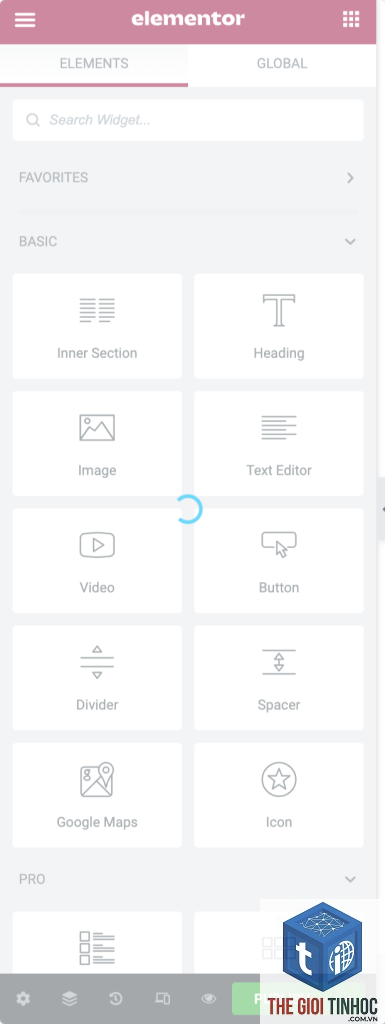
Section là thành phần cấu trúc chính trong Elementor, chứa các cột và widget. Mỗi section có thể được tùy chỉnh về kích thước, khoảng cách, màu nền, border và nhiều thuộc tính hiển thị khác. Khi section không hiển thị, nguyên nhân thường đến từ xung đột CSS, JavaScript, hoặc cài đặt sai thuộc tính visibility.
Elementor sử dụng CSS inline và lớp wrapper riêng để quản lý giao diện. Nếu có bất kỳ lỗi nào trong quá trình render, section có thể bị ẩn hoặc không được tải ra trình duyệt. Việc nắm vững cấu trúc DOM của section giúp bạn xác định vị trí lỗi nhanh hơn.
Nguyên Nhân Phổ Biến Khiến Elementor Section Không Hiển Thị
1. Xung Đột CSS Từ Theme Hoặc Plugin
Nhiều theme WordPress chứa các rule CSS có độ đặc hiệu cao, ghi đè lên style của Elementor. Ví dụ, theme sử dụng display: none hoặc visibility: hidden cho một số lớp container. Plugin tối ưu hóa CSS cũng có thể loại bỏ hoặc thay đổi class của section.
Kiểm tra bằng cách tạm thời chuyển sang theme WordPress mặc định (Twenty Twenty-Four) và vô hiệu hóa tất cả plugin ngoại trừ Elementor. Nếu section hiển thị trở lại, xung đột CSS là thủ phạm chính.
2. Lỗi JavaScript (JS) Gây Block Render
Elementor phụ thuộc vào JavaScript để khởi tạo section và các widget. Một lỗi JS từ plugin bên thứ ba, mã tùy chỉnh hoặc CDN không tải được có thể khiến toàn bộ section không hiển thị. Lỗi thường xuất hiện dưới dạng section màu trắng hoặc biến mất hoàn toàn.
Mở bảng điều khiển Developer Tools (F12) và kiểm tra tab Console. Nếu thấy thông báo lỗi JS, hãy xác định plugin nào gây ra và vô hiệu hóa nó.
3. Cài Đặt Visibility (Responsive) Không Chính Xác
Trong Elementor, mỗi section có tùy chọn hiển thị theo thiết bị (Desktop, Tablet, Mobile). Nếu bạn vô tình ẩn section trên thiết bị đang kiểm tra, section sẽ biến mất. Đây là lỗi phổ biến khi chỉnh sửa giao diện responsive.
Vào Edit Section > Advanced > Responsive và kiểm tra xem section có bị tắt hiển thị trên thiết bị hiện tại không. Bỏ chọn “Hide on Desktop” hoặc “Hide on Tablet/Mobile” tùy theo nhu cầu.
4. Lỗi CSS Từ Tab Advanced (Margin, Padding, Z-Index)
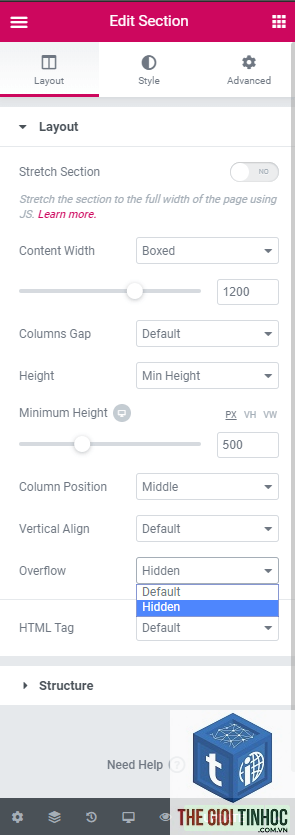
Thông số margin âm hoặc padding quá lớn có thể đẩy section ra khỏi vùng hiển thị. Z-index thấp hơn các phần tử khác cũng làm section bị che khuất. Đặc biệt, nếu bạn đặt overflow: hidden cho section cha, nội dung bên trong có thể bị cắt mất.
Kiểm tra trong tab Advanced của section: đặt lại margin/padding về 0, z-index thành 10 và tạm thời bỏ overflow. Nếu section xuất hiện, điều chỉnh lại thông số phù hợp.
5. Lỗi Từ Caching Plugin Hoặc CDN
Cache trang (WP Rocket, W3 Total Cache, LiteSpeed Cache) hoặc CDN (Cloudflare) có thể lưu phiên bản cũ của trang khi section chưa được cập nhật. Khi bạn chỉnh sửa section trong Elementor nhưng cache không được xóa, frontend vẫn hiển thị phiên bản cũ – section mới không xuất hiện.
Xóa hoàn toàn bộ nhớ cache của plugin, CDN và trình duyệt. Dùng chế độ Incognito để kiểm tra lại.
6. Thiếu Hoặc Lỗi File CSS/JS Của Elementor
Elementor lưu file CSS và JS trong thư mục /wp-content/uploads/elementor/css/. Nếu các file này bị hỏng do quyền ghi sai, server timeout hoặc lỗi database, section sẽ không có style và biến mất.
Vào Elementor > Tools > Regenerate CSS để tạo lại toàn bộ file CSS. Đồng thời vào Elementor > Tools > Sync Library để đồng bộ dữ liệu.
7. Lỗi Từ Custom CSS/JS Trong Elementor
Nếu bạn thêm mã CSS hoặc JavaScript tùy chỉnh vào section, một dấu ngoặc nhọn thiếu hoặc cú pháp sai có thể phá vỡ toàn bộ section. Mã JS lỗi thường khiến section không render được.
Kiểm tra tab Advanced > Custom CSS và xóa toàn bộ mã tạm thời. Nếu section hiển thị, hãy viết lại mã cẩn thận hơn.
Quy Trình Kiểm Tra Từng Bước Để Xác Định Lỗi
Áp dụng quy trình dưới đây để tìm ra nguyên nhân chính xác một cách có hệ thống.
Bước 1: Kiểm Tra Chế Độ Xem Trực Tiếp
Trong Elementor editor, nhấn nút Preview để xem giao diện frontend. Nếu section hiển thị trong preview nhưng không hiển thị trên trang thật, lỗi đến từ cache hoặc plugin tối ưu hóa.
Bước 2: Phân Tích Công Cụ Developer
Mở DevTools (F12), chọn tab Elements và tìm section bị lỗi. Kiểm tra xem phần tử HTML có tồn tại không. Nếu không có, section chưa được render. Nếu có nhưng bị ẩn, kiểm tra style computed: tìm display: none, visibility: hidden, hoặc opacity: 0.
Bước 3: Kiểm Tra Bảng Console
Xem tab Console để phát hiện lỗi JavaScript. Ghi lại tên file lỗi và dòng code. Vô hiệu hóa plugin hoặc mã tùy chỉnh liên quan đến file đó.
Bước 4: Vô Hiệu Hóa Plugin Và Theme
Vào Plugins và vô hiệu hóa từng plugin một, kiểm tra section sau mỗi lần. Thực hiện tương tự với theme bằng cách chuyển sang theme mặc định.
Bước 5: Kiểm Tra Responsive Settings
Trong Elementor, chọn biểu tượng Responsive Mode và kiểm tra section trên từng thiết bị. Nếu section ẩn trên Mobile, hãy vào Advanced > Responsive và bỏ chọn Hide on Mobile.
Giải Pháp Chi Tiết Cho Từng Nguyên Nhân
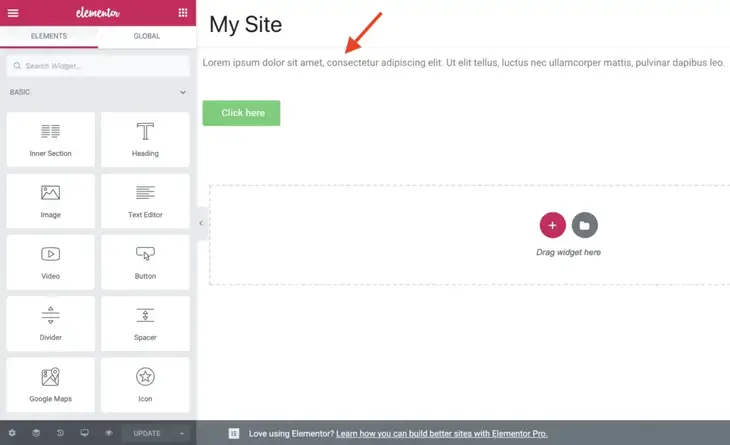
Sử Dụng Elementor Tools Để Khôi Phục
Vào Elementor > Tools: chọn Regenerate CSS, Regenerate Link CSS, và Sync Library. Thao tác này thường giải quyết lỗi file CSS hỏng. Sau đó xóa cache và kiểm tra lại.
Vô Hiệu Hóa Tối Ưu Hóa CSS/JS
Trong plugin tối ưu hóa (WP Rocket, Autoptimize), tắt tùy chọn “Minify CSS” và “Combine CSS”. Đôi khi việc gộp file làm thay đổi thứ tự load, dẫn đến section mất style.
Kiểm Tra Và Sửa Lỗi Custom Code
Nếu bạn có thêm code qua Functions.php hoặc Code Snippets, hãy tạm thời vô hiệu hóa tất cả. Copy mã ra file text riêng và kiểm tra từng đoạn. Đặc biệt chú ý đến các hook như elementor/frontend/before_render vì dễ gây xung đột.
Điều Chỉnh Z-Index Và Overflow
Đặt position: relative và z-index: 999 cho section đang lỗi. Nếu section vẫn không hiển thị, tìm phần tử cha có overflow: hidden và đổi thành visible hoặc xóa thuộc tính.
Sử Dụng CSS Force Hiển Thị
Thêm đoạn CSS sau vào Customize > Additional CSS hoặc thông qua Elementor custom CSS:
.elementor-section.elementor-section-boxed { display: block!important; visibility: visible!important; opacity: 1!important; position: relative!important; z-index: 999!important;
}
Lưu ý: chỉ dùng khi
Nguyên nhân thường là do cache plugin (WP Rocket, Cloudflare) lưu phiên bản cũ, hoặc xung đột CSS từ theme. Xóa cache và thử chuyển theme sang mặc định.
Làm thế nào để biết lỗi do CSS hay JavaScript?
Vào DevTools > Console: nếu có lỗi đỏ, đó là lỗi JS. Vào Elements: nếu phần tử HTML tồn tại nhưng ẩn, lỗi CSS. Nếu không có phần tử, lỗi render JS hoặc PHP.
Section bị ẩn trên mobile làm sao sửa?
Vào Edit Section > Advanced > Responsive. Trong mục “Hide on Device”, bỏ chọn “Hide on Tablet” hoặc “Hide on Mobile”. Kiểm tra lại trên responsive mode.
Có phải do xung đột với plugin bảo mật không?
Một số plugin bảo mật (Wordfence, Sucuri) có thể chặn load CSS/JS của Elementor nếu họ cho là không an toàn. Tạm thời tắt plugin để kiểm tra.
Regenerate CSS có mất dữ liệu không?
Không. Elementor chỉ tạo lại file CSS từ dữ liệu database. Mọi cài đặt section đều được giữ nguyên.
Kết Luận
Lỗi elementor section không hiển thị có thể xuất phát từ nhiều nguyên nhân khác nhau: CSS xung đột, JavaScript lỗi, responsive settings sai, cache cũ hoặc file hỏng. Quy trình kiểm tra từng bước kết hợp với công cụ Developer giúp bạn xác định chính xác gốc rễ và đưa ra giải pháp phù hợp.
Luôn luôn sao lưu dữ liệu trước khi can thiệp sâu và ưu tiên sử dụng các tùy chọn có sẵn trong Elementor như Regenerate CSS trước khi chạm vào code. Nếu đã thử tất cả cách mà section vẫn không hiển thị, hãy kiểm tra log lỗi của server hoặc liên hệ với nhà cung cấp hosting để được hỗ trợ thêm.
Bằng cách nắm vững những kiến thức trên, bạn sẽ tự tin xử lý mọi trường hợp section biến mất, đảm bảo website vận hành mượt mà và mang lại trải nghiệm tốt nhất cho người dùng.
- Entity Matching Là Gì? Chìa Khóa Giải Mã Dữ Liệu Và Tối Ưu SEO Hiện Đại
- WordPress Rewrite Rules Missing: Nguyên Nhân, Cách Khắc Phục và Phòng Ngừa Toàn Diện
- Elementor WooCommerce Lỗi: Nguyên Nhân Và Cách Khắc Phục Toàn Diện
- Hướng dẫn chi tiết cách tạo menu đa cấp WordPress chuyên nghiệp cho website
- Cách khắc phục lỗi Plugin WordPress Uninstall Permissions Error triệt để
Bài viết cùng chủ đề:
-

WordPress Server Monitoring: Bí Quyết Giữ Website Luôn Nhanh, Ổn Định và An Toàn
-

WordPress Hosting Diagnostics: Quy Trình Chẩn Đoán và Tối Ưu Hosting WordPress Toàn Diện
-

Hướng dẫn toàn diện về WordPress MySQL Log: Cách truy cập, phân tích và tối ưu hiệu suất
-

Hướng Dẫn Chi Tiết Xem Và Phân Tích WordPress PHP-FPM Log Để Debug Lỗi Hiệu Quả
-

Hướng dẫn chi tiết cách đọc và phân tích WordPress Nginx Error Log dành cho người mới bắt đầu
-

Hướng dẫn chi tiết cách đọc và xử lý lỗi WordPress Apache Error Log hiệu quả
-

WordPress Server Error Log: Hướng Dẫn Chi Tiết Cách Đọc, Phân Tích Và Xử Lý Mọi Lỗi Server
-

Fixed Hosting: Hướng Dẫn WordPress Hosting Troubleshooting Chi Tiết Nhất
-

Hướng dẫn chi tiết WordPress Server Debug: Từ khái niệm đến triển khai thực tế
-
Hướng Dẫn Chi Tiết WordPress Hosting Debug: Xử Lý Mọi Lỗi Hosting Cho Site WordPress
-

WordPress Hosting Sau Nâng Cấp MySQL Bị Lỗi: Nguyên Nhân Và Cách Xử Lý Toàn Diện
-

WordPress Hosting Sau Đổi IP Bị Lỗi? Nguyên Nhân Và Cách Khắc Phục Toàn Diện
-

Khắc phục ngay lỗi WordPress server sau khi migrate website: Hướng dẫn chi tiết từ A-Z
-

WordPress Server Sau Restore Backup Bị Lỗi: Nguyên Nhân Và Cách Khắc Phục Toàn Diện
-

Khắc Phục Ngay Lỗi WordPress Hosting Sau Khi Bật SSL – Hướng Dẫn Chi Tiết Từ A-Z
-

WordPress host sau khi bật Cloudflare bị lỗi: Nguyên nhân và giải pháp triệt để















