
Cách Khắc Phục Lỗi Elementor Save Failed Nhanh Chóng Và Hiệu Quả

Th6
Lỗi elementor save failed là một trong những vấn đề phổ biến nhất khi sử dụng Elementor để xây dựng trang web WordPress. Khi gặp thông báo này, người dùng không thể lưu lại các thay đổi vừa thực hiện, dẫn đến mất thời gian và ảnh hưởng đến tiến độ công việc. Bài viết này cung cấp hướng dẫn chi tiết về nguyên nhân, cách xử lý và phòng tránh lỗi lưu thất bại trên Elementor, giúp bạn làm chủ trình soạn thảo trang WordPress đầy quyền năng.
Lỗi Elementor Save Failed Là Gì? Nguyên Nhân Gây Ra Lỗi
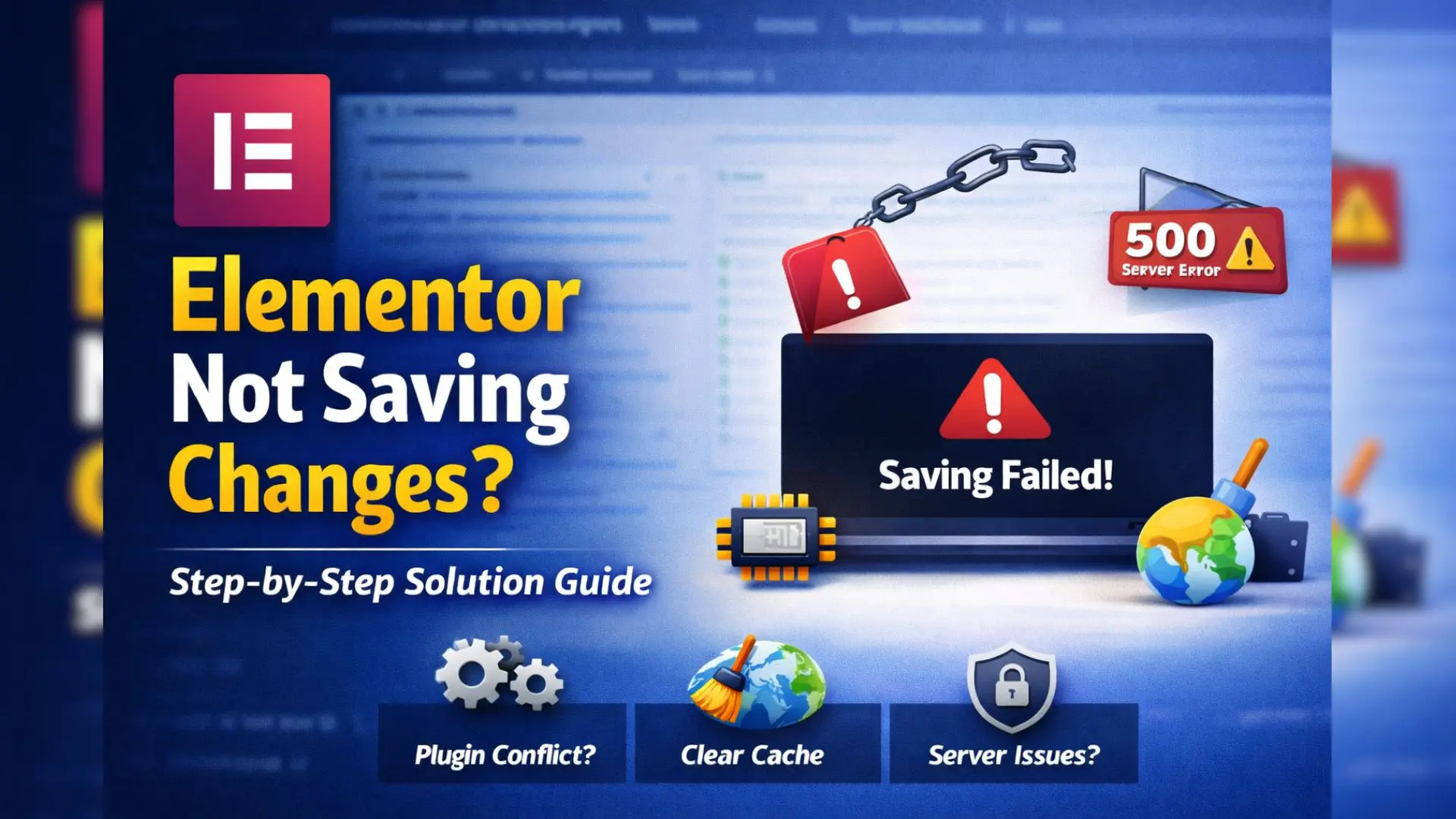
Lỗi elementor save failed xuất hiện khi bạn nhấn nút “Update” hoặc “Publish” trong trình chỉnh sửa Elementor nhưng trang không thể ghi lại các thay đổi. Thông báo thường đi kèm dòng chữ “The changes could not be saved. Please try again” hoặc “Something went wrong”. Về bản chất, đây là lỗi giao tiếp giữa trình duyệt và máy chủ, xuất phát từ nhiều yếu tố khác nhau.
Nguyên nhân phổ biến dẫn đến lỗi save failed
- Giới hạn bộ nhớ PHP (PHP Memory Limit) quá thấp: Elementor yêu cầu tối thiểu 64MB bộ nhớ, nhưng thực tế nhiều hosting chỉ cấp 32MB hoặc 40MB. Khi trang có nhiều widget, hình ảnh hoặc CSS phức tạp, bộ nhớ dễ bị đầy.
- Thời gian thực thi PHP (Max Execution Time) quá ngắn: Nếu server giới hạn thời gian chạy dưới 30 giây, quá trình lưu dữ liệu bị ngắt giữa chừng.
- Lỗi JavaScript trên trang: Các plugin chặn quảng cáo, tường lửa hoặc script chưa tải hoàn chỉnh gây treo trình duyệt.
- Xung đột với plugin hoặc theme khác: Một số plugin như bộ nhớ đệm, tối ưu hóa CSS/JS có thể can thiệp vào cơ chế lưu của Elementor.
- Phiên bản cũ của Elementor hoặc WordPress: Lỗi đã được vá trong các bản cập nhật gần đây.
- Lỗi tệp.htaccess hoặc quyền ghi của thư mục uploads: Server không có quyền ghi dữ liệu tạm thời.
- Trang trình chỉnh sửa bị đơ hoặc chuyển sang màu trắng sau vài giây.
- Xuất hiện popup lỗi “Something went wrong” với tùy chọn “I want to reload the page but lose my changes”.
- Console trình duyệt (F12) hiển thị lỗi 500 Internal Server Error hoặc lỗi POST không thành công.
- Quá trình lưu trang kéo dài quá lâu, sau đó tự động dừng.
- Luôn cập nhật WordPress, Elementor và tất cả plugin lên phiên bản mới nhất.
- Sử dụng hosting có cấu hình tối thiểu: 2GB RAM, 2 lõi CPU, hỗ trợ PHP 8.0 trở lên.
- Giới hạn số lượng plugin không cần thiết, đặc biệt là plugin tối ưu hóa CSS và JavaScript nếu không rành.
- Thường xuyên xóa bộ nhớ đệm và lịch sử trình duyệt khi làm việc với Elementor.
- Backup toàn bộ website trước mỗi lần thay đổi lớn về cấu hình hoặc cập nhật.
Dấu Hiệu Nhận Biết Lỗi Save Failed

Trước khi xử lý, bạn cần xác định đúng loại lỗi mình gặp. Ngoài thông báo trực tiếp elementor save failed, các dấu hiệu kèm theo bao gồm:
Hướng Dẫn Chi Tiết Cách Sửa Lỗi Elementor Save Failed

1. Tăng Giới Hạn Bộ Nhớ PHP (Memory Limit)
Đây là nguyên nhân số một.
Memory limit chỉ là một trong nhiều nguyên nhân. Hãy kiểm tra thêm max execution time, xung đột plugin và bộ nhớ cache. Nếu vẫn lỗi, thử dùng Safe Mode hoặc liên hệ hosting để kiểm tra log lỗi server.
Lỗi save failed có liên quan đến hosting không?
Có. Hosting giá rẻ thường giới hạn tài nguyên mạnh như CPU và I/O. Nếu memory limit đã 512MB nhưng vẫn lỗi, hãy nâng cấp gói hosting có hiệu năng cao hơn hoặc chuyển sang dùng VPS.
Tôi có mất nội dung khi lỗi save failed không?
Không, miễn là bạn chưa reload trang. Elementor lưu phiên làm việc dưới dạng Revision. Khi load lại,
Tạm thời chuyển sang theme WordPress mặc định (Twenty Twenty-Four) và thử lưu lại. Nếu hết lỗi, theme của bạn đang có vấn đề. Liên hệ nhà phát triển theme để cập nhật.
Có nên dùng plugin “Elementor Save Fix” từ bên thứ ba?
Không khuyến khích. Những plugin không chính thống có thể gây lỗi bảo mật hoặc phá vỡ cấu trúc dữ liệu. Tốt nhất hãy áp dụng các giải pháp trên.
Lưu Ý Quan Trọng Khi Làm Việc Với Elementor

Để giảm thiểu rủi ro lỗi elementor save failed trong tương lai, bạn nên thực hiện các biện pháp phòng ngừa:
Kết Luận

Lỗi elementor save failed không phải là vấn đề nan giải nếu bạn hiểu đúng nguyên nhân. Bằng cách tuần tự áp dụng các giải pháp từ tăng bộ nhớ, thời gian thực thi đến kiểm tra xung đột, hầu hết trường hợp đều được khắc phục. Hãy luôn giữ tinh thần bình tĩnh và backup dữ liệu trước khi can thiệp sâu. Nếu đã thử toàn bộ hướng dẫn mà lỗi vẫn tồn tại, đã đến lúc liên hệ với nhà cung cấp hosting hoặc chuyên gia phát triển WordPress để được hỗ trợ chuyên sâu.
- wp_posts là gì? Giải mã bảng dữ liệu cốt lõi trong WordPress mà ai cũng cần biết
- Hướng dẫn duyệt bình luận WordPress chi tiết từ A-Z cho người mới bắt đầu
- Keyword Theo Giới Tính: Chiến Lược Tối Ưu Từ Khóa Phân Loại Giới Tính Chuẩn SEO 2025
- WordPress Image Quality Giảm: Nguyên Nhân, Cách Khắc Phục và Tối Ưu Hình Ảnh Không Mất Chất Lượng
- WordPress Email Bị Chặn: Nguyên Nhân Và Cách Khắc Phục Triệt Để (2025)
Bài viết cùng chủ đề:
-

WordPress Server Monitoring: Bí Quyết Giữ Website Luôn Nhanh, Ổn Định và An Toàn
-

WordPress Hosting Diagnostics: Quy Trình Chẩn Đoán và Tối Ưu Hosting WordPress Toàn Diện
-

Hướng dẫn toàn diện về WordPress MySQL Log: Cách truy cập, phân tích và tối ưu hiệu suất
-

Hướng Dẫn Chi Tiết Xem Và Phân Tích WordPress PHP-FPM Log Để Debug Lỗi Hiệu Quả
-

Hướng dẫn chi tiết cách đọc và phân tích WordPress Nginx Error Log dành cho người mới bắt đầu
-

Hướng dẫn chi tiết cách đọc và xử lý lỗi WordPress Apache Error Log hiệu quả
-

WordPress Server Error Log: Hướng Dẫn Chi Tiết Cách Đọc, Phân Tích Và Xử Lý Mọi Lỗi Server
-

Fixed Hosting: Hướng Dẫn WordPress Hosting Troubleshooting Chi Tiết Nhất
-

Hướng dẫn chi tiết WordPress Server Debug: Từ khái niệm đến triển khai thực tế
-
Hướng Dẫn Chi Tiết WordPress Hosting Debug: Xử Lý Mọi Lỗi Hosting Cho Site WordPress
-

WordPress Hosting Sau Nâng Cấp MySQL Bị Lỗi: Nguyên Nhân Và Cách Xử Lý Toàn Diện
-

WordPress Hosting Sau Đổi IP Bị Lỗi? Nguyên Nhân Và Cách Khắc Phục Toàn Diện
-

Khắc phục ngay lỗi WordPress server sau khi migrate website: Hướng dẫn chi tiết từ A-Z
-

WordPress Server Sau Restore Backup Bị Lỗi: Nguyên Nhân Và Cách Khắc Phục Toàn Diện
-

Khắc Phục Ngay Lỗi WordPress Hosting Sau Khi Bật SSL – Hướng Dẫn Chi Tiết Từ A-Z
-

WordPress host sau khi bật Cloudflare bị lỗi: Nguyên nhân và giải pháp triệt để















