
Elementor Sau Migrate Website Bị Lỗi – Nguyên Nhân Và Cách Khắc Phục Toàn Diện
Th6
Việc di chuyển website (migrate) sang máy chủ mới, tên miền khác hoặc thư mục mới là quy trình thường gặp khi nâng cấp hosting, thay đổi môi trường làm việc hay chuyển đổi domain. Tuy nhiên, với các website sử dụng Elementor, tình trạng elementor sau migrate website bị lỗi xuất hiện rất phổ biến và gây ra nhiều phiền toái. Các lỗi như mất dữ liệu layout, font chữ hiển thị sai, ảnh bị vỡ, hoặc không thể chỉnh sửa bằng Elementor Editor thường làm người dùng hoang mang. Bài viết này sẽ đi sâu vào nguyên nhân gốc rễ, các dạng lỗi thường gặp và hướng dẫn chi tiết cách khắc phục triệt để.
Bản Chất Của Lỗi Elementor Khi Migrate Website
Elementor lưu trữ nội dung và cấu hình theo một cấu trúc dữ liệu đặc biệt trong bảng wp_postmeta. Khi di chuyển website sang môi trường mới, các đường dẫn tuyệt đối (absolute URLs) trong dữ liệu vẫn giữ nguyên địa chỉ cũ. Điều này dẫn đến xung đột tham chiếu, gây ra lỗi hiển thị và chức năng. Ngoài ra, các bảng CSS caches, dynamic content, và cấu hình global (global widgets, theme builder) cũng cần được đồng bộ lại. Nếu quá trình migrate không thiết lập đúng bước “Find & Replace” triệt để, bất cứ thành phần nào liên quan đến URL gốc đều có khả năng lỗi.
Các Dạng Lỗi Elementor Sau Migrate Thường Gặp
Lỗi “The preview could not be loaded” hoặc trình chỉnh sửa không tải được
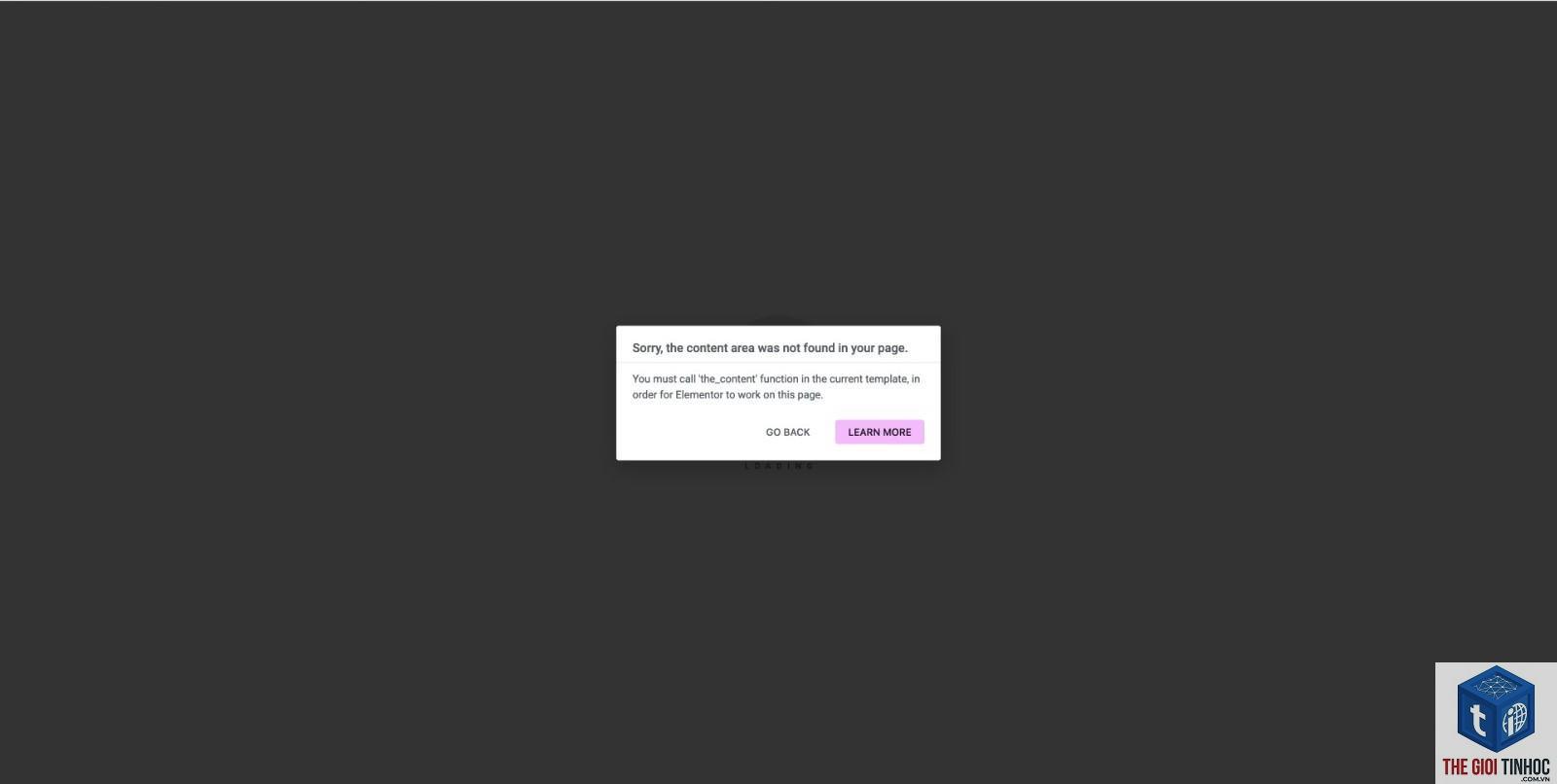
Đây là lỗi phổ biến nhất, thường xuất hiện khi URL mới chưa được cập nhật trong bảng wp_options (siteurl, home), hoặc do sự cố về permalink (cần flush lại). Elementor cần một kết nối AJAX ổn định với backend, nếu đường dẫn không khớp, nó sẽ từ chối tải preview.
Mất bố cục (layout break) – Nội dung hiển thị dạng text không có style
Người dùng thấy trang hiện ra như một đoạn văn bản thuần, thiếu khoảng cách, font chữ, màu sắc. Nguyên nhân do file elementor.min.css hoặc các file CSS động (dynamic CSS) được lưu trữ trong thư mục /wp-content/uploads/elementor/css/ chứa đường dẫn cũ. WordPress không thể tìm thấy các file CSS đó, dẫn đến mất toàn bộ định dạng.
Font chữ biến mất hoặc hiển thị sai
Elementor cho phép nhúng Google Fonts và local fonts. Sau migrate, nếu hệ thống không tìm đúng file font (đường dẫn tuyệt đối cũ) thì trình duyệt sẽ rơi vào font fallback. Điều này thường xảy ra khi dùng Elementor Pro với tính năng Custom Font upload.
Hình ảnh, icon, background bị vỡ / không tải
Các URL của hình ảnh (ảnh trong widget Image, Gallery, Background) vẫn trỏ về domain cũ. Khi migrate kèm thay đổi tên miền, các đường dẫn này không tự động cập nhật. Elementor lưu URL tuyệt đối vào database, không chỉ trong wp_posts mà còn trong wp_postmeta dưới dạng serialized data.
Lỗi liên kết (internal links) bị hỏng
Các nút, URL nội bộ, anchor link trong Elementor (ví dụ: link đến page, post, section) bị lỗi khi domain mới không map đúng. Điều này ảnh hưởng đến SEO và trải nghiệm người dùng.
Global Widgets và Theme Builder sao lưu lỗi
Các thành phần dùng chung như header, footer, single post template sử dụng Elementor Theme Builder. Nếu cập nhật không đúng, các global widget có thể bị mất dữ liệu hoặc trỏ nhầm CSS.
Nguyên Nhân Gốc Rễ Khiến Elementor Bị Lỗi Sau Migrate
| Nguyên Nhân | Mô Tả Chi Tiết |
|---|---|
| URL chưa được cập nhật trong database | Trong quá trình migrate, cần thay thế tất cả URL cũ bằng URL mới trong bảng wp_posts, wp_postmeta, wp_options và các bảng khác. Nếu chỉ dùng migration plugin đơn giản (Duplicate, Export/Import) mà không chạy công cụ Search & Replace triệt để, đường dẫn cũ vẫn tồn tại ở dạng serialized data. |
| Cache CSS/JS của Elementor chưa refresh | Elementor tạo cache file tĩnh trong /uploads/elementor/css/ và /uploads/elementor/js/. Các file này chứa URL tuyệt đối (cũ). Khi không xóa cache, trình duyệt và server vẫn cố tải file cũ. |
| Plugin migration không tương thích với Elementor | Nhiều plugin migrate thông dụng (All-in-One WP Migration, Duplicator, UpdraftPlus) có chức năng thay thế URL, nhưng đôi khi không xử lý hết các dữ liệu serialized phức tạp của Elementor (ví dụ: JSON trong post_content, meta keys). |
| Permalink structure thay đổi / không được flush | Nếu website cũ dùng permalink khác, hoặc sau migrate chưa vào Settings > Permalinks nhấn Save, URL rewrite gây ra lỗi 404 cho các route của Elementor (preview, ajax). |
| Khác biệt về PHP version và server config | Elementor yêu cầu PHP 7.4 trở lên. Nếu server mới chạy PHP thấp hơn, thiếu extension (curl, zip, dom), hoặc cấu hình max_execution_time quá thấp, Editor không hoạt động. |
| Dữ liệu trong bảng elementor_usage hoặc site_options bị lỗi | Khi migrate, bảng elementor_usage (nếu có) chứa dữ liệu thống kê cũ, đôi khi gây xung đột. |
Quy Trình Khắc Phục Lỗi Elementor Sau Migrate Chi Tiết
Bước 1: Cập Nhật URL Website Trong Settings
Vào WP Admin > Settings > General, kiểm tra chính xác hai trường “WordPress Address (URL)” và “Site Address (URL)”. Đảm bảo chúng trùng khớp với domain mới (có hoặc không có www, có /subfolder hay không). Nhấn Save Changes.
Bước 2: Flush Rewrite Rules / Permalinks
Vào Settings > Permalinks, chọn định dạng bất kỳ (thường là Post name), nhấn Save. Thao tác này làm mới lại rewrite rules của WordPress, giúp các route của Elementor (ajax, preview) hoạt động.
Bước 3: Xóa Cache Toàn Bộ Của Elementor
Vào Elementor > Tools > Regenerate CSS & Data > nhấn “Regenerate Files”. Tiếp theo, vào thư mục qua FTP (hoặc file manager) xóa thủ công thư mục /wp-content/uploads/elementor/css/ và /wp-content/uploads/elementor/js/. Sau đó vào Elementor > Tools > Sync Library (nếu cần).
Bước 4: Chạy Công Cụ Search & Replace Chuyên Sâu Cho Database
Dùng plugin như “Better Search Replace” hoặc “Velvet Blues Update URLs”. Quan trọng: Chạy với tùy chọn “serialized” để xử lý dữ liệu JSON của Elementor. Các mục cần thay:
- Domain cũ → domain mới (ví dụ: http://old.com thành https://new.com)
- Đường dẫn tuyệt đối trong uploads: old.com/wp-content/uploads → new.com/wp-content/uploads
- Nếu thay đổi thư mục wp-content hoặc cấu trúc, cần thay thêm các trường siteurl trong wp_options.
- Sử dụng plugin migration chuyên dụng cho Elementor: Các plugin như All-in-One WP Migration, Duplicator Pro, WPvivid Backup có tùy chọn thay thế URL tự động, hỗ trợ serialized data. Luôn chọn phiên bản Pro hoặc addon để bảo đảm.
- Thực hiện backup đầy đủ trước khi migrate: Database (đặc biệt bảng wp_postmeta) và thư mục uploads. Nếu lỗi, có thể restore nhanh.
- Sau migrate, kiểm tra ngay trên môi trường staging: Trước khi chuyển production, hãy dùng Staging site để test toàn bộ chức năng Elementor.
- Giữ nguyên permalink structure: Nếu có thể, giữ nguyên cấu trúc permalink (ví dụ /%postname%/) giữa site cũ và mới để tránh rewrite conflict.
- Cập nhật PHP version và server config tối ưu: Đảm bảo PHP >= 7.4, memory_limit >= 256M, max_execution_time >= 300.
- Disable tất cả plugin caching trong quá trình migrate: Cache có thể lưu dữ liệu cũ, gây khó khăn cho việc debug.
- Chỉ thay URL bằng Search & Replace đơn giản: Bỏ qua serialized data dẫn đến Elementor không đọc được JSON layout.
- Quên xóa CSS cache của Elementor: Dù đã thay database, nhưng file CSS tĩnh vẫn giữ URL cũ.
- Không flush permalink: Tưởng rằng đã import database là đủ, nhưng WordPress vẫn cần rebuild rewrite rules.
- Sử dụng plugin migrate free và không cập nhật domain: Nhiều plugin free chỉ export mà không có tính năng find/replace.
- Không kiểm tra file wp-config.php: Nếu URL trong define(‘WP_HOME’,’…’) không được cập nhật, sẽ gây lỗi toàn cục.
- Disable Elementor Pro mà không re-activate: Sau migrate, license key cần được nhập lại hoặc activate trên domain mới.
- Luôn sao lưu database trước khi thực hiện bất kỳ thay đổi nào. Các thao tác thay thế URL có thể gây hỏng dữ liệu nếu sai định dạng.
- Nếu sử dụng Elementor Pro với Theme Builder, cần kiểm tra lại các template (Header, Footer, Single) xem có cần regenerate không. Vào Theme Builder, chọn từng template và nhấn “Update” để lưu lại.
- Đối với các lỗi liên quan đến CSS động, có thể thử disable “Improved CSS Loading” trong Elementor > Features. Tính năng này tạo file CSS riêng cho từng trang, dễ lỗi migrate.
- Kiểm tra tất cả các domain redirect (301, 302) nếu migrate từ domain cũ – đảm bảo không có xung đột.
- Sau khi khắc phục, chạy Regenerate CSS một lần nữa và xóa cache CDN.
Bước 5: Kiểm Tra Và Cập Nhật URL Trong Elementor Global Settings
Vào Elementor > Settings > General, kiểm tra trường “Default post/page URL” (nếu có). Vào Elementor > Tools > Version Control, đảm bảo không có phiên bản cũ nào bị lock.
Bước 6: Xóa Cache WordPress Và Trình Duyệt
Xóa cache của plugin caching (WP Rocket, W3 Total Cache, LiteSpeed Cache) và cache trình duyệt. Nếu dùng CDN, purge cache toàn bộ.
Bước 7: Kiểm Tra Lại Các Trang Cụ Thể
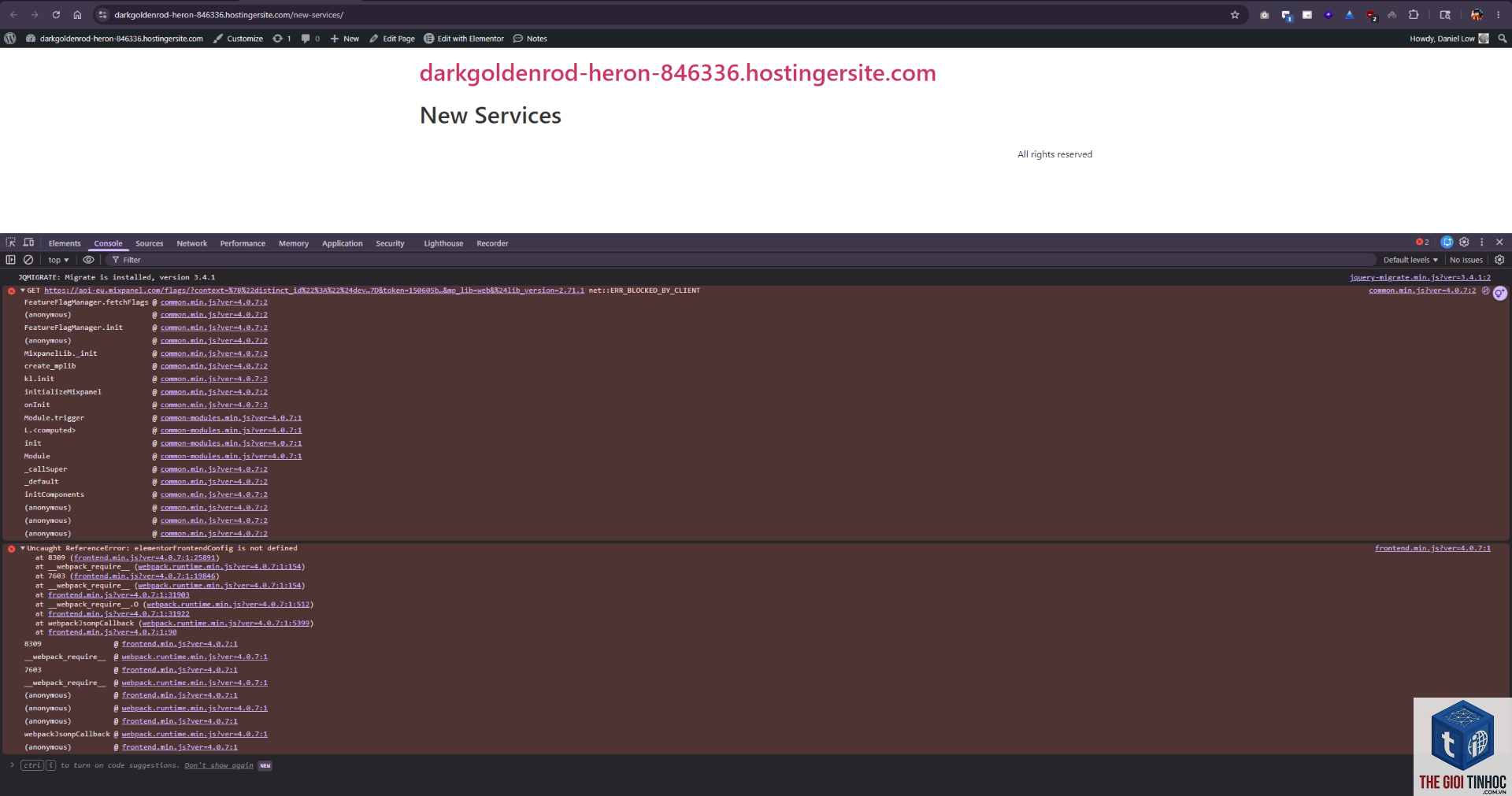
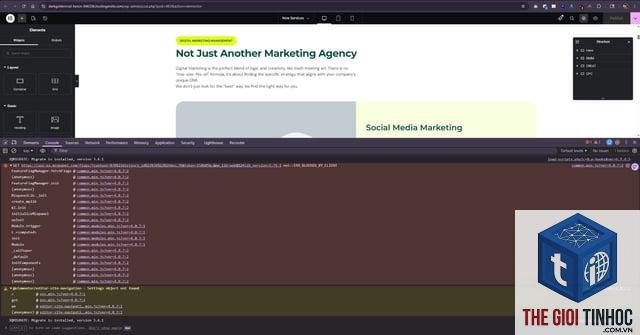
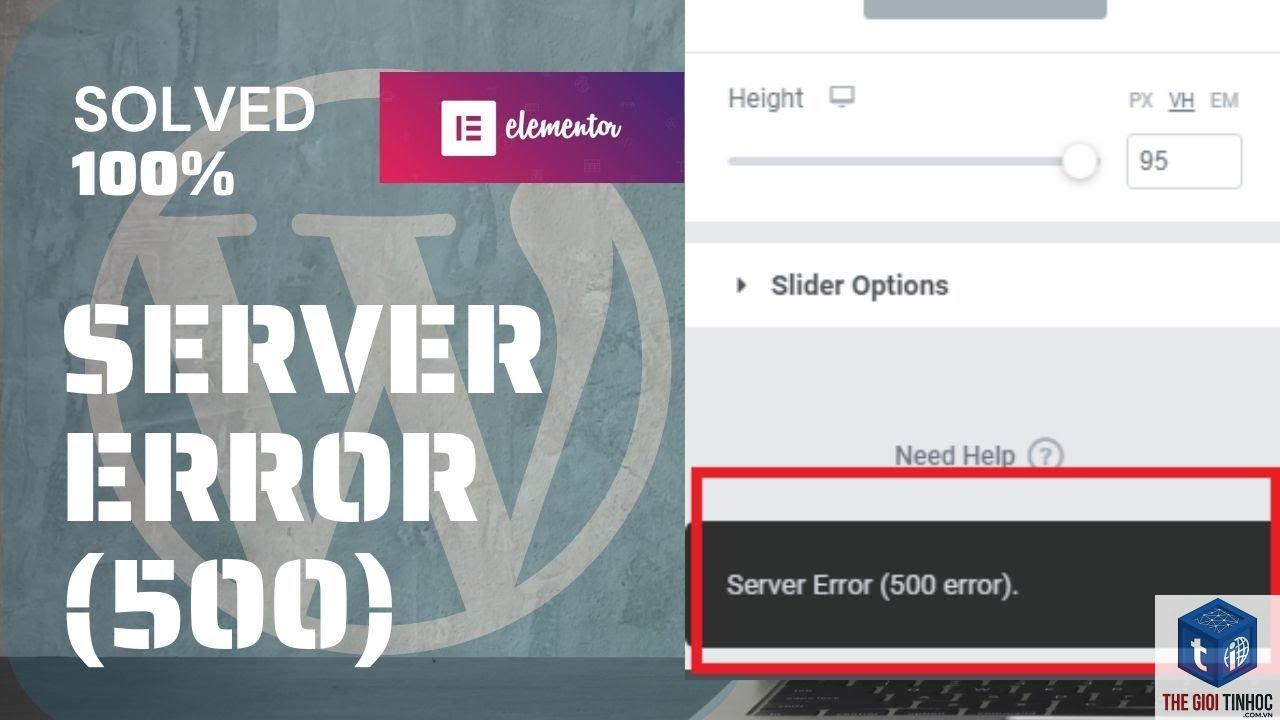
Mở một trang bất kỳ, click “Edit with Elementor”. Nếu still lỗi “preview could not be loaded”, mở developer console (F12) và xem lỗi AJAX. Thường gặp lỗi 400 do URL không đúng, hoặc lỗi 500 do PHP timeout.
Phòng Tránh Lỗi Elementor Khi Migrate Website
Sai Lầm Thường Gặp Khi Xử Lý Lỗi Elementor Migrate
Lưu Ý Quan Trọng Khi Khắc Phục Lỗi
Câu Hỏi Thường Gặp (FAQ) Về Elementor Sau Migrate
Lỗi “The preview could not be loaded” sau migrate có cách fix nhanh không?
Hãy kiểm tra URL trong Settings > General và chạy flush permalink. Nếu vẫn lỗi, xóa cache Elementor và bật debug mode trong wp-config (define(‘WP_DEBUG’, true)) để xem lỗi cụ thể. Thường là do AJAX request không đúng đường dẫn.
Sau migrate, tôi không thấy được nút Edit with Elementor, tại sao?
Nguyên nhân do plugin Elementor chưa được kích hoạt lại, hoặc user role không có quyền. Vào Plugins, disable rồi enable lại Elementor và Elementor Pro. Kiểm tra lại quyền user (Admin full).
Làm thế nào để thay thế tất cả URL cũ trong database của Elementor?
Sử dụng plugin Better Search Replace. Chọn “Search” là domain cũ, “Replace” là domain mới, bật “Replace serialized data”. Chạy trên tất cả bảng WordPress. Sau đó regenerate CSS.
Migrate website bằng Duplicator Pro, tại sao vẫn bị lỗi Elementor?
Duplicator Pro thường thay thế URL tốt, nhưng nếu sử dụng bản free hoặc nhập package cũ, có thể không xử lý được dữ liệu serialized trong wp_postmeta của Elementor. Hãy thủ công chạy lại công cụ Search & Replace sau khi import.
Font chữ bị biến mất sau migrate, tôi cần làm gì?
Vào Elementor > Custom Fonts (nếu dùng local), kiểm tra đường dẫn file font. Nếu font được nhúng từ Google Fonts, hãy disable rồi re-enable. Regenerate CSS và xóa cache.
Lỗi hình ảnh không load – background bị trắng, làm sao sửa?
Chạy lại công cụ thay thế URL, đặc biệt trong bảng wp_options (siteurl) và wp_postmeta (meta_value). Sau đó, dùng plugin “Regenerate Thumbnails” để rebuild ảnh và cập nhật các URL. Xóa cache Elementor.
Kết Luận
Elementor sau migrate website bị lỗi là vấn đề kỹ thuật hoàn toàn có thể giải quyết nếu bạn hiểu rõ cấu trúc dữ liệu của Elementor và thực hiện đúng quy trình. Nguyên nhân cốt lõi là các URL tuyệt đối cũ tồn tại trong database, file CSS cache và cấu hình permalink. Bằng cách cập nhật đúng URL, flush rewrite, xóa cache triệt để, và sử dụng công cụ search & replace cho serialized data, hầu hết các lỗi đều biến mất. Để tránh lặp lại, hãy đầu tư vào plugin migration chuyên nghiệp, kiểm tra staging trước khi go-live, và luôn backup kỹ. Với những hướng dẫn chi tiết trong bài, bạn hoàn toàn có thể tự tin di chuyển website sử dụng Elementor mà không phải lo lắng về lỗi phát sinh.
- Development Website là gì? Hướng dẫn Toàn diện Từ Cơ bản đến Nâng cao Cho Người Mới
- Coupon WooCommerce là gì? Hướng dẫn chi tiết cách tạo và quản lý mã giảm giá hiệu quả
- Gutenberg là gì? Khám phá toàn diện về trình soạn thảo khối của WordPress
- Elementor Form Ajax Lỗi: Nguyên Nhân, Cách Kiểm Tra Và Khắc Phục Toàn Diện
- Theme WordPress Slider Lỗi: Nguyên Nhân, Cách Khắc Phục Toàn Diện Từ A-Z
Bài viết cùng chủ đề:
-

WordPress Server Monitoring: Bí Quyết Giữ Website Luôn Nhanh, Ổn Định và An Toàn
-

WordPress Hosting Diagnostics: Quy Trình Chẩn Đoán và Tối Ưu Hosting WordPress Toàn Diện
-

Hướng dẫn toàn diện về WordPress MySQL Log: Cách truy cập, phân tích và tối ưu hiệu suất
-

Hướng Dẫn Chi Tiết Xem Và Phân Tích WordPress PHP-FPM Log Để Debug Lỗi Hiệu Quả
-

Hướng dẫn chi tiết cách đọc và phân tích WordPress Nginx Error Log dành cho người mới bắt đầu
-

Hướng dẫn chi tiết cách đọc và xử lý lỗi WordPress Apache Error Log hiệu quả
-

WordPress Server Error Log: Hướng Dẫn Chi Tiết Cách Đọc, Phân Tích Và Xử Lý Mọi Lỗi Server
-

Fixed Hosting: Hướng Dẫn WordPress Hosting Troubleshooting Chi Tiết Nhất
-

Hướng dẫn chi tiết WordPress Server Debug: Từ khái niệm đến triển khai thực tế
-
Hướng Dẫn Chi Tiết WordPress Hosting Debug: Xử Lý Mọi Lỗi Hosting Cho Site WordPress
-

WordPress Hosting Sau Nâng Cấp MySQL Bị Lỗi: Nguyên Nhân Và Cách Xử Lý Toàn Diện
-

WordPress Hosting Sau Đổi IP Bị Lỗi? Nguyên Nhân Và Cách Khắc Phục Toàn Diện
-

Khắc phục ngay lỗi WordPress server sau khi migrate website: Hướng dẫn chi tiết từ A-Z
-

WordPress Server Sau Restore Backup Bị Lỗi: Nguyên Nhân Và Cách Khắc Phục Toàn Diện
-

Khắc Phục Ngay Lỗi WordPress Hosting Sau Khi Bật SSL – Hướng Dẫn Chi Tiết Từ A-Z
-

WordPress host sau khi bật Cloudflare bị lỗi: Nguyên nhân và giải pháp triệt để















