
Elementor Responsive Lỗi: Nguyên Nhân, Cách Khắc Phục và Tối Ưu Giao Diện Trên Mọi Thiết Bị

Th6
Khi xây dựng website với Elementor, lỗi responsive là vấn đề khiến nhiều người dùng đau đầu. Giao diện trên máy tính hiển thị đẹp nhưng khi chuyển sang điện thoại hoặc máy tính bảng lại bị vỡ layout, chồng chéo nội dung hoặc ẩn mất các thành phần quan trọng. Bài viết này sẽ phân tích chi tiết elementor responsive lỗi – từ nguyên nhân gốc rễ, các lỗi phổ biến nhất, cho đến hướng dẫn khắc phục từng bước một. Nếu bạn đang gặp khó khăn với responsive design trong Elementor, đây là tài liệu bạn cần.
Hiểu Đúng Về Responsive Trong Elementor

Elementor cung cấp ba chế độ responsive mặc định: Desktop (≥1025px), Tablet (768px–1024px) và Mobile (≤767px). Mỗi chế độ cho phép bạn tùy chỉnh riêng biệt về kích thước, căn chỉnh, khoảng cách, ẩn/hiện phần tử. Thực tế, nhiều lỗi responsive phát sinh không phải do Elementor kém mà do người dùng chưa hiểu đúng cơ chế hoạt động của các breakpoint này.
Lỗi responsive thường xuất hiện dưới dạng: nội dung bị tràn ra ngoài khung, căn lề sai, font chữ quá to hoặc quá nhỏ, hình ảnh mất tỷ lệ, menu chồng lên nhau, hoặc các cột không tự động xuống hàng. Việc hiểu rõ cách Elementor xử lý responsive là bước đầu tiên để giải quyết triệt để vấn đề.
Nguyên Nhân Cốt Lõi Khiến Elementor Responsive Lỗi
- Không tinh chỉnh responsive riêng cho từng thiết bị: Nhiều người chỉ thiết kế trên Desktop và quên kiểm tra giao diện Tablet, Mobile. Elementor mặc định kế thừa giá trị từ Desktop sang Tablet và Mobile, nhưng nếu không can thiệp, bố cục sẽ bị bóp méo.
- Xung đột giữa CSS theme và CSS của Elementor: Theme WordPress (như Astra, Hello Elementor) có thể ghi đè hoặc mâu thuẫn với cài đặt responsive của Elementor, dẫn đến lỗi hiển thị không đồng nhất.
- Thiếu tối ưu hình ảnh và kích thước container: Ảnh không được set width 100% hoặc container có width cố định (px) thay vì tương đối (%) sẽ gây tràn màn hình trên thiết bị nhỏ.
- Lạm dụng Negative Margin và Absolute Positioning: Các giá trị định vị cứng nhắc không linh hoạt theo kích thước màn hình.
- Cache plugin hoặc CDN lưu CSS cũ: Đôi khi lỗi responsive chỉ xuất hiện vì trình duyệt hoặc plugin cache chưa cập nhật CSS mới nhất.
- Đặt Layout của Section thành “Full Width” hoặc “Boxed” với max-width phù hợp.
- Padding Section: Desktop 60px, Tablet 40px, Mobile 20px.
- Min-height không nên cố định bằng px mà dùng vh hoặc auto.
- Column Width: Trên mobile, luôn đặt 100% cho mỗi cột.
Các Lỗi Elementor Responsive Thường Gặp và Cách Sửa

1. Layout Bị Vỡ Trên Mobile – Các Cột Không Xếp Hàng
Đây là lỗi phổ biến nhất. Khi thiết kế nhiều cột (ví dụ 3 cột trên Desktop), trên Mobile chúng thường bị chồng lên nhau hoặc tràn ra ngoài. Nguyên nhân là do chiều rộng cộng dồn vượt quá 100% và thiếu cài đặt responsive cho mỗi cột.
Cách khắc phục: Vào Section > Advanced > Responsive. Đặt min-height, padding và width phù hợp. Trong Column Settings > Advanced > Responsive, chỉnh width sang 100% cho Mobile và disable nếu cần. Sử dụng tính năng “Reverse Columns” để sắp xếp thứ tự phù hợp trên thiết bị nhỏ.
2. Font Chữ Quá Nhỏ hoặc Quá To Trên Điện Thoại
Elementor cho phép set kích thước font riêng cho từng breakpoint. Nếu không làm, font chữ sẽ giống hệt như trên desktop, dẫn đến chữ quá nhỏ (khó đọc) hoặc quá to (phá vỡ layout).
Cách sửa: Trong Style của phần tử văn bản, nhấn vào biểu tượng Responsive Mode (hình chiếc điện thoại) bên cạnh mỗi thông số. Thiết lập font-size riêng cho Tablet (16–18px) và Mobile (14–16px). Tương tự với line-height và spacing.
3. Hình Ảnh Bị Cắt Xén hoặc Không Co Giãn Đúng
Hình ảnh nền trong Section hoặc Column thường bị lỗi “cover” không đúng vị trí, làm mất phần quan trọng. Hoặc ảnh trong Image widget không co giãn vừa khung.
Khắc phục: Đối với Background Image, set kích thước thành “Cover” và vị trí thành “Center Center”. Đặt min-height bằng viewport (100vh) hoặc auto tùy thiết bị. Với Image widget, trong Advanced > Size, chọn “Custom” và set Width 100%, Height auto. Luôn kiểm tra responsive preview cho ảnh.
4. Khoảng Cách (Padding/Margin) Quá Lớn Gây Tràn
Padding và Margin tính bằng px không thay đổi theo màn hình, dẫn đến khoảng trống quá rộng hoặc làm nội dung bị đẩy ra ngoài trên màn hình nhỏ.
Giải pháp: Sử dụng đơn vị % hoặc vw/vh cho padding/margin ở chế độ Mobile. Trong Section hay Column Settings > Advanced > Responsive, nhập giá trị padding nhỏ hơn cho Tablet và Mobile. Có thể dùng tính năng “Padding per device” để tách biệt.
5. Menu và Nút CTA Bị Che Khuất hoặc Xếp Chồng
Menu chính thường bị vỡ khi không có responsive breakpoint. Nút call-to-action có thể bị ẩn dưới menu hoặc quá to so với màn hình.
Cách xử lý: Sử dụng Elementor header builder và thiết lập responsive cho menu. Chọn kiểu menu “Toggle” hoặc “Off-canvas” cho mobile. Đối với nút, trong Advanced > Responsive điều chỉnh width 100% và padding hợp lý. Disable một số phần tử trên mobile nếu không cần thiết.
So Sánh Các Phương Pháp Xử Lý Elementor Responsive Lỗi

| Phương pháp | Ưu điểm | Nhược điểm | Mức độ hiệu quả |
|---|---|---|---|
| Chỉnh responsive từng widget trong Elementor | Trực quan, không cần code | Tốn thời gian với nhiều widget | Cao nếu làm đúng |
| Thêm Custom CSS Media Queries | Kiểm soát hoàn toàn, fix triệt để | Đòi hỏi kiến thức CSS | Rất cao |
| Dùng theme WordPress tối ưu responsive | Giảm xung đột, mặc định tốt | Hạn chế tùy biến đặc thù | Trung bình |
| Plugin cache + tối ưu CSS | Khắc phục lỗi hiển thị tạm thời | Không giải quyết nguyên nhân gốc | Thấp |
Hướng Dẫn Chi Tiết: 6 Bước Khắc Phục Elementor Responsive Lỗi Từ Cơ Bản Đến Nâng Cao
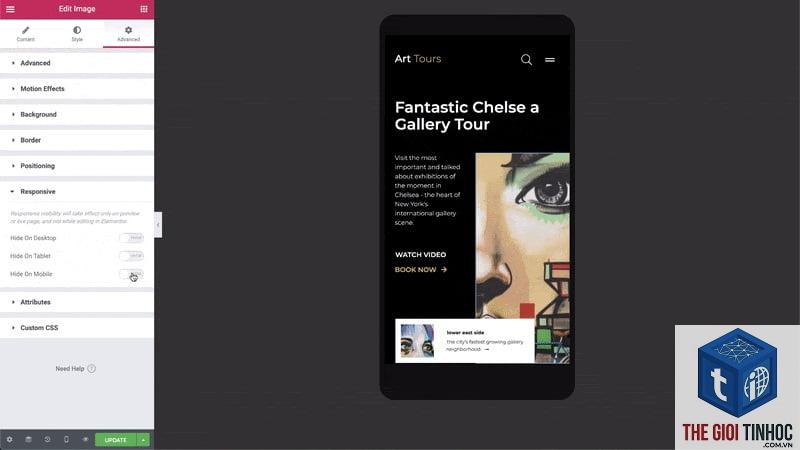
Bước 1: Kiểm Tra Responsive Preview Ngay Từ Đầu
Trong khi thiết kế, nhấn vào biểu tượng Responsive Mode (icon điện thoại/tablet) ở góc dưới cùng bên trái giao diện Elementor. Xem trước giao diện ở cả 3 chế độ. Ghi lại các vị trí bị lỗi.
Bước 2: Tối Ưu Container và Section
Bước 3: Tinh Chỉnh Responsive Cho Từng Widget
Ví dụ với Heading: Style > Typography > Font Size > chọn biểu tượng Responsive. Đặt: Desktop 36px, Tablet 28px, Mobile 24px. Với Spacer widget: Chiều cao Mobile chỉ 20px thay vì 80px. Với Button: Padding Mobile 10px 20px thay vì 15px 30px.
Bước 4: Sử Dụng Tính Năng “Hide on Devices” Có Chọn Lọc
Trong Advanced > Responsive của bất kỳ widget/section nào,
Có thể do cache trình duyệt, độ phân giải màn hình khác nhau, hoặc CSS theme. Luôn xóa cache và test trên thiết bị thật để có kết quả chính xác nhất.
Lỗi responsive có phải do theme WordPress không?
Rất có thể. Một số theme có tích hợp CSS can thiệp vào breakpoint của Elementor. Thử chuyển sang theme Hello Elementor (do Elementor phát triển) để loại trừ nguyên nhân này.
Làm sao để fix lỗi elementor responsive trên mobile khi không biết code?
Bạn vẫn có thể khắc phục 70% lỗi bằng cách sử dụng các tùy chỉnh responsive có sẵn trong Elementor (ẩn widget, thay đổi padding, font-size). Nếu gặp lỗi phức tạp, hãy dùng plugin “Elementor Custom CSS” hoặc nhờ developer hỗ trợ.
Elementor Pro có hỗ trợ responsive tốt hơn bản miễn phí không?
Elementor Pro cung cấp thêm Theme Builder (header, footer, single post) và nhiều widget chuyên sâu, nhưng cơ chế responsive cơ bản giống hệt bản free. Pro chỉ giúp bạn linh hoạt hơn trong việc xây dựng layout, không tự động fix lỗi responsive.
Có nên dùng media queries thủ công để sửa lỗi responsive Elementor không?
Nếu các tùy chỉnh mặc định không đáp ứng được, media queries là cách cuối nhưng hiệu quả nhất. Viết CSS đúng breakpoint (767px, 1024px) để đảm bảo tương thích.
Kết Luận

Elementor responsive lỗi không phải là vấn đề không thể giải quyết. Bằng cách hiểu rõ cơ chế breakpoint, tinh chỉnh từng thành phần theo từng thiết bị, và áp dụng các kỹ thuật từ bài viết này, bạn hoàn toàn có thể tạo ra giao diện mượt mà trên desktop, tablet và điện thoại. Hãy bắt đầu bằng cách kiểm tra lại toàn bộ layout, ưu tiên điều chỉnh padding, font-size, và hình ảnh cho mobile. Nếu cần, sử dụng Custom CSS để xử lý các trường hợp cá biệt. Một website responsive tốt là nền tảng vững chắc cho chiến lược SEO và trải nghiệm người dùng bền vững.
- Hướng dẫn xử lý wordpress lỗi 503 chi tiết từ A đến Z: Nguyên nhân và giải pháp
- Content Optimization Là Gì? Bí Quyết Tối Ưu Nội Dung Để Bùng Nổ Traffic Và Doanh Thu
- Khắc phục triệt để mọi lỗi Elementor Carousel: Hướng dẫn chi tiết từ A đến Z
- Từ Khóa Gốc (Root Keyword) Là Gì? Hướng Dẫn Toàn Diện Từ A Đến Z Cho Người Mới
- Parent Page Là Gì? Hướng Dẫn Chi Tiết Từ A-Z Cho Người Mới Bắt Đầu
Bài viết cùng chủ đề:
-

WordPress Server Monitoring: Bí Quyết Giữ Website Luôn Nhanh, Ổn Định và An Toàn
-

WordPress Hosting Diagnostics: Quy Trình Chẩn Đoán và Tối Ưu Hosting WordPress Toàn Diện
-

Hướng dẫn toàn diện về WordPress MySQL Log: Cách truy cập, phân tích và tối ưu hiệu suất
-

Hướng Dẫn Chi Tiết Xem Và Phân Tích WordPress PHP-FPM Log Để Debug Lỗi Hiệu Quả
-

Hướng dẫn chi tiết cách đọc và phân tích WordPress Nginx Error Log dành cho người mới bắt đầu
-

Hướng dẫn chi tiết cách đọc và xử lý lỗi WordPress Apache Error Log hiệu quả
-

WordPress Server Error Log: Hướng Dẫn Chi Tiết Cách Đọc, Phân Tích Và Xử Lý Mọi Lỗi Server
-

Fixed Hosting: Hướng Dẫn WordPress Hosting Troubleshooting Chi Tiết Nhất
-

Hướng dẫn chi tiết WordPress Server Debug: Từ khái niệm đến triển khai thực tế
-
Hướng Dẫn Chi Tiết WordPress Hosting Debug: Xử Lý Mọi Lỗi Hosting Cho Site WordPress
-

WordPress Hosting Sau Nâng Cấp MySQL Bị Lỗi: Nguyên Nhân Và Cách Xử Lý Toàn Diện
-

WordPress Hosting Sau Đổi IP Bị Lỗi? Nguyên Nhân Và Cách Khắc Phục Toàn Diện
-

Khắc phục ngay lỗi WordPress server sau khi migrate website: Hướng dẫn chi tiết từ A-Z
-

WordPress Server Sau Restore Backup Bị Lỗi: Nguyên Nhân Và Cách Khắc Phục Toàn Diện
-

Khắc Phục Ngay Lỗi WordPress Hosting Sau Khi Bật SSL – Hướng Dẫn Chi Tiết Từ A-Z
-

WordPress host sau khi bật Cloudflare bị lỗi: Nguyên nhân và giải pháp triệt để















