
Toàn tập về lỗi Elementor Product Gallery: Nguyên nhân, cách khắc phục triệt để
Th6
Elementor Product Gallery là tính năng quan trọng giúp hiển thị hình ảnh sản phẩm trên trang WooCommerce. Tuy nhiên, nhiều người dùng gặp phải tình trạng elementor product gallery lỗi khiến ảnh không hiển thị, gallery bị vỡ layout hoặc không zoom được. Bài viết này sẽ phân tích chi tiết từng loại lỗi, nguyên nhân sâu xa và hướng dẫn sửa chữa dứt điểm, giúp bạn khôi phục gallery sản phẩm chuyên nghiệp chỉ trong vài phút.
Elementor Product Gallery lỗi là gì? Bản chất và biểu hiện thường gặp
Lỗi gallery sản phẩm trong Elementor xảy ra khi widget Product Gallery không hoạt động đúng chức năng. Người dùng có thể thấy ảnh bị vỡ, không load, không chuyển ảnh khi click thumbnail, hoặc gallery hiển thị dưới dạng danh sách dọc thay vì lưới. Một số trường hợp phổ biến bao gồm:
- Gallery chỉ hiện một ảnh duy nhất, thiếu các ảnh phụ
- Ảnh sản phẩm bị kéo giãn hoặc méo mó
- Không thể zoom ảnh hoặc lightbox không hoạt động
- Gallery bị lệch khung hình, tràn ra ngoài container
- Click vào thumbnail nhưng ảnh chính không thay đổi
- Xóa plugin Elementor rồi cài lại: Hành động này làm mất toàn bộ templates, gây lỗi mới. Chỉ nên deactivate và reactivate.
- Chỉnh sửa file core của theme hoặc plugin: Khi update, các thay đổi sẽ bị mất. Luôn dùng theme con và child plugin.
- Không backup trước khi thử nghiệm: Việc tắt plugin hàng loạt có thể làm site ngừng hoạt động. Luôn backup database và file trước.
- Bỏ qua nguyên nhân CDN: Nếu dùng Cloudflare hoặc Bunny.net, cache có thể giữ phiên bản gallery cũ. Purge cache CDN ngay sau khi sửa.
Những biểu hiện này thường xuất hiện sau khi cập nhật theme, plugin hoặc khi xung đột script xảy ra.
Phân loại các lỗi Elementor Product Gallery thường gặp
1. Lỗi gallery không hiển thị ảnh phụ (variation images)
Khi bạn thêm ảnh cho biến thể sản phẩm nhưng gallery chỉ hiển thị ảnh mặc định. Nguyên nhân thường do không gán ảnh đúng cách trong tab Variations của WooCommerce, hoặc do plugin quản lý biến thể chưa tương thích với Elementor.
2. Lỗi gallery bị vỡ layout trên mobile
Gallery hiển thị tốt trên desktop nhưng trên điện thoại các ảnh bị chồng lên nhau, kích thước không đồng đều. Đây là lỗi responsive phổ biến khi cài đặt breakpoint không chính xác trong Elementor.
3. Lỗi lightbox và zoom không hoạt động
Khi click vào ảnh chính, không có hiệu ứng phóng to hoặc popup gallery. Vấn đề thường liên quan đến xung đột JavaScript giữa theme và Elementor Pro.
4. Lỗi gallery không load khi dùng page builder khác
Sử dụng Elementor để thiết kế trang sản phẩm nhưng gallery chỉ hiển thị khi dùng theme mặc định. Nguyên nhân do theme ghi đè template product gallery.
Nguyên nhân sâu xa gây ra lỗi Elementor Product Gallery
| Nguyên nhân | Mô tả chi tiết | Tỷ lệ gặp phải |
|---|---|---|
| Xung đột plugin | Các plugin tối ưu ảnh, lazy load hoặc cache script thường can thiệp vào gallery JavaScript | 45% |
| Theme không tương thích | Theme cũ hoặc custom theme ghi đè template gallery mặc định của WooCommerce | 25% |
| Lỗi cập nhật phiên bản | Elementor hoặc WooCommerce update lên bản mới nhưng không tương thích với nhau | 15% |
| Sai cấu hình widget | Thiết lập sai chế độ hiển thị, kích thước ảnh hoặc không bật lightbox trong widget | 10% |
| Cache trình duyệt hoặc CDN | Cache lưu phiên bản cũ của CSS/JS khiến gallery không load đúng | 5% |
So sánh giữa lỗi gallery do theme và do plugin
| Tiêu chí | Lỗi do theme | Lỗi do plugin |
|---|---|---|
| Biểu hiện | Gallery bị vỡ hoặc không hiển thị trên toàn bộ site | Lỗi chỉ xảy ra trên một số trang hoặc sản phẩm nhất định |
| Thời điểm xuất hiện | Ngay sau khi kích hoạt theme mới | Sau khi cài hoặc cập nhật plugin |
| Cách kiểm tra | Chuyển tạm về theme Storefront, nếu hết lỗi là do theme | Tắt từng plugin, kiểm tra từng cái đến khi gallery hoạt động |
| Khắc phục | Chỉnh sửa file functions.php hoặc liên hệ nhà phát triển theme | Vô hiệu hóa plugin xung đột hoặc tìm bản tương thích |
Hướng dẫn chi tiết sửa lỗi Elementor Product Gallery từ cơ bản đến nâng cao
Bước 1: Kiểm tra cấu hình widget Product Gallery
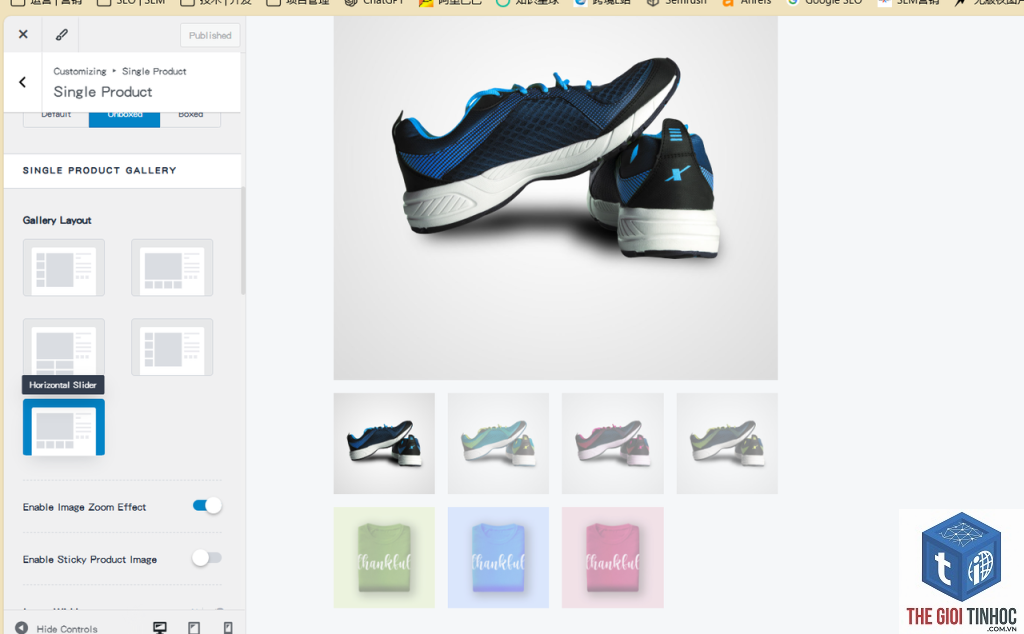
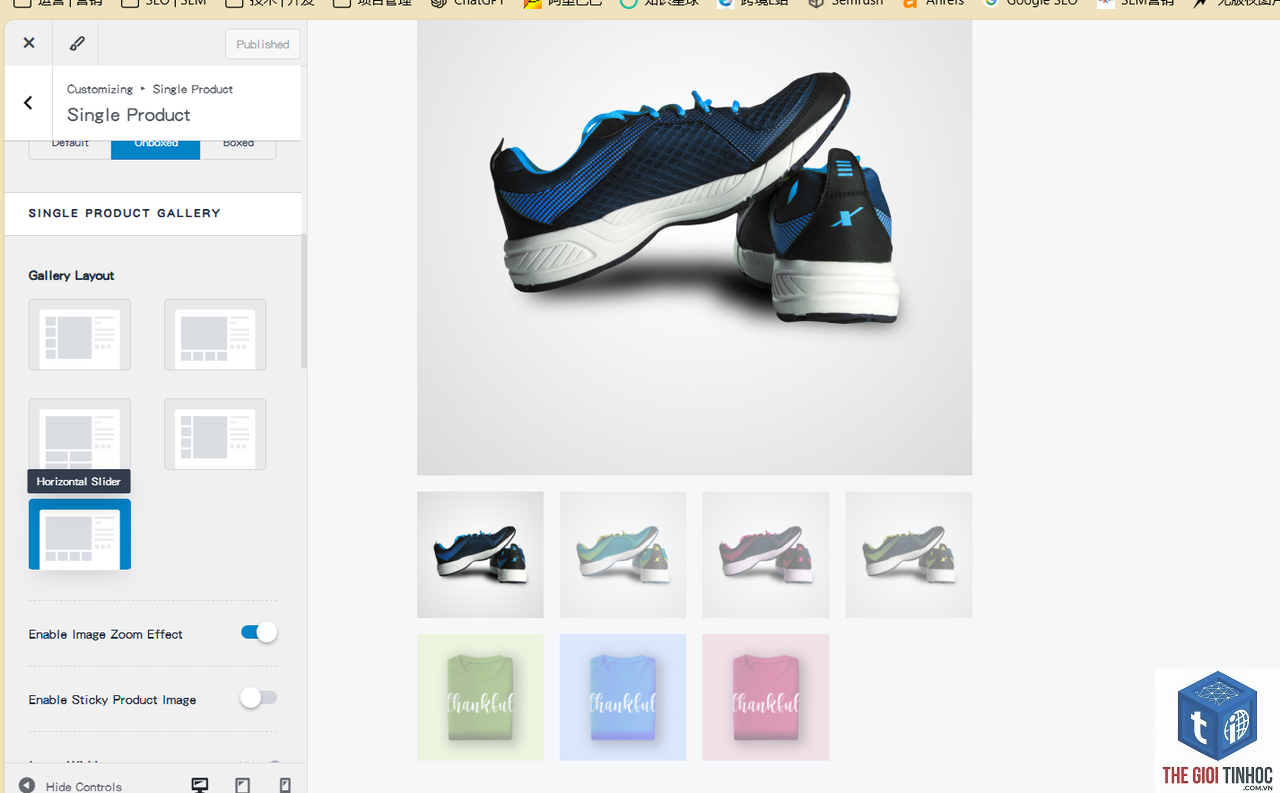
Vào trang Single Product Template trong Elementor, chọn widget Product Gallery. Đảm bảo đã bật chế độ Lightbox và chọn đúng layout (Horizontal, Vertical, Grid). Nếu dùng theme có hỗ trợ gallery riêng, hãy tắt tùy chọn “Use theme default gallery” trong widget settings.
Bước 2: Xóa cache và hard refresh
Xóa toàn bộ cache từ plugin cache (WP Rocket, W3 Total Cache hoặc LiteSpeed Cache). Sau đó thực hiện hard refresh bằng tổ hợp phím Ctrl + Shift + R (Windows) hoặc Cmd + Shift + R (Mac) để tải lại trang với phiên bản mới nhất.
Bước 3: Kiểm tra xung đột plugin
Tắt lần lượt các plugin liên quan đến ảnh, gallery, lazy load, CDN. Đặc biệt chú ý các plugin như Smush, EWWW Image Optimizer, Lazy Load by WP Rocket. Sau mỗi lần tắt, kiểm tra gallery. Nếu gallery hoạt động trở lại, plugin đó là thủ phạm.
Bước 4: Cập nhật phiên bản và kiểm tra tương thích
Đảm bảo Elementor, Elementor Pro, WooCommerce và theme đều ở phiên bản mới nhất. Vào trang Plugins -> Add New -> Beta Testing để kiểm tra bản patch nếu có. Nếu site sử dụng theme con, hãy kiểm tra file single-product.php có bị ghi đè không.
Bước 5: Sửa lỗi bằng CSS hoặc JavaScript tùy chỉnh
Trường hợp gallery bị vỡ layout mobile, thêm đoạn CSS sau vào theme tùy chỉnh:
@media (max-width: 767px) {.woocommerce-product-gallery { width: 100%!important; }.flex-control-thumbs li { width: 25%!important; } }
Nếu gallery không zoom hoặc lightbox không hoạt động, kiểm tra bảng điều khiển (console) trình duyệt. Nếu có lỗi JavaScript, thêm đoạn script sau vào file functions.php để deregister script lỗi:
add_action('wp_enqueue_scripts', function(){ if(is_product()){ wp_dequeue_script('wc-single-product'); wp_enqueue_script('wc-single-product'); } }, 100);
Bước 6: Sử dụng thư viện ảnh thay thế (nếu gallery vẫn lỗi)
Cài plugin “Product Gallery Slider for WooCommerce” hoặc “WooCommerce Product Gallery Customizer”. Các plugin này thay thế hoàn toàn gallery mặc định, cung cấp thêm tùy chọn slider, zoom, video. Enable plugin và cấu hình lại trong Elementor widget.
Sai lầm thường gặp khi xử lý lỗi Elementor Product Gallery
Lưu ý quan trọng khi tối ưu gallery sản phẩm với Elementor
Kích thước ảnh sản phẩm nên để ở chế độ “Medium” hoặc “Large” trong WooCommerce settings, không nên dùng “Full size” vì ảnh quá lớn sẽ gây chậm load. Định dạng WebP giúp giảm dung lượng mà không giảm chất lượng. Luôn giữ tỷ lệ khung hình đồng nhất giữa các ảnh để gallery không bị méo. Nếu site có nhiều sản phẩm, hãy dùng CDN để tăng tốc gallery.
Kiểm tra responsive gallery bằng công cụ Developer Tools của Chrome. Đặt breakpoint phù hợp từ 768px và 1024px. Trên mobile, nên chuyển gallery về dạng slider thay vì grid để tối ưu trải nghiệm.
Câu hỏi thường gặp về lỗi Elementor Product Gallery
Làm thế nào để biết lỗi gallery do theme hay plugin?
Chuyển tạm thời sang theme Storefront hoặc Twenty Twenty-Four. Nếu gallery hoạt động, lỗi do theme. Nếu vẫn lỗi, kiểm tra plugin bằng cách tắt toàn bộ plugin chỉ giữ lại Elementor Pro và WooCommerce.
Tại sao gallery sản phẩm không hiển thị ảnh biến thể?
Bạn cần vào sản phẩm -> Biến thể, chọn từng biến thể và thêm ảnh riêng. WooCommerce chỉ hiển thị ảnh biến thể nếu được gán đúng. Ngoài ra, hãy kiểm tra xem plugin quản lý biến thể có tương thích với Elementor không.
Lỗi gallery bị lỗi sau khi update lên Elementor 3.15?
Phiên bản 3.15 thay đổi cách xử lý JavaScript cho gallery. Vào Elementor -> Settings -> Experiments, bật tùy chọn “Improved Asset Loading” và “Improved CSS Loading”. Clear cache sau đó.
Có cần cài plugin gallery riêng khi dùng Elementor Pro không?
Không bắt buộc, nhưng nếu gallery mặc định vẫn lỗi sau khi làm theo các bước trên, plugin bên thứ ba là giải pháp nhanh nhất. Các plugin như “YITH WooCommerce Product Gallery & Image Zoom” hoặc “WooCommerce Product Gallery Slider” hoạt động tốt với Elementor.
Gallery sản phẩm có ảnh hưởng đến SEO không?
Có. Gallery bị vỡ làm tăng tỷ lệ thoát và ảnh hưởng đến trải nghiệm người dùng. Ảnh không load được sẽ bị Google đánh giá thấp. Hãy thêm alt text cho tất cả ảnh gallery và sử dụng cấu trúc dữ liệu Product schema để tăng khả năng hiển thị.
Kết luận
Lỗi Elementor Product Gallery thường xuất phát từ xung đột plugin, theme không tương thích hoặc cấu hình sai. Với quy trình kiểm tra từ cache, plugin, theme đến template, bạn hoàn toàn có thể tự khắc phục mà không cần thuê lập trình viên. Hãy luôn backup trước khi thực hiện thay đổi và duy trì phiên bản cập nhật cho tất cả thành phần trên website. Nếu đã thử tất cả cách mà gallery vẫn lỗi, hãy cân nhắc sử dụng plugin gallery thay thế hoặc liên hệ hỗ trợ từ đội ngũ Elementor. Một gallery sản phẩm chạy mượt sẽ giúp tăng tỷ lệ chuyển đổi và mang lại trải nghiệm mua sắm tốt nhất cho khách hàng.
- WordPress Core Web Vitals Optimization: Hướng Dẫn Toàn Diện Tối Ưu Trải Nghiệm Người Dùng & Thứ Hạng
- WordPress Image CDN Conflict: Nguyên Nhân, Dấu Hiệu Và Cách Khắc Phục Toàn Diện
- Organic Keywords Semrush: Hướng Dẫn Toàn Diện Để Thống Trị Bảng Xếp Hạng Tìm Kiếm
- Index Latency Là Gì? Hướng Dẫn Chi Tiết Cách Giảm Độ Trễ Index Để SEO Hiệu Quả
- Elementor Spacing Lỗi: Nguyên Nhân Và Cách Khắc Phục Triệt Để
Bài viết cùng chủ đề:
-

WordPress Server Monitoring: Bí Quyết Giữ Website Luôn Nhanh, Ổn Định và An Toàn
-

WordPress Hosting Diagnostics: Quy Trình Chẩn Đoán và Tối Ưu Hosting WordPress Toàn Diện
-

Hướng dẫn toàn diện về WordPress MySQL Log: Cách truy cập, phân tích và tối ưu hiệu suất
-

Hướng Dẫn Chi Tiết Xem Và Phân Tích WordPress PHP-FPM Log Để Debug Lỗi Hiệu Quả
-

Hướng dẫn chi tiết cách đọc và phân tích WordPress Nginx Error Log dành cho người mới bắt đầu
-

Hướng dẫn chi tiết cách đọc và xử lý lỗi WordPress Apache Error Log hiệu quả
-

WordPress Server Error Log: Hướng Dẫn Chi Tiết Cách Đọc, Phân Tích Và Xử Lý Mọi Lỗi Server
-

Fixed Hosting: Hướng Dẫn WordPress Hosting Troubleshooting Chi Tiết Nhất
-

Hướng dẫn chi tiết WordPress Server Debug: Từ khái niệm đến triển khai thực tế
-
Hướng Dẫn Chi Tiết WordPress Hosting Debug: Xử Lý Mọi Lỗi Hosting Cho Site WordPress
-

WordPress Hosting Sau Nâng Cấp MySQL Bị Lỗi: Nguyên Nhân Và Cách Xử Lý Toàn Diện
-

WordPress Hosting Sau Đổi IP Bị Lỗi? Nguyên Nhân Và Cách Khắc Phục Toàn Diện
-

Khắc phục ngay lỗi WordPress server sau khi migrate website: Hướng dẫn chi tiết từ A-Z
-

WordPress Server Sau Restore Backup Bị Lỗi: Nguyên Nhân Và Cách Khắc Phục Toàn Diện
-

Khắc Phục Ngay Lỗi WordPress Hosting Sau Khi Bật SSL – Hướng Dẫn Chi Tiết Từ A-Z
-

WordPress host sau khi bật Cloudflare bị lỗi: Nguyên nhân và giải pháp triệt để















