
Elementor Mobile Layout Lỗi: Nguyên Nhân Và Cách Khắc Phục Chi Tiết Nhất
Th6
Khi thiết kế website với Elementor, một trong những vấn đề khiến nhiều người đau đầu nhất là elementor mobile layout lỗi. Giao diện trên desktop trông rất đẹp nhưng khi xem trên điện thoại lại biến dạng, chữ quá nhỏ, ảnh bị vỡ, hoặc các cột chồng lên nhau không kiểm soát. Lỗi này không chỉ làm mất thẩm mỹ mà còn ảnh hưởng trực tiếp đến trải nghiệm người dùng và thứ hạng SEO. Bài viết này sẽ phân tích chi tiết nguyên nhân gốc rễ và cung cấp các giải pháp thực tế, có thể áp dụng ngay lập tức.
Elementor Mobile Layout Lỗi Là Gì? Bản Chất Vấn Đề
Elementor là một page builder kéo thả mạnh mẽ, nhưng cơ chế responsive mặc định của nó có thể gây ra xung đột với theme hoặc các plugin khác. Elementor mobile layout lỗi thường biểu hiện dưới dạng các phần tử không hiển thị đúng vị trí, padding/margin sai, hoặc các cột không chuyển đổi sang dạng dọc như mong muốn khi ở chế độ di động.
Bản chất của vấn đề nằm ở cách Elementor xử lý breakpoints (điểm dừng) và CSS responsive. Khi bạn thiết lập layout cho desktop, các giá trị width, height, position được áp dụng mặc định. Nếu không tinh chỉnh riêng cho tablet và mobile, trình duyệt sẽ cố gắng co giãn các thuộc tính đó, dẫn đến hiển thị lỗi.
Nguyên Nhân Phổ Biến Gây Lỗi Layout Mobile Trong Elementor

1. Xung Đột Breakpoint Giữa Theme Và Elementor
Mỗi theme WordPress đều có các breakpoint riêng (thường là 768px cho tablet, 480px cho mobile). Elementor cũng có breakpoint mặc định: 1025px cho tablet, 768px cho mobile. Khi hai hệ thống này không đồng nhất, layout sẽ bị nhảy lung tung. Đây là nguyên nhân số một gây elementor mobile layout lỗi.
2. Sử Dụng Fixed Width Và Height Không Có Giá Trị Tương Đối
Nhiều người dùng đặt chiều rộng cố định 1200px cho section nhưng quên chuyển sang đơn vị % hoặc vw (viewport width) cho mobile. Kết quả là trên màn hình nhỏ, nội dung bị tràn ra ngoài hoặc bị che khuất.
3. Thiết Lập Margin, Padding Sai Breakpoint
Khi bạn chỉnh margin âm hoặc padding quá lớn ở desktop, trên mobile các giá trị này có thể khiến layout bị vỡ. Elementor cho phép chỉnh sửa riêng cho từng breakpoint, nhưng nhiều người bỏ qua bước này.
4. Ảnh Hưởng Từ Các Plugin Tối Ưu Tốc Độ
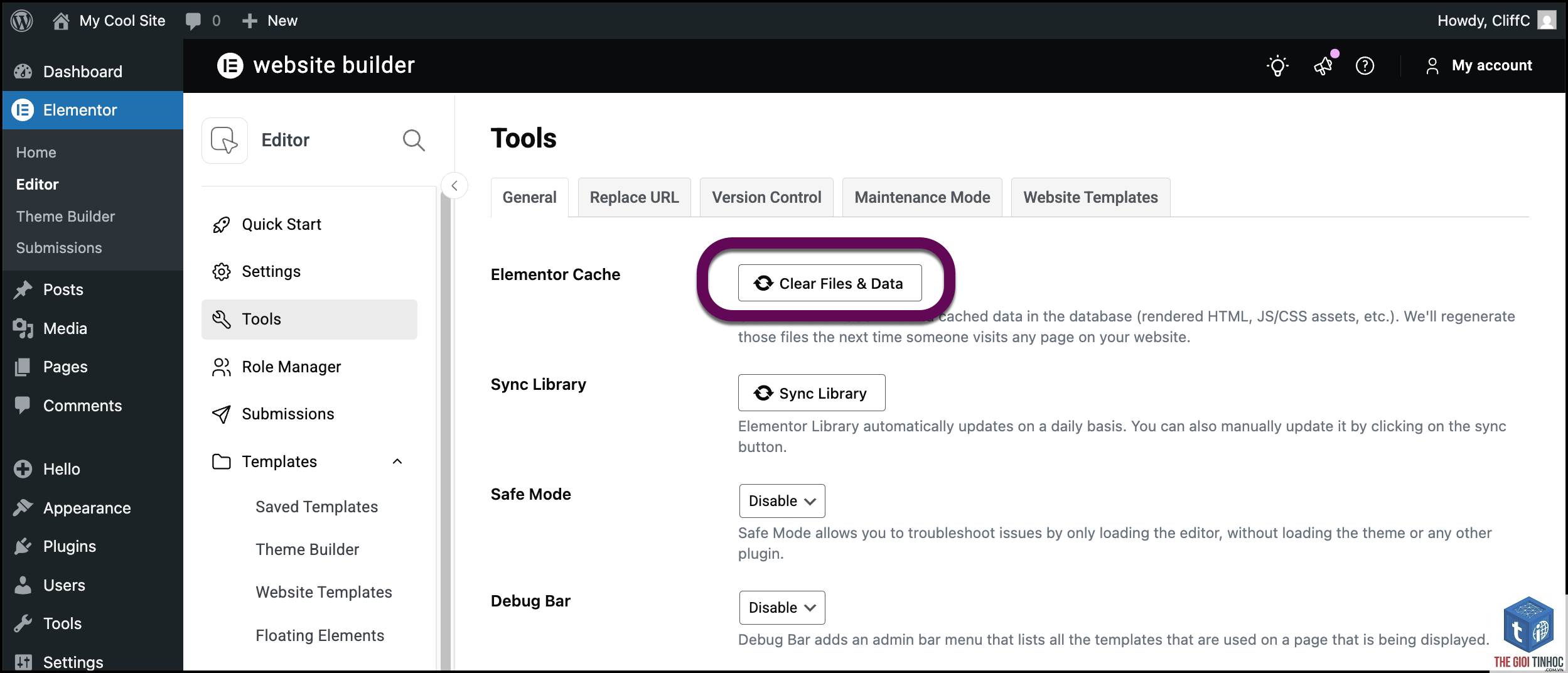
Các plugin cache, lazy load, hoặc minify CSS/JS có thể loại bỏ hoặc thay đổi thứ tự CSS của Elementor, dẫn đến mất kiểm soát responsive. Đặc biệt là các plugin delay CSS hoặc render-blocking resources.
5. Lỗi Từ Template Và Theme Builder
Nếu bạn sử dụng Theme Builder của Elementor Pro (header, footer, single post template) mà không kiểm tra responsive cho từng device, lỗi sẽ xuất hiện ở toàn bộ website chứ không riêng trang nào.
Phân Loại Các Dạng Lỗi Mobile Layout Thường Gặp
| Loại Lỗi | Biểu Hiện | Nguyên Nhân Chính |
|---|---|---|
| Chồng chéo nội dung | Chữ đè lên ảnh, button bị ẩn | Thiếu z-index hoặc position absolute không có breakpoint |
| Khoảng cách quá lớn | Giữa các section có khoảng trống bất thường | Margin/padding desktop không được reset cho mobile |
| Menu mobile bị vỡ | Menu hamburger không hiện, item chồng lên nhau | Xung đột với CSS của theme hoặc plugin nav menu |
| Font size quá nhỏ/to | Chữ khó đọc hoặc quá to so với màn hình | Không đặt font size riêng cho mobile breakpoint |
| Ảnh bị méo | Ảnh không giữ tỉ lệ, bị kéo dãn | Object-fit không được thiết lập đúng |
| Column không xếp dọc | Nội dung vẫn nằm ngang khi ở mobile | Chưa bật tính năng “Collapse columns” trong responsive |
Hướng Dẫn Chi Tiết Khắc Phục Elementor Mobile Layout Lỗi
Bước 1: Kiểm Tra Và Đồng Bộ Breakpoint
Vào Elementor → Settings → General. Tại mục Responsive, kiểm tra lại các breakpoint: Desktop (từ 1025px), Tablet (từ 768px đến 1024px), Mobile (dưới 768px). Nếu theme của bạn dùng breakpoint khác, hãy điều chỉnh cho khớp. Một số theme dùng tablet ở 992px, bạn cần chọn giá trị tương thích.
Bước 2: Sử Dụng Responsive Mode Khi Thiết Kế
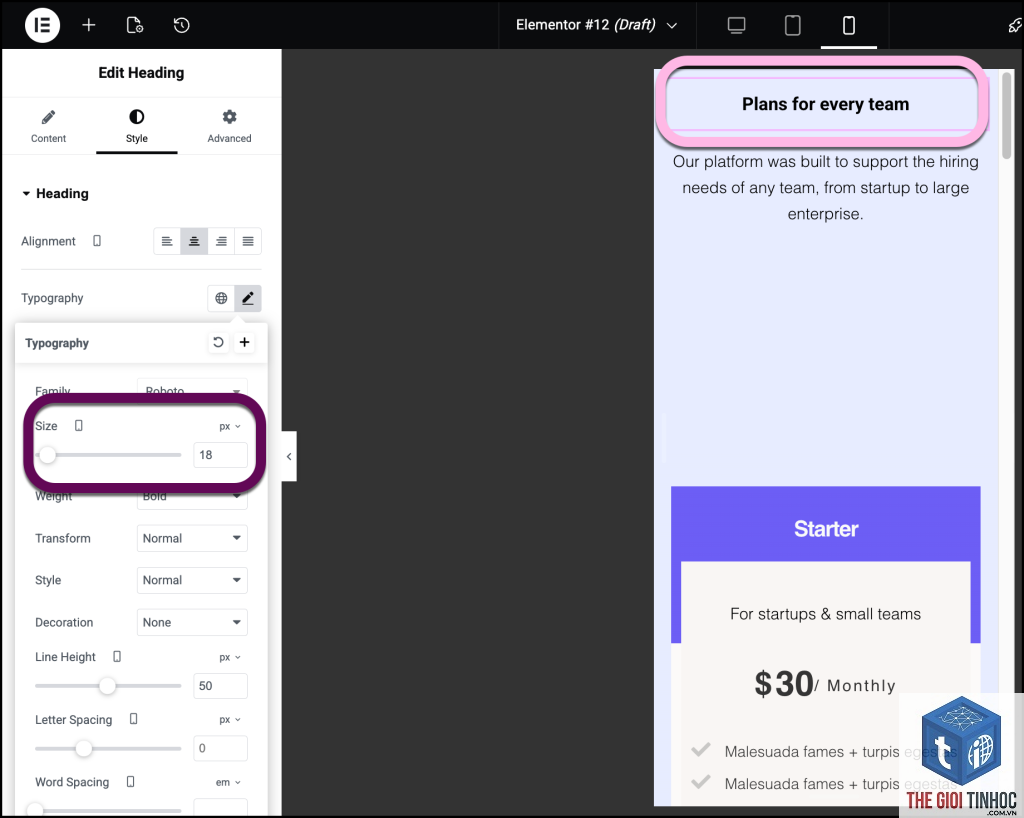
Trong khi chỉnh sửa trang, click vào biểu tượng hình máy tính bảng/điện thoại ở thanh công cụ dưới cùng. Đây là nơi bạn tinh chỉnh riêng cho từng device. Hãy nhớ: mỗi thay đổi ở chế độ desktop sẽ ảnh hưởng đến mobile nếu bạn không ghi đè. Luôn chuyển sang chế độ mobile và kiểm tra sau khi chỉnh sửa.
Bước 3: Điều Chỉnh Layout Cho Từng Section
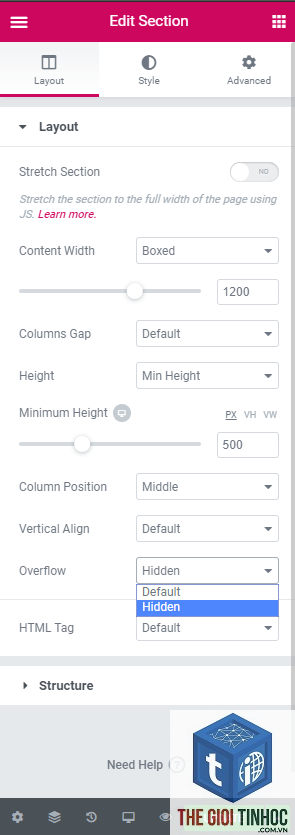
Click vào một section bất kỳ, vào tab Advanced → Responsive. Tại đây có ba tùy chọn quan trọng:
- Hide on Desktop/Tablet/Mobile: Ẩn section trên thiết bị tương ứng.
- Column Alignment: Căn chỉnh cột riêng cho mobile.
- Collapse Columns: Buộc các cột xếp dọc khi ở mobile. Đây là tùy chọn cực kỳ hữu ích để tránh lỗi chồng chéo.
Bước 4: Reset Margin, Padding Và Đơn Vị Đo
Chọn từng widget hoặc section, vào tab Advanced → Margin/Padding. Click vào biểu tượng ba dấu chấm cạnh giá trị và chọn “Reset”. Sau đó, nhập lại giá trị phù hợp cho từng breakpoint. Nên dùng đơn vị % hoặc vw thay vì px cho mobile để layout linh hoạt.
Bước 5: Sử Dụng Custom CSS Cho Mobile
Đôi khi các thiết lập mặc định của Elementor không đủ.
Kiểm tra xem bạn có đang dùng Elementor phiên bản miễn phí không? Phiên bản miễn phí cũng hỗ trợ responsive đầy đủ. Nếu không thấy biểu tượng thiết bị ở thanh công cụ, có thể do theme hoặc plugin đã vô tình ẩn tính năng này. Vào Screen Options (góc phải trên cùng) và bật “Responsive Mode”.
Làm cách nào để khắc phục lỗi menu hamburger không hiện trên mobile?
Lỗi này thường do CSS của theme ghi đè lên style của Elementor. Vào Elementor → Custom CSS và thêm: @media (max-width: 768px) {.elementor-menu-toggle { display: flex!important; } }. Nếu vẫn không được, hãy kiểm tra thứ tự load CSS (theme style phải load trước).
Có cần sử dụng thêm plugin responsive riêng cho Elementor không?
Không cần thiết. Bản thân Elementor đã có đầy đủ công cụ responsive. Các plugin bổ sung như “Elementor Responsive Addons” đôi khi khiến layout phức tạp hơn. Chỉ nên dùng khi bạn cần các tính năng nâng cao như custom breakpoint.
Lỗi layout mobile có ảnh hưởng đến SEO không?
Có. Google đánh giá cao các website thân thiện với mobile (mobile-first index). Nếu trang của bạn bị lỗi layout trên điện thoại, tỉ lệ thoát cao, thời gian ở lại trang thấp, sẽ ảnh hưởng tiêu cực đến thứ hạng tìm kiếm.
Kết Luận
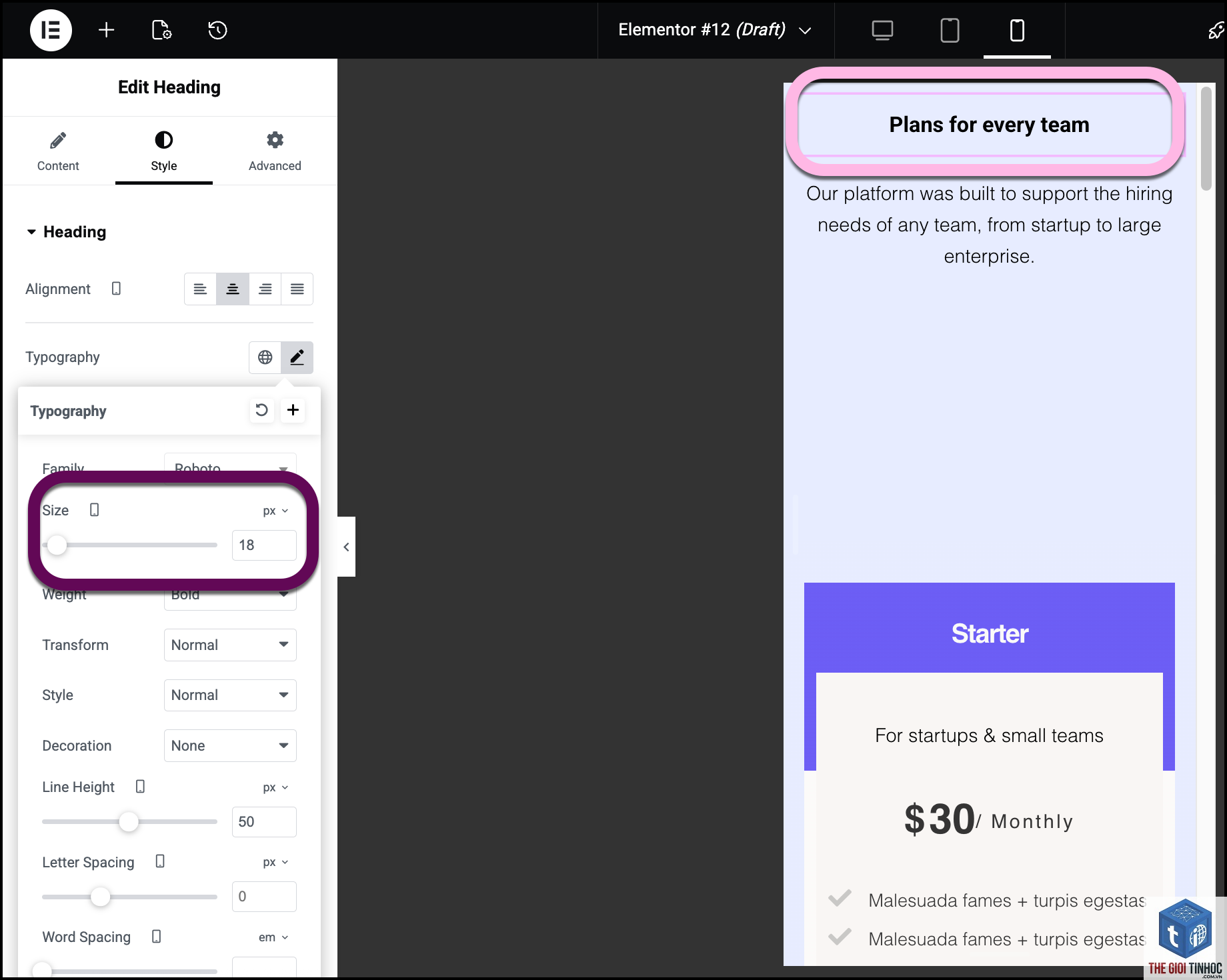
Elementor mobile layout lỗi là vấn đề kỹ thuật nhưng hoàn toàn có thể khắc phục nếu bạn hiểu rõ cơ chế responsive của Elementor và áp dụng đúng quy trình kiểm tra. Hãy luôn thiết kế với tư duy “mobile first”, tức là bắt đầu từ màn hình nhỏ nhất rồi mới mở rộng lên desktop. Sử dụng các breakpoint hợp lý, reset margin/padding cho từng device, và thường xuyên kiểm tra trên thiết bị thật. Với những hướng dẫn chi tiết trong bài, bạn hoàn toàn có thể tự tin xử lý mọi lỗi layout mobile trên Elementor mà không cần nhờ đến lập trình viên.
- Cách Khắc Phục Lỗi WordPress Backend Server Error (500 Internal Server Error) Chi Tiết Từ A-Z
- Theme WordPress single.php lỗi: Nguyên nhân, Cách khắc phục và Phòng tránh toàn diện
- Plugin Backup Lỗi Upload: Nguyên Nhân, Cách Khắc Phục và Giải Pháp Toàn Diện
- WordPress wp_options lỗi: Nguyên nhân, Cách khắc phục và Phòng tránh toàn diện
- WooCommerce Core là gì? Giải mã trái tim của hệ thống bán hàng WordPress
Bài viết cùng chủ đề:
-

WordPress Server Monitoring: Bí Quyết Giữ Website Luôn Nhanh, Ổn Định và An Toàn
-

WordPress Hosting Diagnostics: Quy Trình Chẩn Đoán và Tối Ưu Hosting WordPress Toàn Diện
-

Hướng dẫn toàn diện về WordPress MySQL Log: Cách truy cập, phân tích và tối ưu hiệu suất
-

Hướng Dẫn Chi Tiết Xem Và Phân Tích WordPress PHP-FPM Log Để Debug Lỗi Hiệu Quả
-

Hướng dẫn chi tiết cách đọc và phân tích WordPress Nginx Error Log dành cho người mới bắt đầu
-

Hướng dẫn chi tiết cách đọc và xử lý lỗi WordPress Apache Error Log hiệu quả
-

WordPress Server Error Log: Hướng Dẫn Chi Tiết Cách Đọc, Phân Tích Và Xử Lý Mọi Lỗi Server
-

Fixed Hosting: Hướng Dẫn WordPress Hosting Troubleshooting Chi Tiết Nhất
-

Hướng dẫn chi tiết WordPress Server Debug: Từ khái niệm đến triển khai thực tế
-
Hướng Dẫn Chi Tiết WordPress Hosting Debug: Xử Lý Mọi Lỗi Hosting Cho Site WordPress
-

WordPress Hosting Sau Nâng Cấp MySQL Bị Lỗi: Nguyên Nhân Và Cách Xử Lý Toàn Diện
-

WordPress Hosting Sau Đổi IP Bị Lỗi? Nguyên Nhân Và Cách Khắc Phục Toàn Diện
-

Khắc phục ngay lỗi WordPress server sau khi migrate website: Hướng dẫn chi tiết từ A-Z
-

WordPress Server Sau Restore Backup Bị Lỗi: Nguyên Nhân Và Cách Khắc Phục Toàn Diện
-

Khắc Phục Ngay Lỗi WordPress Hosting Sau Khi Bật SSL – Hướng Dẫn Chi Tiết Từ A-Z
-

WordPress host sau khi bật Cloudflare bị lỗi: Nguyên nhân và giải pháp triệt để















