
Xử Lý Lỗi Elementor Memory Exhausted: Nguyên Nhân Và Cách Khắc Phục Chi Tiết
Th6
Lỗi “memory exhausted” khi sử dụng Elementor là một trong những vấn đề phổ biến nhất mà người dùng WordPress gặp phải, đặc biệt khi xây dựng các trang phức tạp, nhiều widget hoặc sử dụng theme nặng. Lỗi này thường xuất hiện dưới dạng thông báo “Fatal error: Allowed memory size of X bytes exhausted” và khiến trình chỉnh sửa Elementor không thể tải hoặc lưu lại thay đổi. Hiểu rõ bản chất của “elementor memory exhausted” và cách khắc phục triệt để sẽ giúp bạn duy trì hiệu suất website và trải nghiệm chỉnh sửa mượt mà.
Elementor Memory Exhausted Là Gì?

Memory exhausted xảy ra khi WordPress vượt quá giới hạn bộ nhớ PHP được cấp phép. Mỗi tập lệnh PHP trên website có một dung lượng bộ nhớ tối đa (memory limit) do máy chủ hoặc file cấu hình quy định. Khi Elementor cố gắng tải quá nhiều dữ liệu – như hàng trăm widget, media file, script CSS/JS – mà bộ nhớ không đủ, PHP sẽ bị buộc dừng lại và báo lỗi. Giới hạn mặc định thường là 32MB, 64MB hoặc 128MB tùy vào nhà cung cấp hosting.
Nguyên Nhân Gây Ra Lỗi Memory Exhausted Trong Elementor
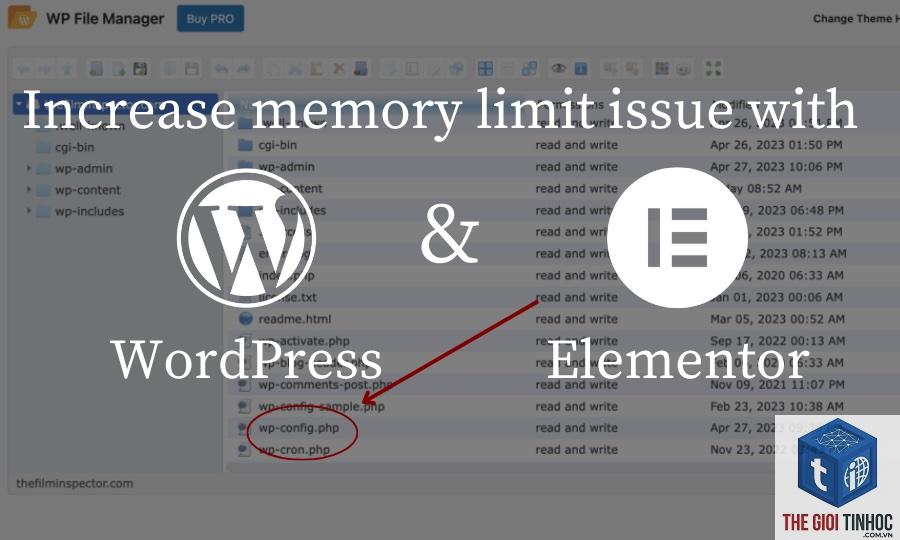
Có nhiều yếu tố dẫn đến tình trạng này, từ cấu hình hệ thống đến cách sử dụng Elementor. Trong khi đó, Elementor và các plugin builder hiện đại có thể yêu cầu ít nhất 256MB – 512MB để hoạt động ổn định, đặc biệt khi bạn sử dụng các tính năng như theme builder, popup, hoặc dynamic content.
Xung Đột Plugin Hoặc Theme
Một số plugin không tối ưu, chẳng hạn như caching plugin không tương thích, security plugin chạy quá nhiều rule, hoặc theme có mã nguồn kém chất lượng, có thể “ngốn” thêm bộ nhớ và khiến Elementor dễ bị memory exhausted hơn.
Nội Dung Trang Quá Phức Tạp
Một trang sử dụng quá nhiều widget nặng như slider, background video, animation phức tạp, hoặc chèn hàng trăm hình ảnh không nén sẽ đẩy dung lượng bộ nhớ cần dùng lên rất cao. Elementor phải xử lý toàn bộ dữ liệu này trong một lần tải, nếu không đủ memory sẽ gây lỗi.
Thiết Lập Cache Và CDN Không Phù Hợp
Một số hệ thống cache hoặc CDN có thể gây ra vòng lặp request, làm tăng tải cho PHP. Đặc biệt, nếu plugin caching lưu trữ các phiên bản không hợp lệ của trang Elementor, quá trình render lại có thể tiêu tốn nhiều bộ nhớ hơn bình thường.
Triệu Chứng Nhận Biết Lỗi Memory Exhausted
Elementor là trình xây dựng trang động, xử lý nhiều dữ liệu hơn (CSS, JS, HTML, widget) so với trình soạn thảo mặc định. Khi website có nhiều plugin nặng, tổng dung lượng bộ nhớ cần dùng vượt quá giới hạn, khiến Elementor bị lỗi trước.
Tôi có cần nâng cấp hosting ngay khi gặp lỗi không?
Không nhất thiết. Trước tiên hãy thử tăng memory limit lên 256MB và kiểm tra plugin xung đột. Nếu vẫn lỗi, hãy xem xét nâng cấp hosting, đặc biệt khi website có lượng truy cập lớn.
Làm sao để biết giới hạn bộ nhớ hiện tại của WordPress?
php phpinfo();?> để xem memory_limit.
Memory limit ảnh hưởng đến tốc độ website không?
Tăng memory limit không trực tiếp làm website nhanh hơn, nhưng nó giúp tránh lỗi và giảm số lần PHP bị gián đoạn. Tuy nhiên, nếu đặt quá cao so với tài nguyên thực tế, máy chủ có thể bị chậm do dùng swap.
Có plugin nào tự động tăng memory limit không?
Một số plugin như “Increase Memory Limit for WordPress” có thể giúp bạn dễ dàng điều chỉnh, nhưng tốt nhất nên can thiệp thủ công qua file cấu hình để tránh xung đột.
Kết Luận
Lỗi “elementor memory exhausted” không phải là vấn đề nan giải nếu bạn hiểu rõ nguyên nhân và áp dụng đúng phương pháp. Bắt đầu bằng việc tăng memory limit lên 256MB – 512MB, sau đó kiểm tra plugin xung đột và tối ưu hóa nội dung trong Elementor. Nếu tình trạng vẫn tiếp diễn, hãy nâng cấp hosting lên gói tốt hơn. Việc giữ cho website được tối ưu, ít plugin rác và thường xuyên cập nhật sẽ giảm thiểu tối đa nguy cơ gặp lỗi memory exhausted, giúp bạn tập trung vào sáng tạo nội dung thay vì sửa lỗi kỹ thuật.
- Dự Báo Từ Khóa (Keyword Forecasting): Bí Quyết Đón Đầu Xu Hướng Tìm Kiếm Để Tăng Trưởng Vượt Trội
- Khắc phục lỗi WordPress Google Workspace DKIM: Hướng dẫn chi tiết từ A đến Z
- Child Theme vs Parent Theme: Sự Khác Biệt và Cách Chọn Đúng Cho Website WordPress
- Clean URL là gì? Bí quyết tối ưu đường dẫn thân thiện với SEO và người dùng
- Khắc Phục Ngay Lỗi WordPress PHP-FPM Restart Lỗi: Hướng Dẫn Chi Tiết Từ A Đến Z
Bài viết cùng chủ đề:
-

WordPress Server Monitoring: Bí Quyết Giữ Website Luôn Nhanh, Ổn Định và An Toàn
-

WordPress Hosting Diagnostics: Quy Trình Chẩn Đoán và Tối Ưu Hosting WordPress Toàn Diện
-

Hướng dẫn toàn diện về WordPress MySQL Log: Cách truy cập, phân tích và tối ưu hiệu suất
-

Hướng Dẫn Chi Tiết Xem Và Phân Tích WordPress PHP-FPM Log Để Debug Lỗi Hiệu Quả
-

Hướng dẫn chi tiết cách đọc và phân tích WordPress Nginx Error Log dành cho người mới bắt đầu
-

Hướng dẫn chi tiết cách đọc và xử lý lỗi WordPress Apache Error Log hiệu quả
-

WordPress Server Error Log: Hướng Dẫn Chi Tiết Cách Đọc, Phân Tích Và Xử Lý Mọi Lỗi Server
-

Fixed Hosting: Hướng Dẫn WordPress Hosting Troubleshooting Chi Tiết Nhất
-

Hướng dẫn chi tiết WordPress Server Debug: Từ khái niệm đến triển khai thực tế
-
Hướng Dẫn Chi Tiết WordPress Hosting Debug: Xử Lý Mọi Lỗi Hosting Cho Site WordPress
-

WordPress Hosting Sau Nâng Cấp MySQL Bị Lỗi: Nguyên Nhân Và Cách Xử Lý Toàn Diện
-

WordPress Hosting Sau Đổi IP Bị Lỗi? Nguyên Nhân Và Cách Khắc Phục Toàn Diện
-

Khắc phục ngay lỗi WordPress server sau khi migrate website: Hướng dẫn chi tiết từ A-Z
-

WordPress Server Sau Restore Backup Bị Lỗi: Nguyên Nhân Và Cách Khắc Phục Toàn Diện
-

Khắc Phục Ngay Lỗi WordPress Hosting Sau Khi Bật SSL – Hướng Dẫn Chi Tiết Từ A-Z
-

WordPress host sau khi bật Cloudflare bị lỗi: Nguyên nhân và giải pháp triệt để















