
Elementor Loading Screen: Hướng dẫn tối ưu trải nghiệm người dùng với màn hình chờ chuyên nghiệp

Th6
Khi xây dựng website với Elementor, một trong những yếu tố ảnh hưởng trực tiếp đến trải nghiệm người dùng là tốc độ tải trang và cách bạn xử lý thời gian chờ. Elementor loading screen không chỉ là màn hình chờ thông thường, mà còn là công cụ tạo ấn tượng đầu tiên, giữ chân khách truy cập khi nội dung đang được render. Trong bài viết này, chúng
Elementor loading screen là gì? Bản chất và vai trò
Elementor loading screen là lớp phủ tạm thời xuất hiện khi trang web đang tải các thành phần động, hình ảnh nặng hoặc script phức tạp. Về bản chất, đây là một animation hoặc spinner được hiển thị thay vì để người dùng nhìn thấy trang trống hoặc layout méo mó. Vai trò chính của loading screen không chỉ dừng lại ở che giấu thời gian tải, mà còn giúp định hướng sự chú ý, xây dựng thương hiệu và giảm tỷ lệ thoát trang.
Trong hệ sinh thái Elementor, loading screen có thể được tạo ra theo nhiều cách: sử dụng plugin chuyên dụng, code CSS tùy chỉnh, hoặc tận dụng các tính năng có sẵn trong theme builder. Hiểu đúng bản chất giúp bạn chọn giải pháp phù hợp mà không làm ảnh hưởng đến hiệu suất tổng thể.
Phân loại elementor loading screen phổ biến
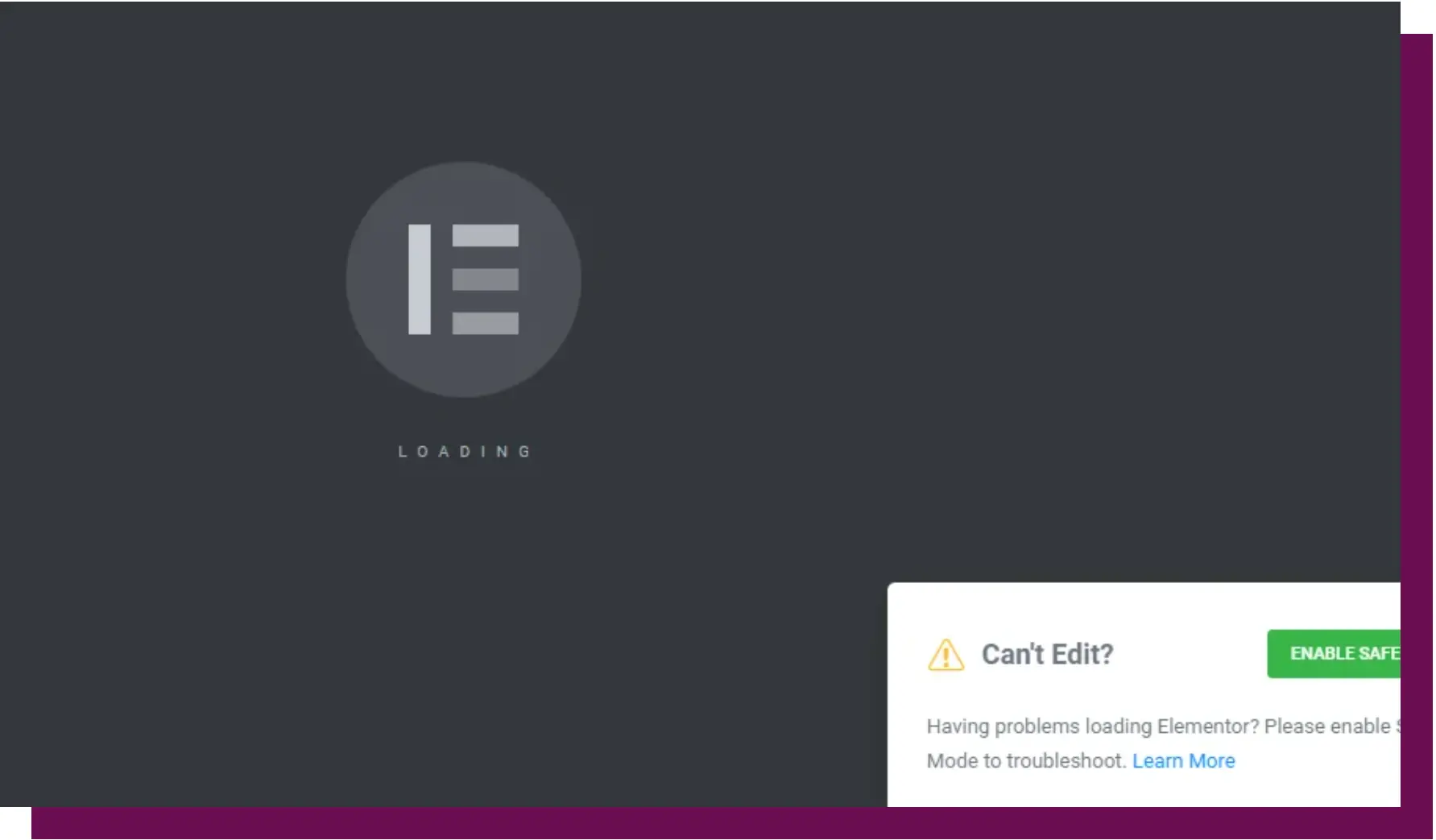
Loading screen mặc định của trình duyệt
Đây là dạng đơn giản nhất, thường là vòng tròn quay hoặc thanh tiến trình của trình duyệt. Không yêu cầu cấu hình nhưng thiếu tính thẩm mỹ và không thể tùy chỉnh theo thương hiệu.
Loading screen tùy chỉnh bằng CSS/JavaScript
Sử dụng code tùy chỉnh để tạo hiệu ứng loading riêng biệt. Phương pháp này cho phép kiểm soát hoàn toàn màu sắc, hình dạng, thời gian hiển thị và hành vi ẩn đi. Tuy nhiên, yêu cầu kiến thức lập trình cơ bản và có thể xung đột với các plugin khác nếu không viết đúng chuẩn.
Loading screen sử dụng plugin Elementor bổ trợ
Nhiều plugin trong kho như “Preloader” hoặc “Page Loading Screen” cung cấp giao diện kéo thả, tích hợp trực tiếp với Elementor. Người dùng không cần viết code nhưng vẫn có nhiều tùy chọn về hiệu ứng, hình nền và logic hiển thị.
Loading screen tích hợp trong theme builder
Một số theme cao cấp dành cho Elementor như Astra, Hello Elementor hoặc GeneratePress có tích hợp sẵn tính năng tạo loading screen. Việc này giúp đồng bộ với thiết kế tổng thể và tối ưu tốc độ.
Lợi ích khi sử dụng elementor loading screen
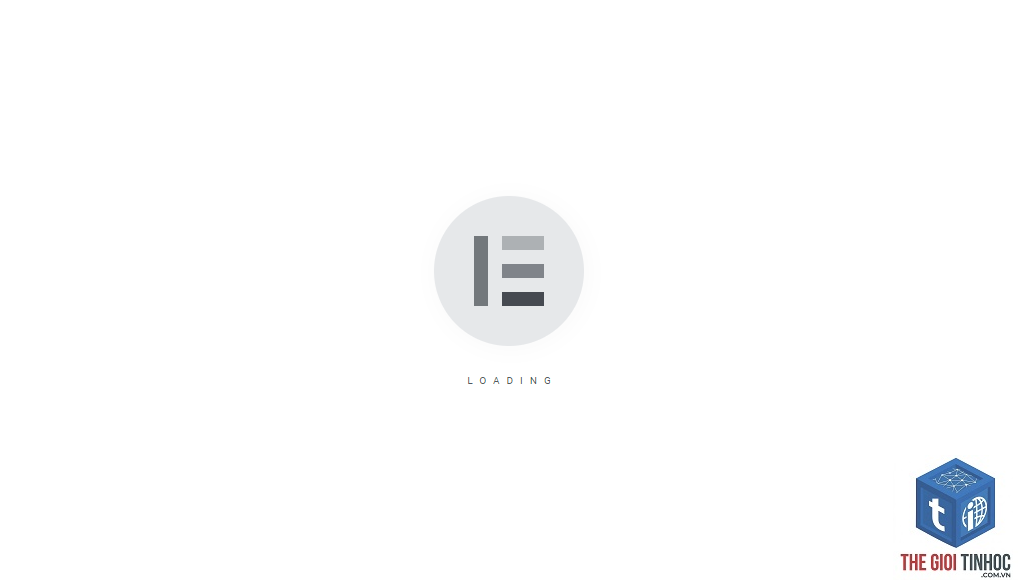
- Cải thiện trải nghiệm người dùng: Màn hình chờ có animation thú vị giúp giảm cảm giác thời gian trôi qua lâu, đặc biệt trên các trang có nhiều hình ảnh hoặc video background.
- Tăng tính chuyên nghiệp: Loading screen với logo thương hiệu và màu sắc đồng nhất tạo ấn tượng mạnh ngay từ giây đầu tiên.
- Giảm tỷ lệ thoát trang: Khi người dùng thấy trang trống, họ có xu hướng thoát ngay. Một loading screen hấp dẫn giữ họ ở lại lâu hơn.
- Che giấu layout lỗi thời: Trong quá trình tải, các phần tử có thể nhảy múa hoặc hiển thị sai vị trí. Loading screen giấu đi hoàn toàn những lỗi render tạm thời.
- Định hướng thông điệp: Plugin hay code? Nếu bạn là người mới, sử dụng plugin “Preloader Plus” hoặc “Smart Preloader” là lựa chọn an toàn. Nếu muốn tinh chỉnh tối đa, hãy chọn code tùy chỉnh.
Bước 2: Thiết kế animation loading
Dù chọn phương pháp nào, thiết kế animation cũng cần đơn giản, nhanh và mang đậm dấu ấn thương hiệu. Logo đơn sắc, icon chuyển động nhẹ hoặc thanh tiến trình dạng gradient là những lựa chọn phổ biến. Tránh sử dụng GIF nặng hoặc video làm loading screen.
Bước 3: Cài đặt và cấu hình trên Elementor
Đối với plugin, bạn thường có thể chọn hiển thị loading screen ở tất cả trang hoặc chỉ trang chủ. Một số plugin cho phép đặt điều kiện hiển thị theo thiết bị. Với CSS tùy chỉnh, bạn cần thêm đoạn mã vào file functions.php của theme con hoặc thông qua Code Snippets.
Ví dụ code tạo loading screen đơn giản bằng CSS/JavaScript:
CSS (thêm vào theme customizer hoặc Elementor custom CSS):
#preloader { position: fixed; top: 0; left: 0; width: 100%; height: 100%; background: #ffffff; z-index: 99999; display: flex; justify-content: center; align-items: center; }
.preloader__spinner { width: 50px; height: 50px; border: 5px solid #f3f3f3; border-top: 5px solid #3498db; border-radius: 50%; animation: spin 1s linear infinite; }
@keyframes spin { 0% { transform: rotate(0deg); } 100% { transform: rotate(360deg); } }
JavaScript (thêm sau khi trang load xong):
window.addEventListener(‘load’, function() { document.getElementById(‘preloader’).style.display = ‘none’; });
Bước 4: Kiểm tra và tối ưu
Sau khi thiết lập, kiểm tra trên nhiều trình duyệt và thiết bị. Dùng Google Lighthouse để đánh giá tác động đến performance. Thời gian loading screen lý tưởng là dưới 2 giây. Nếu kéo dài hơn, bạn cần tối ưu nội dung trang hoặc xem xét lại có thực sự cần loading screen hay không.
Ứng dụng thực tế của elementor loading screen trong thiết kế website
Nhiều website thương hiệu lớn sử dụng loading screen như một phần của trải nghiệm. Ví dụ, các agency thiết kế thường dùng animation logo kết hợp với chữ “Loading” để khẳng định phong cách. Các cửa hàng thương mại điện tử dùng preloader mô phỏng thanh tiến trình cho trang sản phẩm. Bạn cũng có thể kết hợp loading screen với thông báo cookie consent hoặc banner quảng cáo tạm thời.
Một trường hợp thành công được ghi nhận: trang web portfolio sử dụng preloader dạng particles animation, thời gian hiển thị chỉ 1.5 giây, giúp giảm bounce rate từ 45% xuống 32% trên phiên bản di động.
Sai lầm thường gặp khi cài đặt elementor loading screen

- Loading screen quá nặng: Dùng video, hiệu ứng 3D hoặc nhiều ảnh nền gây tăng thời gian tải thực tế.
- Không đặt timeout: Nếu JavaScript bị lỗi, loading screen sẽ hiển thị vĩnh viễn, block toàn bộ nội dung.
- Không responsive: Trên mobile, animation có thể bị vỡ layout hoặc không hiển thị đúng kích thước.
- Xung đột với lazy load: Nếu trang dùng lazy load cho ảnh, loading screen có thể ẩn quá sớm hoặc quá muộn.
- Bỏ qua SEO: Preloader ngăn Google bot đọc nội dung. Cần chắc chắn rằng bot không bị chặn bởi loading screen.
Lưu ý quan trọng khi tối ưu elementor loading screen
Không nên sử dụng loading screen cho mọi trang. Chỉ áp dụng cho các trang có nội dung nặng hoặc hiệu ứng đặc biệt. Trang blog, trang liên hệ hoặc các landing page tối giản không cần thiết. Nên đặt thời gian hiển thị tối đa không quá 3 giây và luôn có fallback cho người dùng tắt JavaScript.
Vì loading screen là lớp phủ fixed, hãy đảm bảo z-index cao hơn tất cả các thành phần khác (thường là 99999). Đồng thời, sử dụng event DOMContentLoaded hoặc load tùy vào nhu cầu: DOMContentLoaded nhanh hơn nhưng có thể chưa đầy đủ tài nguyên.
Kiểm tra tính tương thích với các plugin tạo hiệu ứng parallax, slider hoặc builder của bên thứ ba. Một số plugin này có thể tự động thêm preloader riêng, gây ra tình trạng hai lớp chồng lên nhau.
Câu hỏi thường gặp về elementor loading screen
Elementor loading screen có ảnh hưởng đến tốc độ tải trang thực tế không?
Loading screen không làm giảm tốc độ tải trang thực tế, nhưng nó thêm một lớp chờ. Nếu animation được tối ưu (dùng CSS thay vì JS), thời gian tải tổng thể hầu như không bị ảnh hưởng. Tuy nhiên, việc tải thêm tệp CSS và JavaScript cho preloader có thể tăng lên vài mili giây.
Làm thế nào để loại bỏ loading screen sau khi trang đã tải xong?
Thông thường, bạn dùng JavaScript lắng nghe sự kiện ‘load’ hoặc ‘DOMContentLoaded’. Nếu bạn dùng plugin, plugin sẽ tự động xử lý. Trong code tùy chỉnh, cần đảm bảo sự kiện load được gắn đúng để ẩn preloader ngay khi mọi tài nguyên (hình ảnh, scripts) đã hoàn thành.
Có nên dùng loading screen cho website thương mại điện tử không?
Có thể, nhưng cần thận trọng. Trang sản phẩm có nhiều ảnh, preloader sẽ hữu ích. Tuy nhiên, nếu loading screen xuất hiện quá lâu, khách hàng dễ bỏ rơi giỏ hàng. Tốt nhất chỉ dùng cho trang danh mục hoặc trang có animation phức tạp, và hãy đặt thời gian tối đa dưới 2 giây.
Plugin nào tạo loading screen cho Elementor tốt nhất?
Một số plugin được đánh giá cao: “Preloader Plus” với nhiều mẫu miễn phí, “Smart Preloader” hỗ trợ tùy chỉnh màu sắc và logo, “Page Loading Screen by Addons” tích hợp trực tiếp với Elementor widget. Mỗi plugin có điểm mạnh riêng, bạn nên dùng thử bản miễn phí trước khi mua pro.
Làm sao để preloader chỉ hiển thị trên máy tính?
Bạn có thể thêm điều kiện trong JavaScript kiểm tra chiều rộng màn hình. Ví dụ, chỉ hiển thị preloader nếu window.innerWidth > 768. Hoặc trong plugin, nhiều plugin sẽ có tùy chọn “Show on desktop only”. Điều này giúp cải thiện trải nghiệm trên thiết bị di động vốn có băng thông thấp.
Kết luận
Elementor loading screen là công cụ hữu hiệu để nâng cao trải nghiệm người dùng và xây dựng thương hiệu, nhưng cần được sử dụng có chiến lược. Không phải trang nào cũng cần, và không phải loại animation nào cũng phù hợp. Khi bạn hiểu rõ bản chất, nắm vững cách triển khai và tránh được những sai lầm phổ biến, loading screen sẽ trở thành điểm nhấn thay vì rào cản. Hãy luôn kiểm tra hiệu suất và lắng nghe phản hồi từ người dùng để điều chỉnh cho phù hợp. Một loading screen thành công là màn hình chờ biến mất ngay khi người dùng chưa kịp nhận ra họ đang chờ đợi.
- WordPress Mail Function Không Hoạt Động? Hướng Dẫn Khắc Phục Chi Tiết Từ A-Z (2024)
- Khắc phục lỗi WordPress Media sau đổi theme: Nguyên nhân và giải pháp toàn diện
- Cách Xử Lý Theme WordPress Elementor Conflict: Nguyên Nhân, Dấu Hiệu Và Giải Pháp Toàn Diện
- Cách khắc phục lỗi WordPress Update FTP Error nhanh chóng và triệt để
- Cách Khắc Phục Elementor Popup Conflict – Nguyên Nhân Và Giải Pháp Toàn Diện
Bài viết cùng chủ đề:
-

WordPress Server Monitoring: Bí Quyết Giữ Website Luôn Nhanh, Ổn Định và An Toàn
-

WordPress Hosting Diagnostics: Quy Trình Chẩn Đoán và Tối Ưu Hosting WordPress Toàn Diện
-

Hướng dẫn toàn diện về WordPress MySQL Log: Cách truy cập, phân tích và tối ưu hiệu suất
-

Hướng Dẫn Chi Tiết Xem Và Phân Tích WordPress PHP-FPM Log Để Debug Lỗi Hiệu Quả
-

Hướng dẫn chi tiết cách đọc và phân tích WordPress Nginx Error Log dành cho người mới bắt đầu
-

Hướng dẫn chi tiết cách đọc và xử lý lỗi WordPress Apache Error Log hiệu quả
-

WordPress Server Error Log: Hướng Dẫn Chi Tiết Cách Đọc, Phân Tích Và Xử Lý Mọi Lỗi Server
-

Fixed Hosting: Hướng Dẫn WordPress Hosting Troubleshooting Chi Tiết Nhất
-

Hướng dẫn chi tiết WordPress Server Debug: Từ khái niệm đến triển khai thực tế
-
Hướng Dẫn Chi Tiết WordPress Hosting Debug: Xử Lý Mọi Lỗi Hosting Cho Site WordPress
-

WordPress Hosting Sau Nâng Cấp MySQL Bị Lỗi: Nguyên Nhân Và Cách Xử Lý Toàn Diện
-

WordPress Hosting Sau Đổi IP Bị Lỗi? Nguyên Nhân Và Cách Khắc Phục Toàn Diện
-

Khắc phục ngay lỗi WordPress server sau khi migrate website: Hướng dẫn chi tiết từ A-Z
-

WordPress Server Sau Restore Backup Bị Lỗi: Nguyên Nhân Và Cách Khắc Phục Toàn Diện
-

Khắc Phục Ngay Lỗi WordPress Hosting Sau Khi Bật SSL – Hướng Dẫn Chi Tiết Từ A-Z
-

WordPress host sau khi bật Cloudflare bị lỗi: Nguyên nhân và giải pháp triệt để















