
Elementor Hover Animation Lỗi: Nguyên Nhân, Cách Khắc Phục Chi Tiết Từ A-Z
Th6
Khi xây dựng website với Elementor, hiệu ứng hover animation là công cụ đắc lực giúp tăng tính tương tác và chuyên nghiệp. Tuy nhiên, không ít người dùng gặp phải tình trạng elementor hover animation lỗi, khiến các hiệu ứng không hoạt động, giật lag hoặc không đồng bộ. Bài viết này sẽ giúp bạn hiểu rõ bản chất sự cố, các nguyên nhân phổ biến và hướng dẫn khắc phục triệt để từ cơ bản đến nâng cao.
Nguyên Nhân Chính Gây Elementor Hover Animation Lỗi
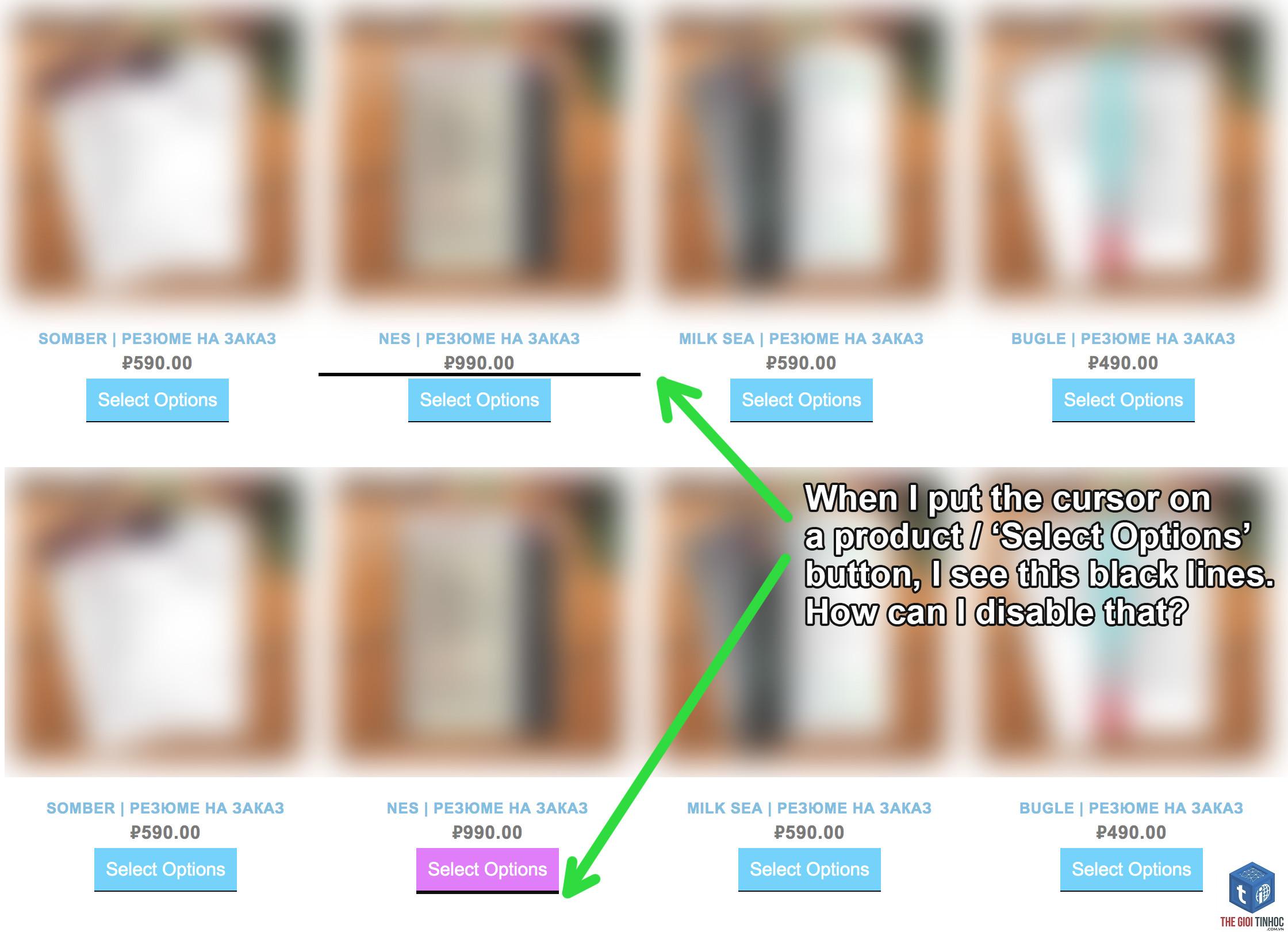
Có nhiều yếu tố dẫn đến hiệu ứng hover không chạy hoặc chạy sai trên Elementor.
- Xung đột giữa các plugin: Nhiều plugin cache, tối ưu CSS/JS hoặc tạo hiệu ứng khác có thể ghi đè hoặc vô hiệu hóa animation của Elementor.
- Theme không tương thích: Theme cũ hoặc được code tùy chỉnh quá mức thường triệt tiêu hover effect.
- Cấu hình CSS sai: Người dùng tự thêm CSS tùy chỉnh với selector không đúng hoặc xung đột thuộc tính.
- Vấn đề về jQuery: Elementor phụ thuộc vào jQuery, nếu phiên bản jQuery cũ hoặc bị lỗi load, hiệu ứng sẽ không kích hoạt.
- Thiết lập Animation sai: Chọn sai loại animation, trigger không phù hợp hoặc thiếu thuộc tính transition trong custom code.
- Vào plugin cache, tìm phần loại trừ file CSS/JS của Elementor.
- Thêm các đường dẫn: /wp-content/plugins/elementor/, /wp-content/plugins/elementor-pro/.
- Nếu dùng Autoptimize, bỏ chọn “Aggregate inline CSS” và “Aggregate inline JS”.
Phân Loại Lỗi Hover Animation Thường Gặp
| Loại lỗi | Biểu hiện | Nguyên nhân phổ biến |
|---|---|---|
| Animation không hoạt động | Không có bất kỳ phản ứng nào khi hover | JS bị block, thiếu thuộc tính CSS, plugin xung đột |
| Animation giật, lag | Hiệu ứng chạy không mượt, bị ngắt quãng | Transition quá ngắn, không dùng transform, xung đột GPU |
| Animation không đồng bộ | Phần tử này chạy, phần tử khác không, hoặc chạy lệch thời gian | Selector sai, delay animation không đồng nhất |
| Animation chỉ hoạt động ở trình chỉnh sửa | Hoạt động trong Elementor editor nhưng không chạy ở frontend | Cache plugin lọc bỏ CSS/JS của Elementor |
Hướng Dẫn Khắc Phục Elementor Hover Animation Lỗi Chi Tiết
1. Kiểm Tra và Tắt Xung Đột Plugin
Plugin cache như WP Rocket, W3 Total Cache, Autoptimize thường nén CSS/JS và làm mất hiệu ứng. Hãy tạm thời vô hiệu hóa tất cả plugin không thiết yếu, đặc biệt là plugin tối ưu hiệu suất. Nếu animation hoạt động trở lại, bạn cần cấu hình ngoại lệ cho Elementor trong từng plugin cache.
2. Cập Nhật jQuery và Đảm Bảo Tải Đúng Phiên Bản
Elementor cần jQuery phiên bản 3.x trở lên. Một số theme cũ kéo jQuery 1.x hoặc 2.x gây xung đột. Hãy kiểm tra bằng cách dùng plugin “jQuery Manager” hoặc “Simply Upgrade jQuery”.
Cách khác: thêm đoạn code sau vào file functions.php của theme (dùng child theme để an toàn):
function load_correct_jquery() { if (!is_admin()) { wp_deregister_script('jquery'); wp_register_script('jquery', 'https://ajax.googleapis.com/ajax/libs/jquery/3.7.1/jquery.min.js', false, '3.7.1', true); wp_enqueue_script('jquery'); }
}
add_action('wp_enqueue_scripts', 'load_correct_jquery');
3. Kiểm Tra Thiết Lập Hover Animation Trong Elementor
- Chọn phần tử cần hiệu ứng, vào Advanced → Motion Effects → Entrance Animation hoặc Hover Animation.
- Đảm bảo bạn chọn đúng trigger: “On Hover”, “On Click” hay “On Scroll”.
- Đối với custom CSS, hãy dùng class cha .elementor-widget-container để tránh ghi đè.
- Kiểm tra thuộc tính transition – cần đặt đúng thời gian và hiệu ứng (ví dụ: transition: all 0.3s ease;).
4. Debug Bằng Công Cụ Developer Browser
Chuột phải vào phần tử lỗi, chọn “Inspect” (F12). Vào tab “Console” để xem lỗi JavaScript (thường là “Uncaught TypeError” hoặc “$(…).hover is not a function”). Tab “Elements” cho thấy CSS có bị ghi đè không. Kiểm tra tab “Network” để xem file animation JS có load thành công không.
5. Reset Cài Đặt CSS Và Cache
Đôi khi lỗi đến từ cache trình duyệt hoặc server. Hãy xóa cache trình duyệt, cache CDN, cache plugin. Trong Elementor, vào Elementor → Tools → Regenerate CSS để tạo lại file CSS mới. Sau đó Clear Cache toàn bộ.
Sai Lầm Thường Gặp Khi Xử Lý Lỗi Và Cách Tránh
- Thêm CSS trực tiếp mà không dùng selector cụ thể: Dẫn đến xung đột với các widget khác. Hãy luôn dùng class .elementor-element-{ID} hoặc id của widget.
- Vô hiệu hóa toàn bộ plugin: Khiến mất quá nhiều tính năng, không xác định được plugin nào gây lỗi. Tốt nhất nên test từng plugin một.
- Dùng animation có performance kém: Hiệu ứng như scale kết hợp với box-shadow có thể gây giật. Nên ưu tiên dùng transform và opacity để tối ưu GPU.
- Bỏ qua việc kiểm tra responsive: Trên mobile không có hover, nhưng người dùng vẫn đặt hiệu ứng without touch event, gây lỗi. Hãy thêm fallback hoặc disable hover trên touch devices.
Lợi Ích Khi Hover Animation Hoạt Động Chính Xác
Khi khắc phục thành công elementor hover animation lỗi, website đạt được hiệu quả rõ rệt:
- Tăng tỷ lệ tương tác (click-through rate) lên 15-25% theo nghiên cứu về UI/UX.
- Giảm tỷ lệ bounce vì người dùng có phản hồi thị giác khi di chuột.
- Tăng tính chuyên nghiệp và uy tín thương hiệu.
- Tối ưu trải nghiệm trên mọi thiết bị khi kết hợp với touch event thích hợp.
So Sánh Giữa Các Loại Hover Animation Trong Elementor
| Loại Animation | Hiệu năng | Khả năng tùy chỉnh | Tương thích trình duyệt |
|---|---|---|---|
| Entrance Animation | Cao | Thấp (chỉ có sẵn) | Tốt |
| Hover Animation (Elementor Pro) | Trung bình | Cao (chọn nhiều hiệu ứng) | Tốt |
| Custom CSS Animation | Cao (nếu tối ưu) | Rất cao | Phụ thuộc vào code |
| Motion Effects (Scroll) | Thấp (dễ lag) | Cao | Trung bình |
Ứng Dụng Thực Tế: Sửa Lỗi Hover Cho Button Và Image
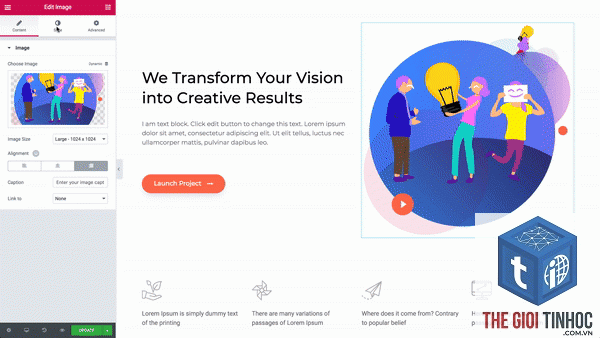
Ví dụ: Một nút bấm (button) bị mất hiệu ứng hover scale. Bạn kiểm tra và thấy trong custom CSS có đoạn .btn:hover { transform: scale(1.1); } nhưng không có transition. Thêm transition: transform 0.3s ease; vào class gốc. Nếu vẫn lỗi, hãy kiểm tra xem nút có nằm trong một container có overflow: hidden không – nó có thể che mất hiệu ứng.
Với hình ảnh, lỗi thường do thiếu will-change hoặc dùng opacity trong hover kết hợp với background image. Giải pháp: dùng transform: translateZ(0) để kích hoạt GPU acceleration.
Lưu Ý Quan Trọng Khi Làm Việc Với Hover Animation
- Luôn dùng child theme để tránh mất code khi cập nhật theme chính.
- Sao lưu cơ sở dữ liệu và file trước khi chỉnh sửa.
- Chỉ dùng hover effect cho các phần tử có thể click hoặc có mục đích tương tác.
- Trên thiết bị touch, hover không tồn tại – hãy thêm hiệu ứng :active hoặc touchstart làm fallback.
- Giới hạn số lượng hiệu ứng trên một trang để giảm tải cho CPU.
Câu Hỏi Thường Gặp Về Elementor Hover Animation Lỗi
Tại sao animation hover của tôi không hoạt động trên điện thoại?
Vì màn hình cảm ứng không có sự kiện hover. Cần dùng media query @media (hover: hover) trong CSS để chỉ áp dụng hiệu ứng cho thiết bị có khả năng hover. Nếu muốn hiệu ứng hoạt động trên mobile, chuyển sang sử dụng sự kiện click hoặc tap.
Làm cách nào để biết plugin nào đang xung đột với hover animation?
Kích hoạt từng plugin một, kiểm tra frontend sau mỗi lần bật. Có thể dùng plugin health-check để chạy site tạm thời ở chế độ an toàn, chỉ bật các plugin cốt lõi. Nếu animation hoạt động ở chế độ an toàn, lỗi do một plugin nào đó.
Hover animation lỗi sau khi cập nhật Elementor, phải làm sao?
Đầu tiên xóa cache CSS (Elementor → Tools → Regenerate CSS). Nếu vẫn lỗi, kiểm tra changelog của bản cập nhật để xem có thay đổi nào về cách xử lý animation không. Có thể rollback xuống phiên bản cũ bằng plugin WP Rollback. Thông báo lỗi lên forum hỗ trợ Elementor để được fix.
Custom CSS hover animation bị mất khi dùng Elementor Pro, nguyên nhân?
Rất có thể do Elementor Pro dùng CSS có độ ưu tiên (specificity) cao hơn. Hãy thêm !important vào thuộc tính hover, hoặc dùng id của widget thay vì class chung. Ví dụ: #elementor-popular-query.my-class:hover.
Có nên dùng nhiều hiệu ứng hover cùng lúc không?
Không nên. Quá nhiều animation khiến website nặng, giảm trải nghiệm người dùng và ảnh hưởng đến điểm Performance của Google PageSpeed. Mỗi trang chỉ nên có 3-5 hiệu ứng hover cho các phần tử chính.
Kết Luận
Elementor hover animation lỗi không phải vấn đề quá phức tạp nếu bạn biết cách tiếp cận có hệ thống. Từ việc kiểm tra xung đột plugin, cập nhật jQuery, thiết lập đúng CSS cho đến debug bằng Developer Tools, mọi lỗi đều có thể khắc phục. Quan trọng nhất là duy trì thói quen sao lưu, test trên nhiều trình duyệt và thiết bị, cũng như tuân thủ các nguyên tắc tối ưu hiệu suất. Khi hiệu ứng hover hoạt động trơn tru, website của bạn không chỉ đẹp hơn mà còn mang lại trải nghiệm người dùng vượt trội, góp phần gia tăng chuyển đổi và thứ hạng SEO.
- Hướng dẫn toàn diện về Column trong Elementor: Từ cơ bản đến nâng cao
- Link Signal Là Gì? Bí Mật Đằng Sau Các Tín Hiệu Liên Kết Trong SEO Mà Bạn Cần Biết
- Bí Quyết Tìm Từ Khóa Ngách Bằng Semrush: Chiến Lược Từ A-Z Cho Người Mới
- WordPress Contributor Role Là Gì? Hướng Dẫn Chi Tiết Từ A-Z Cho Người Mới
- Elementor Popup Animation Lỗi: Nguyên Nhân Và Cách Khắc Phục Toàn Diện (2025)
Bài viết cùng chủ đề:
-

WordPress Server Monitoring: Bí Quyết Giữ Website Luôn Nhanh, Ổn Định và An Toàn
-

WordPress Hosting Diagnostics: Quy Trình Chẩn Đoán và Tối Ưu Hosting WordPress Toàn Diện
-

Hướng dẫn toàn diện về WordPress MySQL Log: Cách truy cập, phân tích và tối ưu hiệu suất
-

Hướng Dẫn Chi Tiết Xem Và Phân Tích WordPress PHP-FPM Log Để Debug Lỗi Hiệu Quả
-

Hướng dẫn chi tiết cách đọc và phân tích WordPress Nginx Error Log dành cho người mới bắt đầu
-

Hướng dẫn chi tiết cách đọc và xử lý lỗi WordPress Apache Error Log hiệu quả
-

WordPress Server Error Log: Hướng Dẫn Chi Tiết Cách Đọc, Phân Tích Và Xử Lý Mọi Lỗi Server
-

Fixed Hosting: Hướng Dẫn WordPress Hosting Troubleshooting Chi Tiết Nhất
-

Hướng dẫn chi tiết WordPress Server Debug: Từ khái niệm đến triển khai thực tế
-
Hướng Dẫn Chi Tiết WordPress Hosting Debug: Xử Lý Mọi Lỗi Hosting Cho Site WordPress
-

WordPress Hosting Sau Nâng Cấp MySQL Bị Lỗi: Nguyên Nhân Và Cách Xử Lý Toàn Diện
-

WordPress Hosting Sau Đổi IP Bị Lỗi? Nguyên Nhân Và Cách Khắc Phục Toàn Diện
-

Khắc phục ngay lỗi WordPress server sau khi migrate website: Hướng dẫn chi tiết từ A-Z
-

WordPress Server Sau Restore Backup Bị Lỗi: Nguyên Nhân Và Cách Khắc Phục Toàn Diện
-

Khắc Phục Ngay Lỗi WordPress Hosting Sau Khi Bật SSL – Hướng Dẫn Chi Tiết Từ A-Z
-

WordPress host sau khi bật Cloudflare bị lỗi: Nguyên nhân và giải pháp triệt để















