
Cách khắc phục elementor display rules lỗi hiệu quả và triệt để nhất

Th6
Elementor Display Rules là một trong những tính năng mạnh mẽ nhất của Elementor Pro, cho phép bạn kiểm soát chính xác nơi hiển thị của từng phần tử, section hay toàn bộ template. Tuy nhiên, không ít người dùng gặp phải tình trạng elementor display rules lỗi khiến nội dung không hiển thị đúng như mong muốn, thậm chí biến mất hoàn toàn. Lỗi này có thể xuất phát từ nhiều nguyên nhân: cấu hình sai quy tắc, xung đột theme, plugin không tương thích, hoặc vấn đề cache. Bài viết này sẽ đi sâu vào từng loại lỗi phổ biến, nguyên nhân gốc rễ và cung cấp giải pháp thực tế để bạn xử lý dứt điểm.
Elementor Display Rules là gì và vì sao dễ xảy ra lỗi?
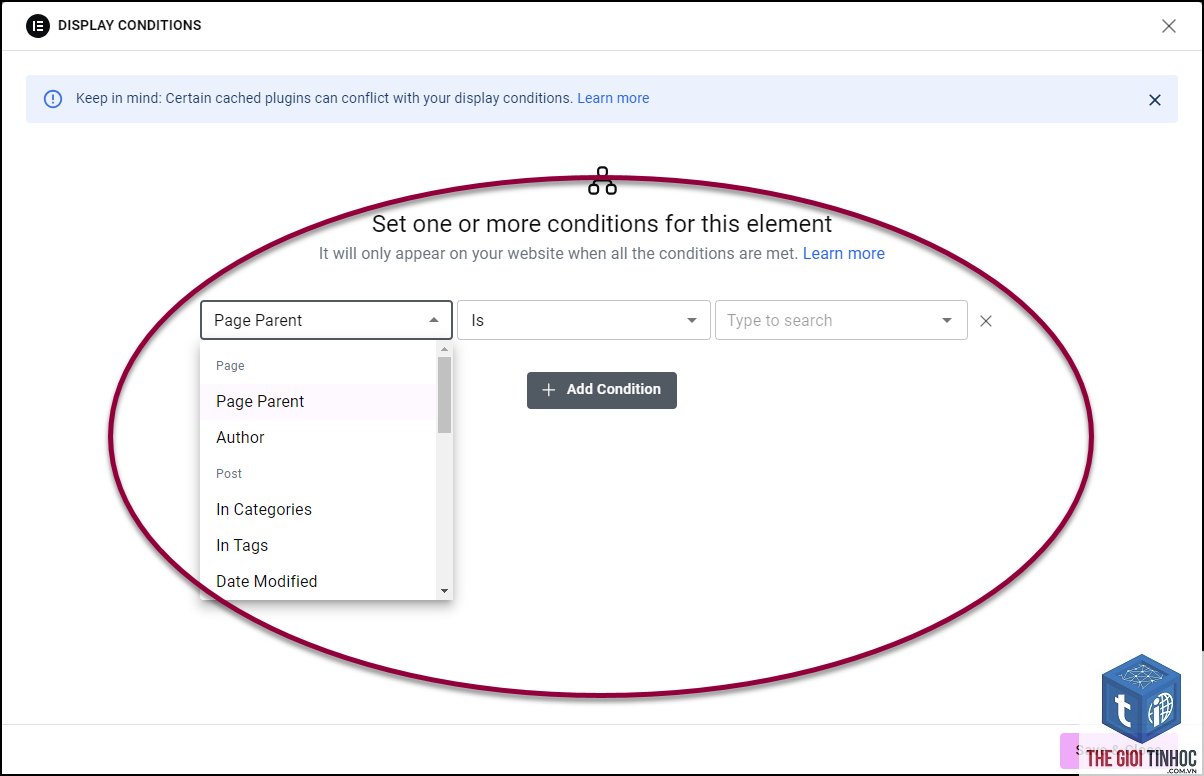
Display Rules là công cụ điều kiện trong Elementor Theme Builder, cho phép bạn thiết lập quy tắc hiển thị cho header, footer, single post, archive page, popup, và các widget khác. Mỗi rule bao gồm một hoặc nhiều điều kiện như: hiển thị trên toàn bộ site, chỉ trên trang chủ, chỉ trên bài viết thuộc danh mục nhất định, hoặc theo URL tùy chỉnh. Khi các điều kiện này xung đột hoặc không được thiết lập chính xác, elementor display rules lỗi sẽ xảy ra.
Vì sao Display Rules lại gây lỗi?
- Cấu hình điều kiện phức tạp: Một template có thể có nhiều rule chồng chéo, dẫn đến không biết rule nào được ưu tiên.
- Xung đột với theme hoặc plugin: Một số theme như GeneratePress, Astra, hoặc plugin SEO như Yoast có thể can thiệp vào logic hiển thị của Elementor.
- Cache trình duyệt hoặc cache server: Dữ liệu cũ vẫn được phục vụ, làm cho thay đổi mới không có hiệu lực.
- Lỗi phiên bản: Elementor Pro không tương thích với phiên bản WordPress hoặc PHP lỗi thời.
- Sai định dạng URL hoặc ID: Khi dùng điều kiện “URL” hoặc “ID”, nhập sai ký tự cũng gây lỗi.
- Vào Elementor > Theme Builder, chọn template đang gặp vấn đề.
- Nhìn vào mục “Display Conditions” bên trái. Chú ý đến logic Include/Exclude và số lượng rule.
- Thử xóa hết rule và chỉ thêm một rule đơn giản (ví dụ: Entire Site) để kiểm tra xem template có hoạt động không.
- Nếu có, từ từ thêm lại các rule cũ để tìm ra rule gây lỗi.
- Tạm thời chuyển sang theme WordPress mặc định (Twenty Twenty-Four) để xem lỗi còn xảy ra không.
- Deactivate lần lượt các plugin khác, đặc biệt là plugin cache, plugin SEO, plugin tối ưu database. Kiểm tra sau mỗi lần deactivate.
- Nếu tìm thấy plugin gây xung đột, liên hệ nhà phát triển plugin để có phiên bản tương thích, hoặc dùng code snippet để exclude plugin đó khỏi Elementor.
- Xóa cache trình duyệt: Ctrl+F5 (Windows) hoặc Cmd+Shift+R (Mac).
- Xóa cache plugin: Vào Settings của plugin cache, chọn “Clear Cache”.
- Nếu dùng CDN (Cloudflare), purge cache toàn bộ: Cloudflare Dashboard > Caching > Purge Everything.
- Vào Elementor > Tools > Regenerate CSS. Điều này sẽ xóa toàn bộ CSS cache của Elementor.
- Vào Elementor > Tools > Sync Library.
- Chỉ sử dụng Include khi bạn muốn template xuất hiện trên một tập hợp cụ thể.
- Sử dụng Exclude cho các ngoại lệ, nhưng phải kết hợp với Include đúng cách.
- Đối với archive: dùng “Archive” và chọn taxonomy cụ thể (ví dụ: Category > Tin tức). Đừng chọn “All Archives” vì nó sẽ ghi đè lên single post.
- Đối với single post: dùng “Singular” và chọn “Post” hoặc custom post type, kết hợp với taxonomy nếu cần.
- Cập nhật Elementor, Elementor Pro lên phiên bản mới nhất.
- Cập nhật WordPress, theme, và các plugin lên phiên bản tương thích.
- Nếu dùng PHP 8.0 trở lên, đảm bảo các plugin hỗ trợ. Elementor đã tương thích với PHP 8.2, nhưng một số plugin cũ có thể gây lỗi.
- Vội vàng xóa template: Nhiều người xóa template luôn vì tưởng hỏng, nhưng thực ra chỉ cần sửa rule. Hãy backup trước khi xóa.
- Không tắt cache khi kiểm tra: Kết quả kiểm tra sai lệch vì vẫn dùng dữ liệu cũ.
- Copy rule từ template khác: Mỗi template có context riêng, copy nguyên xi dễ dẫn đến xung đột.
- Quên kiểm tra phân quyền người dùng: Một số rule như “Logged-in Users” có thể không hoạt động nếu không cấu hình đúng user role.
- Dùng quá nhiều điều kiện cùng lúc: Càng nhiều rule, càng khó debug. Giữ tối thiểu nếu có thể.
- Luôn sao lưu database trước khi thay đổi rule hàng loạt.
- Sử dụng Child Theme nếu custom CSS/JS liên quan đến Display Rules.
- Kiểm tra trên nhiều thiết bị (desktop, mobile) vì responsive settings cũng ảnh hưởng.
- Đối với cửa hàng WooCommerce, hãy cẩn trọng với rule cho product category archive.
- Nếu site có nhiều ngôn ngữ (WPML/Polylang), mỗi ngôn ngữ cần rule riêng.
Phân loại các dạng elementor display rules lỗi thường gặp
Dựa trên kinh nghiệm hỗ trợ và khảo sát thực tế từ cộng đồng người dùng Elementor, tôi tổng hợp 5 dạng lỗi phổ biến nhất.
| Loại lỗi | Biểu hiện | Nguyên nhân chính |
|---|---|---|
| Template không hiển thị ở bất kỳ trang nào | Header/Footer biến mất hoàn toàn | Rule bị xóa hoặc đặt sai điều kiện (ví dụ: chọn “Exclude” thay vì “Include”) |
| Hiển thị không đồng nhất | Template chỉ load ở trang chủ nhưng không load ở trang con | Xung đột giữa nhiều rule hoặc misconfiguration location |
| Popup hiện sai trang | Popup xuất hiện ở tất cả trang mặc dù chỉ cài đặt cho một vài trang | Quên thiết lập “Display Conditions” hoặc dùng “Entire Site” không đúng |
| Archive page sai layout | Archive của category này lại áp dụng layout của category khác | Rule archive bị lẫn lộn, không dùng “Include” cụ thể cho taxonomy |
| Lỗi ngay sau khi update plugin/theme | Các rule cũ bị reset hoặc mất tác dụng | Sự thay đổi về post type ID, taxonomy slug sau update |
Nguyên nhân chi tiết dẫn đến elementor display rules lỗi

1. Sai cấu hình điều kiện Include/Exclude
Elementor cho phép bạn chọn “Include” (hiển thị) hoặc “Exclude” (ẩn) cho mỗi nhóm điều kiện. Nhiều người mới thường mắc lỗi: thiết lập một template cho “Entire Site” nhưng lại thêm một rule Exclude cho trang chủ, kết quả trang chủ không hiển thị template đó. Nguyên tắc: Include được ưu tiên hơn Exclude, và nhiều Include hoạt động theo logic OR. Nếu bạn Include “All Posts” và Exclude một bài viết cụ thể, bài viết đó vẫn hiển thị vì Include đã chiếm ưu thế. Để đạt được “hiển thị tất cả trừ một vài trang”, bạn phải dùng Exclude ở group riêng và không Include toàn bộ.
2. Xung đột nhiều template cùng loại
Khi bạn có nhiều template cho cùng một vị trí (ví dụ: nhiều header template), Elementor sẽ ưu tiên template có độ cụ thể cao nhất. Nhưng nếu các rule chồng chéo không rõ ràng, máy chủ WordPress có thể chọn template sai. Luôn kiểm tra ở mục “Theme Builder” xem template nào đang được assign, đảm bảo chỉ có một template active cho mỗi loại (header, footer, single post, archive).
3. Cache plugin hoặc CDN giữ dữ liệu cũ
W3 Total Cache, WP Rocket, hoặc Cloudflare thường cache HTML tĩnh. Khi bạn thay đổi Display Rules, cache cũ vẫn được gửi đến trình duyệt. Cách khắc phục: purge toàn bộ cache server, cache trình duyệt, và tắt object cache (Redis/Memcached) tạm thời để kiểm tra. Ngoài ra, một số plugin cache còn có tùy chọn “exclude cookies” cho admin để thấy thay đổi ngay lập tức.
4. Lỗi do custom post type hoặc taxonomy không đồng bộ
Khi bạn sử dụng CPT UI hoặc ACF để tạo custom post type, nhưng sau đó thay đổi slug hoặc label, các rule cũ vẫn trỏ đến slug cũ -> elementor display rules lỗi. Cách xử lý: vào lại Elementor Theme Builder, sửa từng template và chọn lại điều kiện cho đúng slug mới. Nếu số lượng nhiều, có thể dùng plugin như “Display Rules Editor” để batch update.
5. Môi trường hosting hoặc PHP memory limit thấp
Elementor cần khoảng 128MB PHP memory để xử lý các rule phức tạp. Nếu server giới hạn dưới 64MB, có thể xảy ra lỗi “critical error” khi lưu template. Kiểm tra PHP memory limit trong wp-config.php hoặc host dashboard. Nâng lên 256MB hoặc 512MB nếu cần.
Hướng dẫn khắc phục elementor display rules lỗi từng bước
Bước 1: Xác định đúng dạng lỗi
Trước khi sửa, hãy xác định rõ template nào bị lỗi, lỗi xảy ra trên trình duyệt nào, có liên quan đến cache không. Dùng Developer Tools (F12) kiểm tra xem template có được load trong source code không. Nếu có xuất hiện trong HTML nhưng không hiển thị, lỗi thuộc về CSS. Nếu không có trong source, lỗi thuộc về Display Rules hoặc PHP.
Bước 2: Kiểm tra thiết lập Display Rules hiện tại
Bước 3: Kiểm tra xung đột plugin/theme
Bước 4: Xóa cache toàn diện
Bước 5: Sửa lỗi bằng cách tạo lại rule thủ công
Đôi khi rule bị hỏng do lỗi cơ sở dữ liệu. Cách tốt nhất là xóa rule cũ và tạo mới. Khi tạo rule mới, hãy tuân thủ nguyên tắc sau:
Bước 6: Nâng cấp và kiểm tra tương thích
So sánh các phương pháp khắc phục elementor display rules lỗi

| Phương pháp | Thời gian thực hiện | Hiệu quả | Phù hợp với |
|---|---|---|---|
| Xóa cache CSS & thủ công | 5 phút | 70% các lỗi nhẹ | Người dùng cơ bản |
| Deactivate plugin/theme | 15-30 phút | Phát hiện xung đột chính xác | Nhà phát triển site |
| Tạo lại rule từ đầu | 10 phút mỗi template | Giải quyết lỗi logic rule | Mọi cấp độ |
| Debug PHP & error log | 30 phút – 1 giờ | Xác định lỗi server gốc | Chuyên gia kỹ thuật |
| Liên hệ support Elementor | 1-3 ngày | Giải pháp chính thức | Khi đã thử mọi cách |
Sai lầm thường gặp khi xử lý elementor display rules lỗi
Lưu ý quan trọng khi làm việc với Display Rules

Câu hỏi thường gặp về elementor display rules lỗi (FAQ)
Tại sao template Header hiển thị ở trang chủ nhưng không hiển thị ở trang con?
Kiểm tra lại rule của Header template. Nếu bạn đặt điều kiện “Front Page” thì nó chỉ hiển thị trên trang chủ. Để hiển thị trên tất cả trang, chọn “Entire Site”. Nếu muốn hiển thị trên một số trang con cụ thể, dùng “Singular” và chọn từng trang.
Làm sao để sửa lỗi popup hiện không đúng trang?
Vào Edit Popup, phần “Display Conditions”. Đảm bảo bạn không chọn “Entire Site” nếu chỉ muốn popup hiện trên trang sản phẩm. Chọn “Singular” > “Post” hoặc “Page”, và dùng “Include” với các trang cụ thể. Nếu muốn popup hiện trên toàn bộ site, hãy đặt thêm điều kiện “Exclude” cho các trang không mong muốn.
Elementor display rules lỗi có ảnh hưởng đến SEO không?
Có. Nếu header hoặc footer bị mất do lỗi rule, cấu trúc trang sẽ bị phá vỡ, ảnh hưởng đến trải nghiệm người dùng và có thể làm Google đánh giá thấp. Ngoài ra, nếu template không hiển thị đúng, các nội dung quan trọng như menu chính có thể biến mất, gây khó khăn cho bot crawl. Vì vậy cần khắc phục ngay lập tức.
Có plugin nào giúp quản lý Display Rules dễ dàng hơn không?
Hiện tại chưa có plugin chính thức từ Elementor cho việc quản lý hàng loạt, nhưng
Chắc chắn có. Một số theme như “Astra” có tùy chọn “Disable default header/footer” có thể xung đột với Elementor Theme Builder. Nếu bạn dùng Astra và Elementor, hãy vào Astra Options > Header Builder và chọn “None” cho header/footer để tránh xung đột. Tương tự với các theme có tính năng tương tự.
Khi update lên Elementor Pro 3.x, nhiều rule bị lỗi, phải làm sao?
Đây là vấn đề thường gặp khi nâng cấp major version. Cách khắc phục: Vào Elementor > Tools > Downgrade Versions (nếu cần). Hoặc cập nhật WordPress và theme lên phiên bản mới nhất. Sau đó, xóa toàn bộ cache CSS (Elementor > Tools > Regenerate CSS) và kiểm tra lại từng template. Nếu lỗi vẫn còn, hãy tạo lại template từ đầu.
Kết luận

Elementor display rules lỗi không phải là vấn đề hiếm gặp, nhưng hoàn toàn có thể khắc phục nếu bạn hiểu rõ nguyên nhân và áp dụng đúng phương pháp. Từ việc kiểm tra cấu hình rule, xóa cache, deactivate plugin, đến nâng cấp phiên bản, mỗi bước đều đóng vai trò quan trọng. Quan trọng nhất là luôn giữ thái độ bình tĩnh và có kế hoạch backup. Với hướng dẫn chi tiết trong bài viết này, bạn hoàn toàn có thể tự mình xử lý mọi lỗi liên quan đến Display Rules mà không cần nhờ đến developer. Hãy áp dụng ngay để site của bạn hoạt động mượt mà và chuyên nghiệp.
- URL Normalization Là Gì? Hướng Dẫn Toàn Diện Chuẩn Hóa URL Cho SEO
- Status Code 401 Là Gì? Nguyên Nhân, Cách Khắc Phục Và Phân Biệt Với 403
- Clicks Metric Là Gì? Hướng Dẫn Toàn Diện Từ A-Z Để Tối Ưu Chiến Dịch Digital Marketing
- Crawled Not Indexed Là Gì? Nguyên Nhân Và Cách Khắc Phục Triệt Để
- Elementor Footer Lỗi: Nguyên Nhân, Cách Khắc Phục Nhanh và Triệt Để
Bài viết cùng chủ đề:
-

WordPress Server Monitoring: Bí Quyết Giữ Website Luôn Nhanh, Ổn Định và An Toàn
-

WordPress Hosting Diagnostics: Quy Trình Chẩn Đoán và Tối Ưu Hosting WordPress Toàn Diện
-

Hướng dẫn toàn diện về WordPress MySQL Log: Cách truy cập, phân tích và tối ưu hiệu suất
-

Hướng Dẫn Chi Tiết Xem Và Phân Tích WordPress PHP-FPM Log Để Debug Lỗi Hiệu Quả
-

Hướng dẫn chi tiết cách đọc và phân tích WordPress Nginx Error Log dành cho người mới bắt đầu
-

Hướng dẫn chi tiết cách đọc và xử lý lỗi WordPress Apache Error Log hiệu quả
-

WordPress Server Error Log: Hướng Dẫn Chi Tiết Cách Đọc, Phân Tích Và Xử Lý Mọi Lỗi Server
-

Fixed Hosting: Hướng Dẫn WordPress Hosting Troubleshooting Chi Tiết Nhất
-

Hướng dẫn chi tiết WordPress Server Debug: Từ khái niệm đến triển khai thực tế
-
Hướng Dẫn Chi Tiết WordPress Hosting Debug: Xử Lý Mọi Lỗi Hosting Cho Site WordPress
-

WordPress Hosting Sau Nâng Cấp MySQL Bị Lỗi: Nguyên Nhân Và Cách Xử Lý Toàn Diện
-

WordPress Hosting Sau Đổi IP Bị Lỗi? Nguyên Nhân Và Cách Khắc Phục Toàn Diện
-

Khắc phục ngay lỗi WordPress server sau khi migrate website: Hướng dẫn chi tiết từ A-Z
-

WordPress Server Sau Restore Backup Bị Lỗi: Nguyên Nhân Và Cách Khắc Phục Toàn Diện
-

Khắc Phục Ngay Lỗi WordPress Hosting Sau Khi Bật SSL – Hướng Dẫn Chi Tiết Từ A-Z
-

WordPress host sau khi bật Cloudflare bị lỗi: Nguyên nhân và giải pháp triệt để















