
Hướng Dẫn Chi Tiết Cách Sử Dụng Elementor Debug Hiệu Quả Cho Website WordPress
Th6
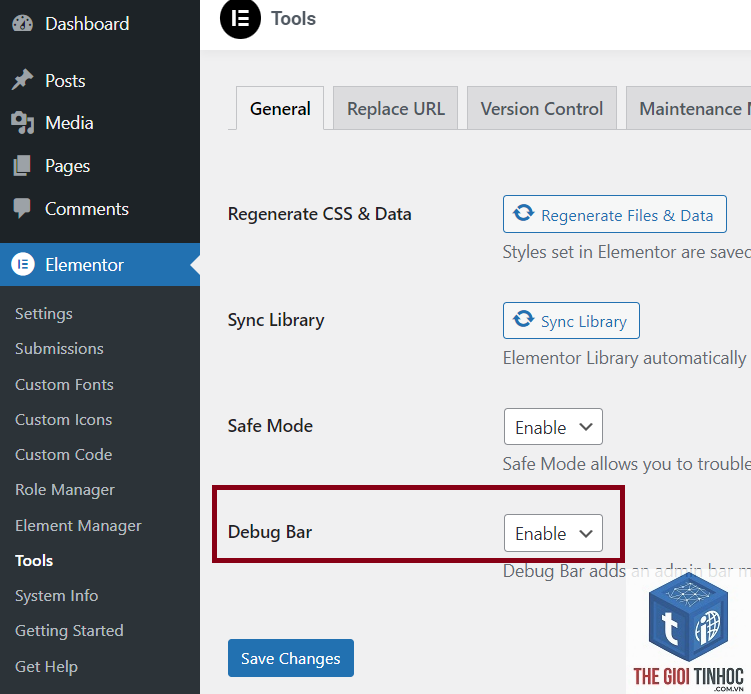
Khi xây dựng website với Elementor, việc gặp lỗi hiển thị, xung đột plugin hoặc lỗi code là điều khó tránh. Lúc này, kỹ năng elementor debug trở thành công cụ sống còn giúp bạn xác định nguyên nhân và khắc phục nhanh chóng. Bài viết này cung cấp toàn bộ kiến thức từ cơ bản đến nâng cao về debug trong Elementor, bao gồm chế độ gỡ lỗi tích hợp, phân tích log lỗi, kiểm tra xung đột và các phương pháp thực chiến để giữ website luôn ổn định.
Elementor Debug Là Gì Và Khi Nào Cần Sử Dụng?

Elementor debug là quá trình phát hiện, phân tích và sửa lỗi trong quá trình sử dụng trình xây dựng trang Elementor trên nền tảng WordPress. Chế độ debug của Elementor cho phép hiển thị thông tin chi tiết về lỗi PHP, JavaScript, xung đột theme hoặc plugin ngay trong giao diện chỉnh sửa. Bạn cần kích hoạt chế độ này khi gặp các vấn đề như trang trắng chết (white screen), không load được Elementor, mất nội dung, lỗi kéo thả, hoặc tốc độ biên tập chậm bất thường.
Chế Độ Gỡ Lỗi (Debug Mode) Trong Elementor

Elementor cung cấp sẵn một chế độ debug tùy chỉnh, được kích hoạt thông qua file wp-config.php hoặc bằng cách thêm hằng số ELEMENTOR_DEBUG. Khi bật chế độ này, các thông báo lỗi PHP chi tiết sẽ xuất hiện, giúp bạn xác định chính xác dòng code gây vấn đề.
Cách Kích Hoạt Elementor Debug Mode
- Mở file wp-config.php trong thư mục gốc WordPress.
- Thêm dòng
define('ELEMENTOR_DEBUG', true);trước dòng/ That's all, stop editing! /. - Lưu file và truy cập trang quản trị, sau đó mở trình biên tập Elementor.
Sau khi kích hoạt, bạn sẽ thấy các thông báo lỗi hiển thị trực tiếp tại phần chỉnh sửa nếu có vấn đề phát sinh. Nên tắt chế độ này ngay sau khi hoàn thành debug để tránh lộ thông tin nhạy cảm cho người dùng cuối.
| Hằng số | Mục đích | Thời điểm sử dụng |
|---|---|---|
| ELEMENTOR_DEBUG | Hiển thị lỗi PHP và cảnh báo trong Elementor | Khi nghi ngờ lỗi do code không tương thích |
| WP_DEBUG | Bật debug toàn bộ WordPress | Khi cần kiểm tra lỗi toàn hệ thống |
| SCRIPT_DEBUG | Load phiên bản không nén của JS/CSS | Khi debug JavaScript |
Phân Tích Các Loại Lỗi Thường Gặp Khi Debug Elementor

Việc hiểu rõ loại lỗi giúp bạn áp dụng đúng phương pháp elementor debug.
Lỗi White Screen Of Death (WSOD)
Khi trang biên tập hoặc frontend hiển thị trống trắng, nguyên nhân thường đến từ giới hạn bộ nhớ PHP hoặc lỗi fatal error. safe_mode=1 vào URL trang chỉnh sửa. Khi vào Safe Mode, các widget tùy chỉnh và code bên thứ ba sẽ bị tắt, chỉ giữ lại các thành phần mặc định. Nếu lỗi biến mất, nguyên nhân nằm ở addon
Khi bật debug, server phải ghi thêm log và xử lý thông báo lỗi, làm tăng nhẹ thời gian tải trang. Chỉ nên bật trong quá trình khắc phục sự cố và tắt ngay sau đó.
Tôi thấy lỗi “Fatal error: Uncaught Error: Call to undefined method” thì phải làm sao?
Lỗi này thường do phiên bản Elementor hoặc addon không tương thích. Hãy kiểm tra log xem phương thức nào bị gọi sai, sau đó cập nhật tất cả plugin và theme lên bản mới. Nếu vẫn lỗi, vô hiệu hóa addon liên quan và thử lại.
Có công cụ nào tự động debug Elementor không?
Plugin “Elementor Troubleshooting” do team Elementor phát triển hỗ trợ chẩn đoán nhanh một số vấn đề cơ bản. Tuy nhiên, các lỗi phức tạp vẫn cần sự can thiệp thủ công qua log và browser console.
Kết Luận

Elementor debug không phải là kỹ năng xa vời với người quản trị website WordPress. Bằng cách nắm vững chế độ debug tích hợp, công cụ health check và biết cách đọc log lỗi, bạn có thể tự tin xử lý phần lớn sự cố mà không cần nhờ đến nhà phát triển. Hãy luôn thực hiện debug trong môi trường kiểm soát, backup trước mỗi thay đổi và cập nhật thường xuyên để giữ cho website Elementor của bạn vận hành trơn tru.
- Theme WordPress Banner Lỗi: Nguyên Nhân, Cách Khắc Phục Toàn Diện và Triệt Để
- Khắc phục toàn diện lỗi cấu hình Apache cho WordPress: Từ A đến Z cho người quản trị web
- Tối ưu quy trình checkout woocommerce: Hướng dẫn chi tiết từ A-Z để tăng tỷ lệ chuyển đổi
- Hướng Dẫn Toàn Diện Về Announcement Popup Elementor: Tạo Thông Báo Chuyên Nghiệp Cho Website WordPress
- Woocommerce Variation Conflict Lỗi: Nguyên Nhân, Cách Khắc Phục và Phòng Tránh Toàn Diện
Bài viết cùng chủ đề:
-

WordPress Server Monitoring: Bí Quyết Giữ Website Luôn Nhanh, Ổn Định và An Toàn
-

WordPress Hosting Diagnostics: Quy Trình Chẩn Đoán và Tối Ưu Hosting WordPress Toàn Diện
-

Hướng dẫn toàn diện về WordPress MySQL Log: Cách truy cập, phân tích và tối ưu hiệu suất
-

Hướng Dẫn Chi Tiết Xem Và Phân Tích WordPress PHP-FPM Log Để Debug Lỗi Hiệu Quả
-

Hướng dẫn chi tiết cách đọc và phân tích WordPress Nginx Error Log dành cho người mới bắt đầu
-

Hướng dẫn chi tiết cách đọc và xử lý lỗi WordPress Apache Error Log hiệu quả
-

WordPress Server Error Log: Hướng Dẫn Chi Tiết Cách Đọc, Phân Tích Và Xử Lý Mọi Lỗi Server
-

Fixed Hosting: Hướng Dẫn WordPress Hosting Troubleshooting Chi Tiết Nhất
-

Hướng dẫn chi tiết WordPress Server Debug: Từ khái niệm đến triển khai thực tế
-
Hướng Dẫn Chi Tiết WordPress Hosting Debug: Xử Lý Mọi Lỗi Hosting Cho Site WordPress
-

WordPress Hosting Sau Nâng Cấp MySQL Bị Lỗi: Nguyên Nhân Và Cách Xử Lý Toàn Diện
-

WordPress Hosting Sau Đổi IP Bị Lỗi? Nguyên Nhân Và Cách Khắc Phục Toàn Diện
-

Khắc phục ngay lỗi WordPress server sau khi migrate website: Hướng dẫn chi tiết từ A-Z
-

WordPress Server Sau Restore Backup Bị Lỗi: Nguyên Nhân Và Cách Khắc Phục Toàn Diện
-

Khắc Phục Ngay Lỗi WordPress Hosting Sau Khi Bật SSL – Hướng Dẫn Chi Tiết Từ A-Z
-

WordPress host sau khi bật Cloudflare bị lỗi: Nguyên nhân và giải pháp triệt để















