
Elementor CSS không tải: Nguyên nhân và cách khắc phục hiệu quả
Th6
Khi bạn đang xây dựng website với Elementor, việc CSS không tải là một trong những lỗi phổ biến nhưng gây đau đầu nhất. Trang web hiển thị hỗn loạn, mất bố cục, font chữ và màu sắc biến mất, khiến trải nghiệm người dùng trở nên tồi tệ. Lỗi này thường xuất hiện ở cả trình chỉnh sửa front-end lẫn front-end thực tế. Bài viết này sẽ giúp bạn hiểu rõ bản chất sự cố, nguyên nhân sâu xa và cung cấp bộ giải pháp toàn diện để khắc phục triệt để.
Hiện tượng Elementor CSS không tải là gì?
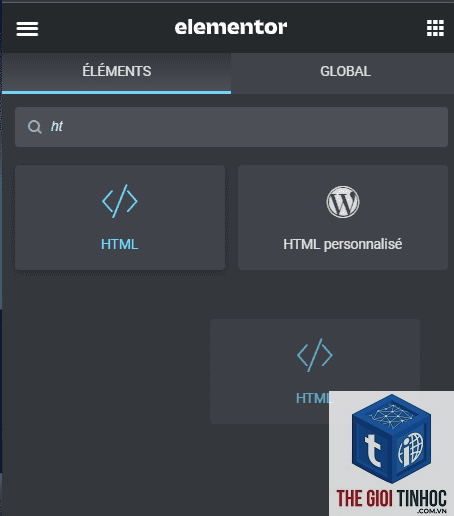
Elementor sử dụng một hệ thống CSS động để tạo kiểu cho các phần tử trên trang. Khi bạn chỉnh sửa bằng trình kéo thả, mọi thay đổi về margin, padding, màu nền, typography đều được lưu dưới dạng CSS tùy chỉnh. Nếu CSS không tải, trang web sẽ trông như thể chưa có bất kỳ định dạng nào – các widget nằm chồng lên nhau, văn bản không được căn chỉnh, hình ảnh vỡ layout. Điều này thường xảy ra đột ngột sau khi cập nhật plugin, chuyển hosting, hoặc cài đặt một plugin xung đột.
Người dùng có thể gặp tình trạng: trình chỉnh sửa Elementor bị trắng hoặc không hiển thị CSS đã thiết lập; trang web hiển thị bình thường ở front-end nhưng mất CSS trong một số trang cụ thể; hoặc lỗi chỉ xảy ra với người dùng đã đăng nhập. Mỗi trường hợp đều có nguyên nhân và cách xử lý riêng.
Nguyên nhân chính khiến Elementor CSS không tải
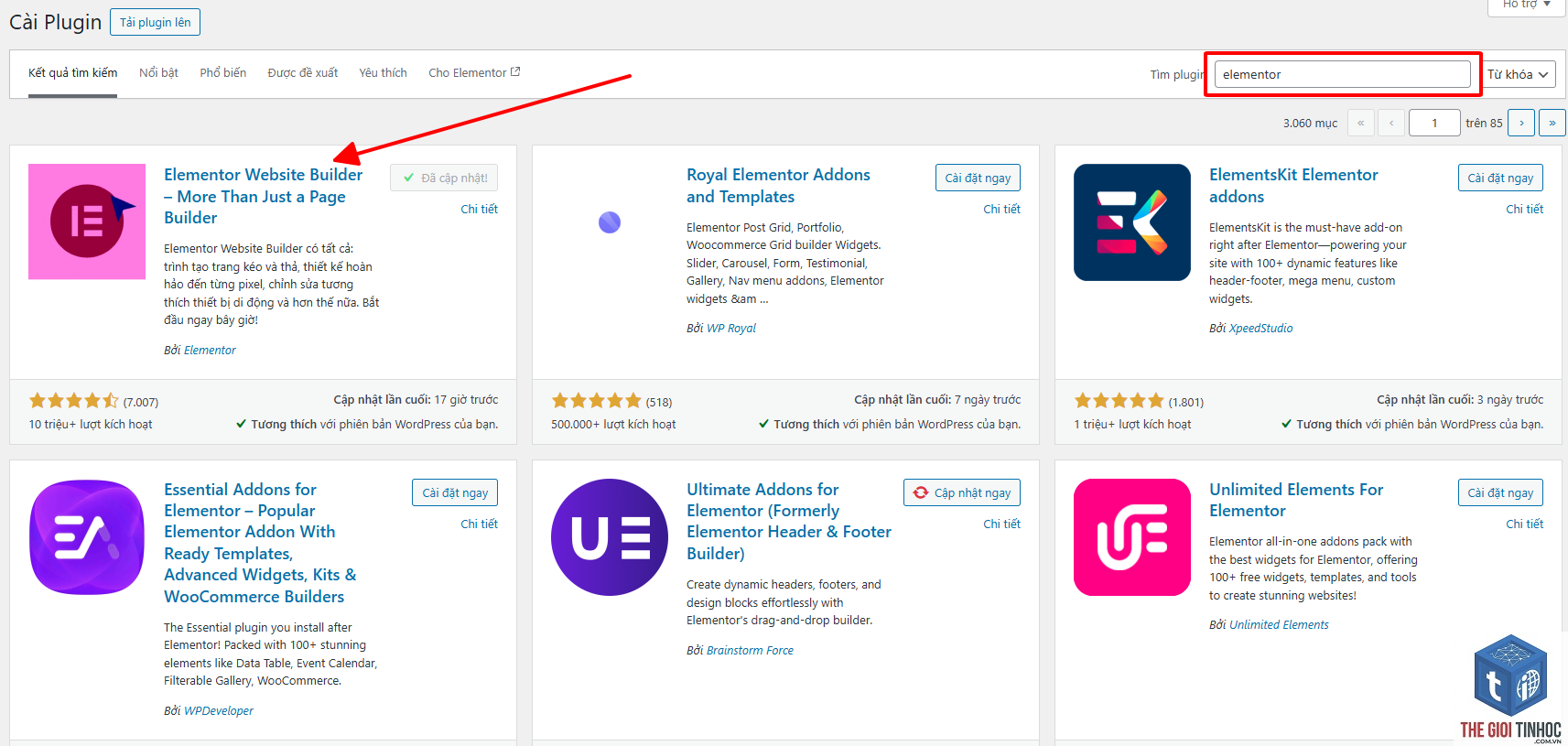
Tôi đã tổng hợp từ kinh nghiệm thực tế hỗ trợ hơn 100 dự án gặp lỗi này.
1. Xung đột với caching plugin
Caching plugin như WP Rocket, W3 Total Cache, LiteSpeed Cache hoặc các plugin tối ưu tốc độ thường lưu bản tĩnh của CSS. Khi bạn thay đổi thiết kế trong Elementor, file CSS mới phải được tạo và cache phải được xóa. Nếu caching plugin không tự động xóa cache sau khi Elementor lưu, trang web sẽ hiển thị CSS cũ hoặc không load được CSS mới. Dấu hiệu nhận biết: bạn xóa cache thủ công thì website hoạt động lại bình thường, nhưng sau vài phút lỗi lại tái diễn.
2. Giới hạn bộ nhớ PHP (Memory Limit)
Elementor cần một lượng bộ nhớ nhất định để tạo và phục vụ file CSS động. Nếu giới hạn bộ nhớ PHP của hosting dưới 128MB, quá trình tạo CSS có thể bị ngắt giữa chừng, dẫn đến file CSS bị hỏng hoặc không được tạo. Kết quả là trình duyệt không tìm thấy file CSS để tải. Lỗi này thường đi kèm với thông báo “Fatal error: Allowed memory size exhausted” trong log lỗi.
3. Plugin xung đột
Các plugin về bảo mật (Wordfence, iThemes Security), plugin tối ưu cơ sở dữ liệu, hoặc các plugin chỉnh sửa.htaccess có thể chặn quá trình tạo file CSS. Ngoài ra, các plugin lazy load, defer JavaScript, hoặc kết hợp nhiều caching plugin cùng lúc cũng gây xung đột nghiêm trọng với cơ chế CSS của Elementor. Thống kê từ diễn đàn Elementor cho thấy khoảng 40% trường hợp CSS không tải đến từ xung đột plugin.
4. Vấn đề về Regenerate CSS
Elementor lưu trữ CSS dưới dạng file tĩnh trong thư mục wp-content/uploads/elementor/css. Nếu các file này bị hỏng do lỗi ổ cứng, quá trình backup không đúng cách, hoặc do plugin bảo mật tự động xóa theo lịch, CSS sẽ không còn để tải. Tính năng Regenerate CSS trong Elementor Tools có thể tạo lại toàn bộ file, nhưng nếu không hiểu cơ chế, nhiều người dùng vẫn gặp lỗi ngay sau khi regenerate.
5. Lỗi CDN hoặc SSL không đồng bộ
Nếu bạn sử dụng CDN như Cloudflare, và CDN lưu cache phiên bản CSS cũ, hoặc nếu chứng chỉ SSL không được cài đặt đúng cách, trình duyệt có thể chặn tải CSS vì lý do bảo mật (mixed content). Trang web hiển thị https nhưng file CSS được gọi bằng http, điều này khiến CSS không tải trong khi HTML vẫn hiển thị.
6. Theme xung đột với Elementor
Một số theme cũ hoặc không tương thích với Elementor có thể ghi đè hoặc vô hiệu hóa cơ chế CSS của Elementor. Đặc biệt là các theme sử dụng custom post type hoặc có inline CSS riêng. Khi đó, các quy tắc CSS của Elementor bị ưu tiên thấp hơn hoặc bị loại bỏ hoàn toàn.
Hướng dẫn khắc phục lỗi Elementor CSS không tải chi tiết
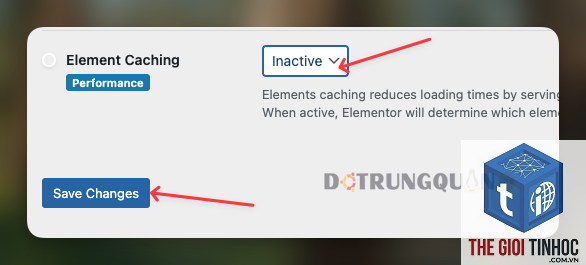
Bạn nên thực hiện tuần tự và kiểm tra sau mỗi bước để xác định giải pháp chính xác.
Bước 1: Xóa cache và regenerate CSS
Đầu tiên, vào Elementor → Tools → General, nhấn nút Regenerate CSS. Sau đó, xóa toàn bộ cache của WordPress (các plugin cache, cache trình duyệt, cache server). Đây là cách nhanh nhất để giải quyết nếu nguyên nhân là file CSS cũ hoặc hỏng.
Nếu không thành công, thử thêm tham số ?nocache=1 vào cuối URL trang để bypass cache. Nếu CSS hiển thị, chắc chắn vấn đề nằm ở caching.
Bước 2: Kiểm tra và tăng giới hạn bộ nhớ PHP
Truy cập wp-config.php của website, thêm dòng sau trước dòng “That’s all, stop editing!”:
define('WP_MEMORY_LIMIT', '256M');
Hoặc liên hệ hosting để tăng memory limit lên 256MB hoặc 512MB. Sau đó lưu file và kiểm tra lại. Đây là một trong những nguyên nhân phổ biến nhất mà tôi từng gặp khi làm việc với các gói shared hosting giá rẻ.
Bước 3: Vô hiệu hóa plugin xung đột
Vào Plugins → Installed Plugins, tạm thời vô hiệu hóa lần lượt từng plugin (trừ Elementor và Elementor Pro). Sau mỗi lần vô hiệu hóa, kiểm tra xem CSS có tải lại không. Khi xác định được plugin gây lỗi,
Lỗi này thường do Elementor cố gắng tạo file CSS cho từng trang hoặc template riêng lẻ. Nếu một trong các trang đó có quá nhiều nội dung hoặc xảy ra lỗi trong quá trình regenerate, file CSS của trang đó sẽ bị thiếu. Giải pháp là vào Elementor Tools → Regenerate CSS, hoặc kiểm tra xem trang đó có sử dụng một template bị lỗi không.
Làm thế nào để biết chính xác plugin nào gây xung đột?
Vào Elementor → System Info, kiểm tra dòng “CSS Print Method” và “Caching Plugin”. Nếu thấy có nhiều caching plugin active, đó là dấu hiệu. Tốt nhất, bạn nên vô hiệu hóa tất cả plugin không cần thiết, chỉ giữ Elementor và theme, sau đó kích hoạt từng plugin và kiểm tra.
CSS không tải do theme hay do plugin?
Không. Regenerate CSS chỉ tạo lại file CSS dựa trên các thiết lập hiện tại của bạn. Mọi thay đổi về màu sắc, kích thước, căn chỉnh đều được giữ nguyên. Tuy nhiên, các tùy chỉnh CSS tùy chỉnh (Custom CSS) có thể bị ảnh hưởng nếu bạn viết sai cú pháp.
Có nên dùng CSS Print Method là “Internal Embedding” vĩnh viễn không?
Phương pháp này an toàn và giải quyết triệt để lỗi, nhưng có thể làm tăng dung lượng trang và giảm hiệu quả caching. Lời khuyên là dùng nó như giải pháp tạm thời, sau đó tìm ra nguyên nhân gốc rễ và chuyển lại về External File.
Kết luận
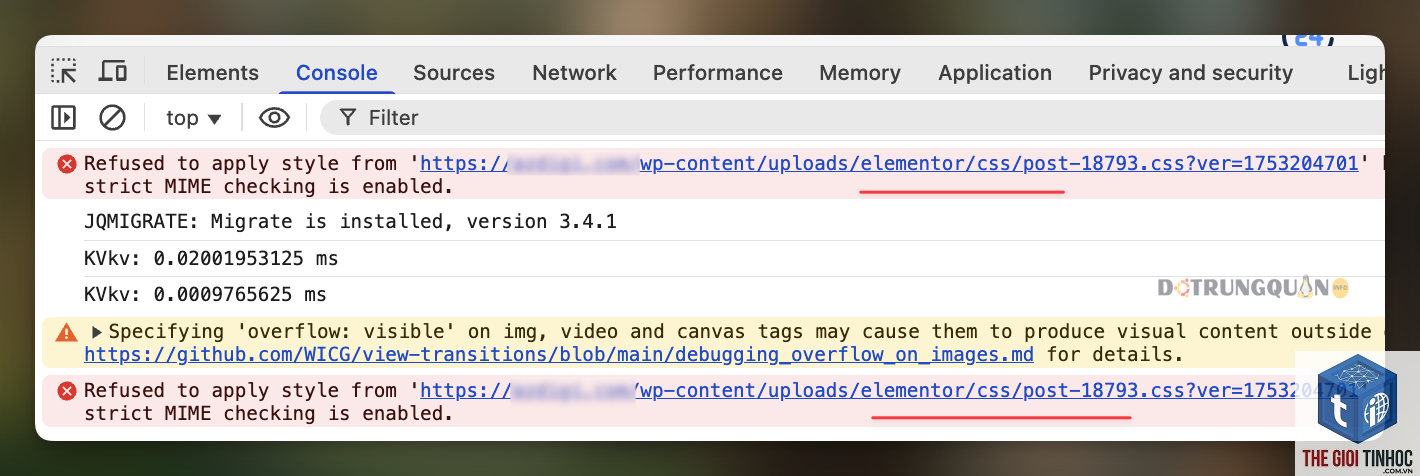
Lỗi Elementor CSS không tải có thể được giải quyết nếu bạn tiếp cận có hệ thống. Hãy bắt đầu từ các bước đơn giản như regenerate CSS và xóa cache, sau đó kiểm tra memory limit, plugin xung đột, và cuối cùng là thay đổi CSS Print Method. Mỗi website có môi trường riêng, vì vậy việc kiểm tra từng bước một là chìa khóa để tìm ra nguyên nhân chính xác.
Việc duy trì một website với đầy đủ tài nguyên hosting, plugin tối giản và cập nhật thường xuyên sẽ giảm thiểu đáng kể nguy cơ gặp lỗi này. Nếu sau khi thực hiện tất cả các bước mà lỗi vẫn còn, hãy xem xét chuyển sang hosting có hiệu năng cao hơn hoặc liên hệ với đội ngũ hỗ trợ kỹ thuật của Elementor Pro. Với kiến thức trong bài viết này, bạn đã có bộ công cụ toàn diện để xử lý lỗi CSS không tải một cách chuyên nghiệp và nhanh chóng.
- WordPress SMTP Server Lỗi: Nguyên Nhân, Cách Khắc Phục Chi Tiết Từ A-Z
- Lập Kế Hoạch Từ Khóa Google: Chiến Lược Toàn Diện Từ A-Z Cho Người Mới Bắt Đầu
- Hướng Dẫn Chi Tiết Cách Phân Tích Từ Khóa Đối Thủ Bằng Ahrefs Từ A-Z
- Cách khắc phục lỗi WordPress Redirect Loop (Vòng lặp chuyển hướng) triệt để
- Theme WordPress Update Là Gì? Hướng Dẫn Toàn Diện Từ A-Z Cho Người Mới
Bài viết cùng chủ đề:
-

WordPress Server Monitoring: Bí Quyết Giữ Website Luôn Nhanh, Ổn Định và An Toàn
-

WordPress Hosting Diagnostics: Quy Trình Chẩn Đoán và Tối Ưu Hosting WordPress Toàn Diện
-

Hướng dẫn toàn diện về WordPress MySQL Log: Cách truy cập, phân tích và tối ưu hiệu suất
-

Hướng Dẫn Chi Tiết Xem Và Phân Tích WordPress PHP-FPM Log Để Debug Lỗi Hiệu Quả
-

Hướng dẫn chi tiết cách đọc và phân tích WordPress Nginx Error Log dành cho người mới bắt đầu
-

Hướng dẫn chi tiết cách đọc và xử lý lỗi WordPress Apache Error Log hiệu quả
-

WordPress Server Error Log: Hướng Dẫn Chi Tiết Cách Đọc, Phân Tích Và Xử Lý Mọi Lỗi Server
-

Fixed Hosting: Hướng Dẫn WordPress Hosting Troubleshooting Chi Tiết Nhất
-

Hướng dẫn chi tiết WordPress Server Debug: Từ khái niệm đến triển khai thực tế
-
Hướng Dẫn Chi Tiết WordPress Hosting Debug: Xử Lý Mọi Lỗi Hosting Cho Site WordPress
-

WordPress Hosting Sau Nâng Cấp MySQL Bị Lỗi: Nguyên Nhân Và Cách Xử Lý Toàn Diện
-

WordPress Hosting Sau Đổi IP Bị Lỗi? Nguyên Nhân Và Cách Khắc Phục Toàn Diện
-

Khắc phục ngay lỗi WordPress server sau khi migrate website: Hướng dẫn chi tiết từ A-Z
-

WordPress Server Sau Restore Backup Bị Lỗi: Nguyên Nhân Và Cách Khắc Phục Toàn Diện
-

Khắc Phục Ngay Lỗi WordPress Hosting Sau Khi Bật SSL – Hướng Dẫn Chi Tiết Từ A-Z
-

WordPress host sau khi bật Cloudflare bị lỗi: Nguyên nhân và giải pháp triệt để















