
Cách Khắc Phục Elementor Animation Lag – Bí Quyết Giúp Website Chạy Mượt Mà
Th6
Elementor là một trong những page builder WordPress phổ biến nhất hiện nay nhờ khả năng kéo thả trực quan và thư viện hiệu ứng phong phú. Tuy nhiên, nhiều người dùng gặp phải tình trạng elementor animation lag – hiệu ứng bị giật, chậm hoặc không chạy đúng tốc độ. Vấn đề này không chỉ làm giảm trải nghiệm người dùng mà còn ảnh hưởng tiêu cực đến điểm số Core Web Vitals và thứ hạng SEO. Bài viết này sẽ phân tích nguyên nhân gốc rễ và cung cấp giải pháp tối ưu toàn diện để loại bỏ lag animation trên website Elementor của bạn.
Nguyên Nhân Gây Ra Elementor Animation Lag
Hiệu ứng bị chậm thường xuất phát từ sự kết hợp của nhiều yếu tố kỹ thuật.
- Sử dụng quá nhiều hiệu ứng nặng: Các hiệu ứng như 3D transforms, blur, parallax tiêu tốn nhiều tài nguyên GPU và CPU.
- Không tối ưu kích thước ảnh/video: Media chưa được nén khiến trình duyệt phải render nặng nề, gây ra hiện tượng giật hình.
- Hosting kém chất lượng: Shared hosting với tài nguyên hạn chế không đủ sức xử lý các animation phức tạp khi có nhiều truy cập.
- Phiên bản Elementor cũ: Các phiên bản cũ chưa tối ưu performance, đặc biệt là animation engine.
Cách Kiểm Tra Hiệu Suất Animation Trên Website
Trước khi đi vào khắc phục, bạn cần xác định chính xác mức độ lag. Sử dụng những công cụ sau:
- Chrome DevTools – Performance Tab: Ghi lại hoạt động của trang trong 5-10 giây, xem xét các FPS (frames per second) và long tasks.
- Lighthouse (Google): Báo cáo tổng thể hiệu suất, đặc biệt chú ý đến “Total Blocking Time” và “Cumulative Layout Shift”.
- GTmetrix / Pingdom: Kiểm tra thời gian tải trang và waterfall chart để phát hiện các script animation loading chậm.
Giải Pháp Tối Ưu Elementor Animation Lag
1. Hạn Chế Số Lượng Animation Trên Một Trang
Mỗi animation trong Elementor đều yêu cầu trình duyệt tính toán và render theo từng frame. Nếu bạn có hơn 20 animation chạy đồng thời trên cùng một viewport, hiệu suất sẽ giảm rõ rệt. Hãy chỉ sử dụng animation ở những element thực sự cần nhấn mạnh như tiêu đề chính, nút CTA, hoặc icon chính. Đối với các element phụ, nên để animation “none” hoặc dùng hiệu ứng nhẹ như “fadeIn”.
2. Tận Dụng Hiệu Ứng Entrance Animation Thay Vì Scroll Effects
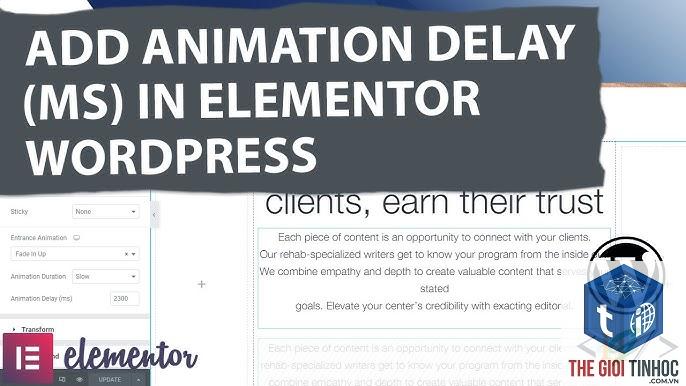
Elementor cung cấp hai loại animation chính: Entrance Animation (chạy một lần khi element xuất hiện) và Scroll Effects (liên tục thay đổi theo vị trí cuộn). Scroll Effects như parallax, sticky, hoặc move up/down tiêu tốn nhiều tài nguyên hơn vì phải tính toán lại liên tục. Hãy ưu tiên Entrance Animation cho hầu hết các trường hợp, chỉ dùng Scroll Effects khi thực sự cần tạo chiều sâu.
3. Sử Dụng Custom CSS Để Tinh Chỉnh Animation
Thay vì dùng các preset có sẵn của Elementor (vốn có thể kèm theo nhiều mã không cần thiết),
Mở Chrome DevTools > Performance, chụp lại 5 giây, xem phần “Main” thread. Nếu thấy các khối màu vàng/cam dài (long tasks) trong khi animation chạy, đó là dấu hiệu của JavaScript nặng. Nếu FPS giảm dưới 30, có thể do GPU overload.
Có nên dùng plugin thay thế Elementor animation hay không?
Chỉ nên dùng nếu bạn không thể đạt hiệu suất mong muốn với các giải pháp tối ưu. Một số plugin nhẹ như LottieFiles (dùng JSON animation) có thể thay thế tốt cho các hiệu ứng phức tạp.
Tại sao animation bị giật khi cuộn trang?
Thường do scroll effects của Elementor kết hợp với JavaScript khác. Hãy thử tắt các scroll effect trong Elementor Pro (như sticky, parallax) và xem hiện tượng có giảm không. Nếu có, hãy giữ nguyên các entrance animation đơn giản.
Animation lag có ảnh hưởng đến SEO không?
Có. Lag làm tăng thời gian tải trang (LCP) và gây layout shift (CLS). Google coi các chỉ số này là yếu tố xếp hạng. Một trang bị lag animation thường có điểm PageSpeed thấp hơn 20-30 điểm so với trang tối ưu.
Làm sao để kiểm tra animation trên mobile trước khi xuất bản?
Dùng Chrome DevTools chế độ throttling CPU (4x slowdown) và network (Slow 3G). Nếu animation vẫn mượt, thì trên thiết bị thật sẽ ổn. Bạn cũng có thể dùng BrowserStack để test trên các mẫu điện thoại thực.
Kết Luận
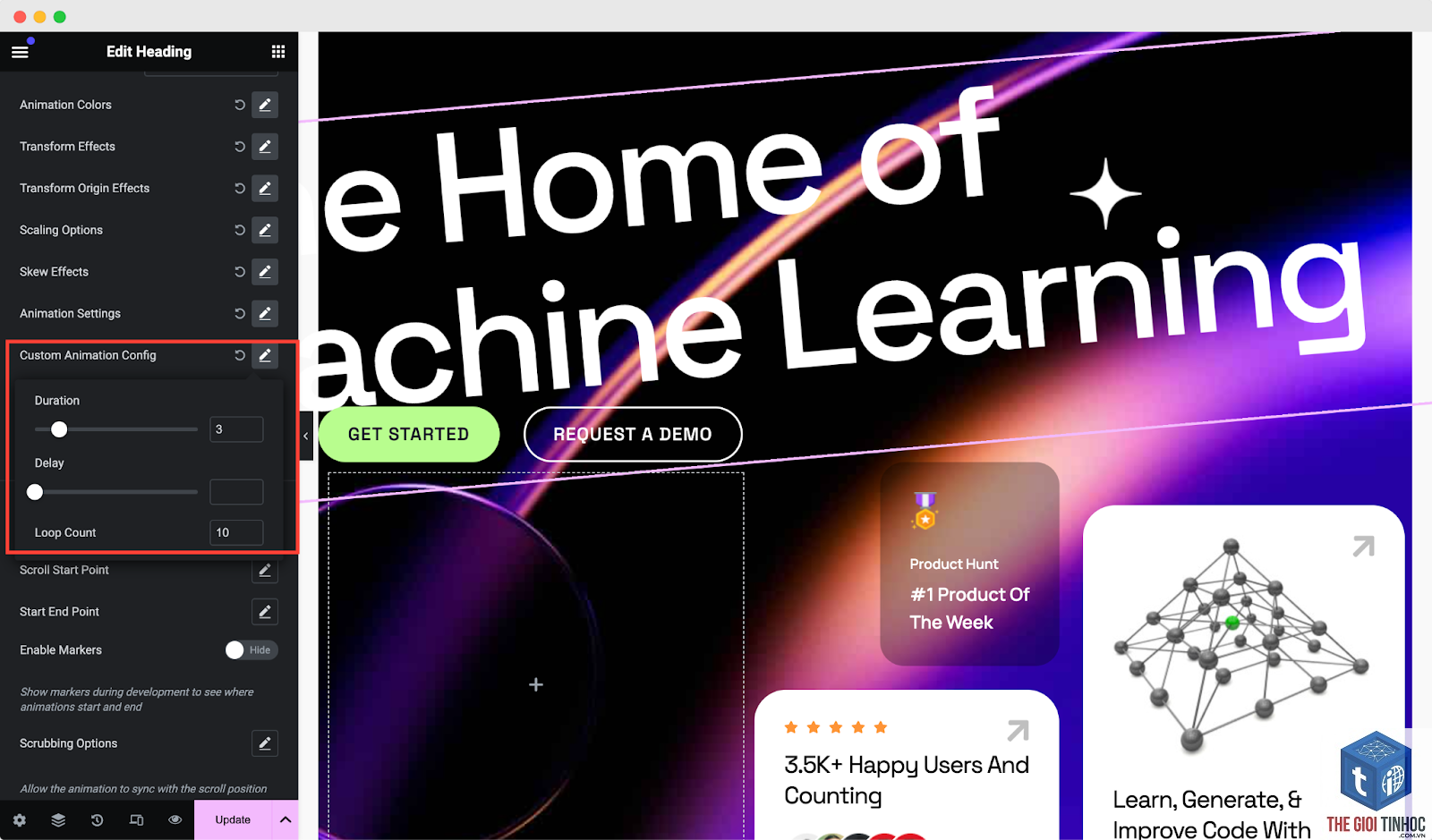
Elementor animation lag là vấn đề có thể giải quyết triệt để nếu bạn hiểu rõ nguyên nhân và áp dụng đúng cách. Từ việc giảm số lượng animation, sử dụng custom CSS, tối ưu media, cho đến nâng cấp hosting – mỗi bước đều giúp cải thiện hiệu suất rõ rệt. Quan trọng nhất là luôn đo lường trước và sau khi thay đổi để đảm bảo hiệu quả thực tế. Một website có animation mượt mà không chỉ tạo ấn tượng với người dùng mà còn được Google đánh giá cao trong bảng xếp hạng tìm kiếm.
- Hướng dẫn chi tiết khắc phục lỗi WordPress Restore Server Lỗi từ A đến Z
- Hướng dẫn kiểm tra tốc độ WordPress toàn diện: Công cụ, chỉ số và cách tối ưu
- ETag Validation Là Gì? Cách Hoạt Động Và Tối Ưu Hiệu Suất Website Toàn Diện
- WooCommerce Actions là gì? Hướng dẫn chi tiết từ A-Z cho người mới bắt đầu
- Missing Alt Text Là Gì? Hướng Dẫn Toàn Diện Để Khắc Phục Lỗi Và Tối Ưu SEO Hình Ảnh
Bài viết cùng chủ đề:
-

WordPress Server Monitoring: Bí Quyết Giữ Website Luôn Nhanh, Ổn Định và An Toàn
-

WordPress Hosting Diagnostics: Quy Trình Chẩn Đoán và Tối Ưu Hosting WordPress Toàn Diện
-

Hướng dẫn toàn diện về WordPress MySQL Log: Cách truy cập, phân tích và tối ưu hiệu suất
-

Hướng Dẫn Chi Tiết Xem Và Phân Tích WordPress PHP-FPM Log Để Debug Lỗi Hiệu Quả
-

Hướng dẫn chi tiết cách đọc và phân tích WordPress Nginx Error Log dành cho người mới bắt đầu
-

Hướng dẫn chi tiết cách đọc và xử lý lỗi WordPress Apache Error Log hiệu quả
-

WordPress Server Error Log: Hướng Dẫn Chi Tiết Cách Đọc, Phân Tích Và Xử Lý Mọi Lỗi Server
-

Fixed Hosting: Hướng Dẫn WordPress Hosting Troubleshooting Chi Tiết Nhất
-

Hướng dẫn chi tiết WordPress Server Debug: Từ khái niệm đến triển khai thực tế
-
Hướng Dẫn Chi Tiết WordPress Hosting Debug: Xử Lý Mọi Lỗi Hosting Cho Site WordPress
-

WordPress Hosting Sau Nâng Cấp MySQL Bị Lỗi: Nguyên Nhân Và Cách Xử Lý Toàn Diện
-

WordPress Hosting Sau Đổi IP Bị Lỗi? Nguyên Nhân Và Cách Khắc Phục Toàn Diện
-

Khắc phục ngay lỗi WordPress server sau khi migrate website: Hướng dẫn chi tiết từ A-Z
-

WordPress Server Sau Restore Backup Bị Lỗi: Nguyên Nhân Và Cách Khắc Phục Toàn Diện
-

Khắc Phục Ngay Lỗi WordPress Hosting Sau Khi Bật SSL – Hướng Dẫn Chi Tiết Từ A-Z
-

WordPress host sau khi bật Cloudflare bị lỗi: Nguyên nhân và giải pháp triệt để















