
Elementor Animation CSS Lỗi: Nguyên Nhân Và Cách Khắc Phục Triệt Để (2025)
Th6
Elementor là một trong những page builder hàng đầu WordPress, nhưng không ít người dùng gặp phải tình trạng elementor animation css lỗi. Hiệu ứng hoạt ảnh không chạy, chạy sai tốc độ, giật lag, hoặc không đồng bộ trên mobile khiến trải nghiệm người dùng giảm sút. Bài viết này phân tích toàn bộ nguyên nhân gốc rễ và đưa ra giải pháp khắc phục từ cơ bản đến nâng cao, giúp bạn kiểm soát hoàn toàn animation trong Elementor.
Elementor Animation CSS Lỗi Là Gì? Bản Chất Của Vấn Đề
Elementor cho phép người dùng thêm hiệu ứng animation vào các widget, section, cột thông qua giao diện kéo thả. Các hiệu ứng này được Elementor render dưới dạng CSS animation hoặc JavaScript animation. Khi có xung đột giữa CSS của theme, plugin caching, hoặc cấu hình không tương thích, animation sẽ bị lỗi.
Lỗi animation CSS không phải lúc nào cũng do Elementor. Có thể do trình duyệt cache file CSS cũ, do theme chèn CSS không đúng priority, hoặc do plugin tối ưu hóa xóa mất các keyframe animation. Hiểu đúng bản chất giúp bạn chẩn đoán nhanh hơn.
7 Nguyên Nhân Phổ Biến Gây Lỗi Animation CSS Trong Elementor
1. Xung Đột Giữa Elementor Và Theme Hoặc Plugin
Theme không tương thích, đặc biệt là các theme custom cũ, thường định nghĩa lại các thuộc tính CSS như animation-name, @keyframes. Plugin tối ưu CSS (Autoptimize, WP Rocket, Perfmatters) có thể gộp và xóa các CSS không dùng đến, vô tình loại bỏ CSS animation mà Elementor cần.
2. Cấu Hình Cache CSS/JS Không Đúng
Khi bạn thay đổi hiệu ứng animation trong Elementor, file CSS thường được lưu ở /wp-content/uploads/elementor/css/. Nếu plugin cache (như W3 Total Cache, WP Super Cache) không tự động clear cache sau khi bạn cập nhật, trình duyệt vẫn load CSS cũ không chứa animation mới.
3. Thiếu Thư Viện Animate.css Hoặc Keyframes Tùy Chỉnh
Elementor Pro hỗ trợ sẵn hiệu ứng Entrance Animation, Exit Animation, và Motion Effects. Tuy nhiên, nếu bạn sử dụng custom animation (ví dụ nhập CSS class tùy chỉnh) nhưng không đảm bảo @keyframes tồn tại trong CSS, animation sẽ không hoạt động.
4. Lỗi CSS Specificity Và Priority
Đôi khi theme hoặc plugin khác ghi đè lên CSS animation của Elementor bằng selector có độ ưu tiên cao hơn. Ví dụ: .elementor-widget.elementor-widget-heading.elementor-heading-title có thể bị ghi đè bởi .my-theme.heading.
5. Trình Duyệt Hoặc Thiết Bị Không Hỗ Trợ
Các thuộc tính CSS animation cũ như -webkit-animation có thể không được hỗ trợ trên các trình duyệt cũ (IE 11, Safari cũ). Mặc dù hiếm gặp, nhưng khi kiểm tra elementor animation css lỗi trên mobile, safari iOS cũ có thể bỏ qua một số hiệu ứng.
6. JavaScript Conflict (Xung Đột Script)
Nếu bạn sử dụng hiệu ứng Motion Effects (Parallax, Scroll Effects) trong Elementor Pro, lỗi có thể đến từ JavaScript. Plugin third-party chạy jQuery không đúng cách, hoặc theme enqueue script sai thứ tự, dẫn đến Elementor Frontend JS không được khởi tạo đúng.
7. Lỗi Do Cài Đặt Elementor (Experimental Features)
Trong Elementor > Settings > Features, có các tính năng thử nghiệm như Inline CSS, Optimized DOM Output. Nếu bật những tính năng này không đúng phiên bản, animation có thể bị render lỗi.
Hướng Dẫn Kiểm Tra Và Debug Elementor Animation CSS Lỗi
Bước 1: Xác Định Lỗi Animation Cụ Thể
- Dùng công cụ Developer Tools (F12) trên Chrome/Firefox.
- Vào tab Elements, chọn phần tử có animation, kiểm tra class
elementor-animation-và keyframes. - Xem tab Console để kiểm tra lỗi JavaScript (thường là Uncaught TypeError, ReferenceError).
- Vào tab Sources, tìm file
post-{ID}.csshoặcglobal.csstrong thư mục elementor/css. - Kiểm tra xem @keyframes của animation bạn chọn có tồn tại không.
- Nếu không có nghĩa là cache CSS chưa được refresh.
- Tạm thời vô hiệu hóa tất cả plugin cache, minify CSS/JS.
- Xóa cache trình duyệt hoặc dùng chế độ ẩn danh.
- Nếu animation chạy tốt sau khi tắt, đó là nguyên nhân chính.
- Chuyển tạm thời sang theme WordPress mặc định (Twenty Twenty-Five).
- Nếu lỗi hết, theme của bạn có vấn đề tương thích.
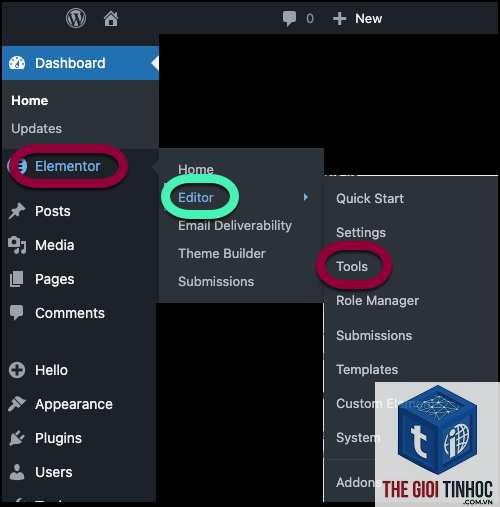
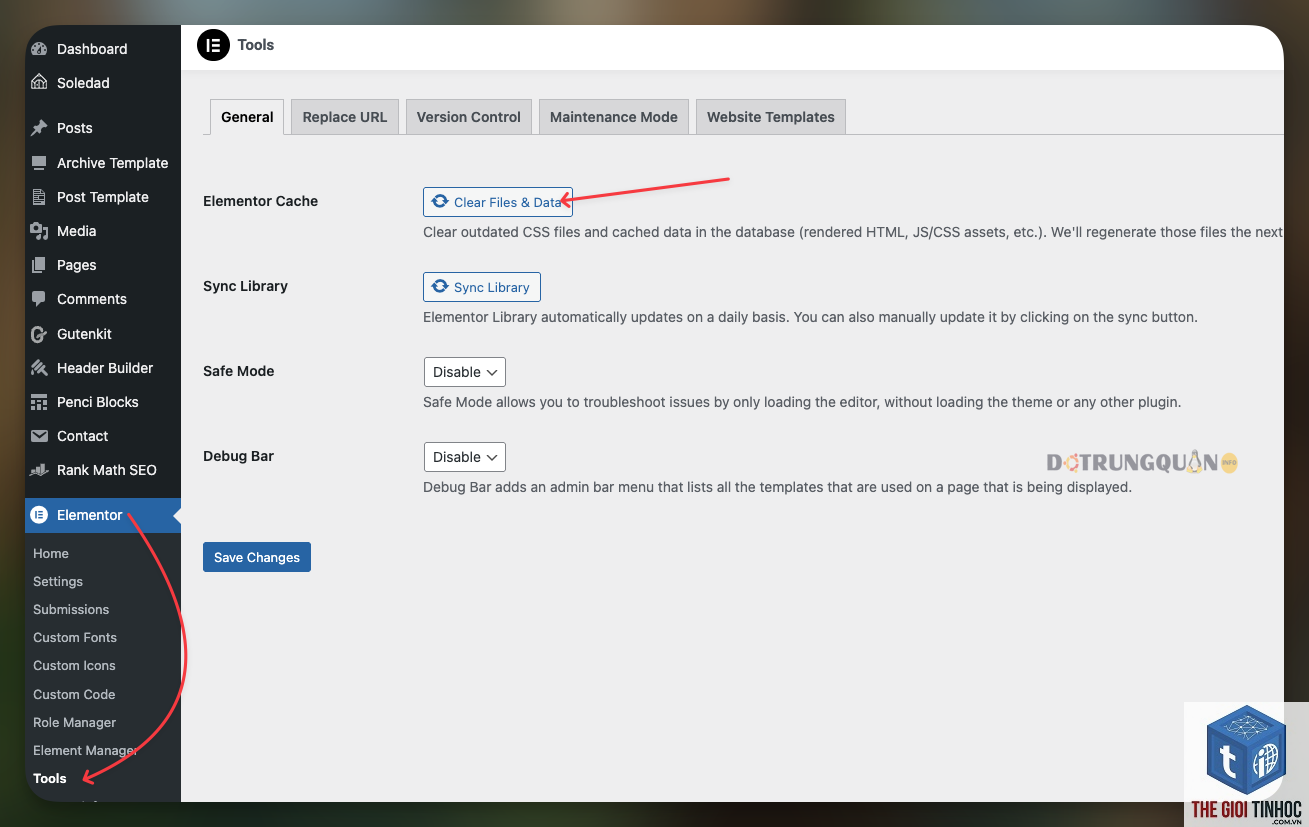
- Vào Elementor > Tools > Version Control.
- Bật Safe Mode để chỉ load CSS/JS của Elementor, bỏ qua tất cả plugin khác.
- Kiểm tra lại animation.
Bước 2: Kiểm Tra File CSS Animation
Bước 3: Tắt Plugin Caching Và Tối Ưu CSS
Bước 4: Kiểm Tra Theme Conflict
Bước 5: Sử Dụng Safe Mode Của Elementor
Giải Pháp Khắc Phục Elementor Animation CSS Lỗi Chi Tiết

Giải Pháp 1: Clear Cache CSS Của Elementor Và Toàn Bộ Hệ Thống
Vào Elementor > Tools > Regenerate CSS. Đồng thời clear cache plugin (WP Rocket, W3 Total Cache, Litespeed Cache, v.v.). Xóa cache trình duyệt và CDN (Cloudflare).
Giải Pháp 2: Vô Hiệu Hóa Tính Năng Tối Ưu CSS Của Plugin Cache
Trong WP Rocket, vào Settings > File Optimization, bỏ chọn tất cả tùy chọn Minify CSS và Combine CSS, sau đó save. Với Autoptimize, vô hiệu hóa “Optimize CSS Code”.
Giải Pháp 3: Thêm Custom CSS Để Force Keyframes
Nếu @keyframes bị mất,
Nguyên nhân thường do theme hoặc plugin vô hiệu hóa animation trên mobile để tối ưu tốc độ. Kiểm tra trong theme options (thường có mục “Disable animation on mobile”) hoặc thêm CSS tùy chỉnh: @media (max-width: 767px) {.elementor-animation- { animation: none!important; } }.
Animation bị giật lag trong Elementor?
Giật lag thường do thiếu GPU acceleration. Thêm thuộc tính transform: translate3d(0,0,0) vào phần tử có animation. Bạn cũng có thể bật tính năng “Optimized DOM Output” trong Elementor Settings để giảm số lượng DOM nodes.
Làm sao để custom animation trong Elementor mà không bị lỗi?
Nên dùng tính năng “Custom CSS” của Elementor Pro thay vì sửa file theme. Tạo @keyframes và gắn class vào widget. Đảm bảo keyframes có tên không trùng với thư viện Animate.css.
Sau khi update Elementor, animation bị hỏng?
Cập nhật lớn thường thay đổi cách render CSS. Clear cache elementor và regenerate CSS. Nếu vẫn lỗi, hãy kiểm tra changelog và xem có breaking change nào không. Tạm thời rollback xuống phiên bản cũ nếu cần.
Elementor animation lỗi khi dùng với WPBakery hoặc page builder khác?
Không nên dùng nhiều page builder trên cùng một site. Nếu bắt buộc, hãy disable hoàn toàn CSS và JS của page builder kia trên các trang dùng Elementor. Sử dụng plugin “Plugin Organizer” để quản lý.
Kết Luận

Elementor animation css lỗi là vấn đề phổ biến nhưng hoàn toàn có thể khắc phục nếu bạn hiểu rõ cơ chế hoạt động của cache, CSS priority và sự tương thích giữa các plugin. Quy trình xử lý chuẩn: xác định lỗi qua DevTools → tắt cache → test theme conflict → kiểm tra JavaScript → điều chỉnh cài đặt Elementor. Áp dụng các giải pháp đã nêu, bạn sẽ kiểm soát được mọi hiệu ứng animation, mang đến trải nghiệm mượt mà cho người dùng.
Hãy luôn nhớ: dùng staging site để thử nghiệm, sao lưu trước khi sửa, và duy trì cập nhật phiên bản mới nhất. Nếu vẫn gặp lỗi sau khi đã làm tất cả các bước trên, hãy kiểm tra server configuration (PHP version, memory limit) vì đôi khi nguyên nhân nằm ở môi trường hosting.
- Elementor Form Mailchimp lỗi: Nguyên nhân và cách khắc phục triệt để
- Hướng dẫn Woocommerce Troubleshooting Toàn Diện: Xử Lý Mọi Lỗi Từ Cơ Bản Đến Nâng Cao
- Elementor Vimeo Widget Lỗi: Nguyên Nhân Và Cách Khắc Phục Triệt Để
- Crawl Request Là Gì? Hiểu Đúng Về Yêu Cầu Thu Thập Dữ Liệu Website
- WordPress Attachment Corrupted: Nguyên Nhân, Triệu Chứng Và Cách Khắc Phục Chi Tiết
Bài viết cùng chủ đề:
-

WordPress Server Monitoring: Bí Quyết Giữ Website Luôn Nhanh, Ổn Định và An Toàn
-

WordPress Hosting Diagnostics: Quy Trình Chẩn Đoán và Tối Ưu Hosting WordPress Toàn Diện
-

Hướng dẫn toàn diện về WordPress MySQL Log: Cách truy cập, phân tích và tối ưu hiệu suất
-

Hướng Dẫn Chi Tiết Xem Và Phân Tích WordPress PHP-FPM Log Để Debug Lỗi Hiệu Quả
-

Hướng dẫn chi tiết cách đọc và phân tích WordPress Nginx Error Log dành cho người mới bắt đầu
-

Hướng dẫn chi tiết cách đọc và xử lý lỗi WordPress Apache Error Log hiệu quả
-

WordPress Server Error Log: Hướng Dẫn Chi Tiết Cách Đọc, Phân Tích Và Xử Lý Mọi Lỗi Server
-

Fixed Hosting: Hướng Dẫn WordPress Hosting Troubleshooting Chi Tiết Nhất
-

Hướng dẫn chi tiết WordPress Server Debug: Từ khái niệm đến triển khai thực tế
-
Hướng Dẫn Chi Tiết WordPress Hosting Debug: Xử Lý Mọi Lỗi Hosting Cho Site WordPress
-

WordPress Hosting Sau Nâng Cấp MySQL Bị Lỗi: Nguyên Nhân Và Cách Xử Lý Toàn Diện
-

WordPress Hosting Sau Đổi IP Bị Lỗi? Nguyên Nhân Và Cách Khắc Phục Toàn Diện
-

Khắc phục ngay lỗi WordPress server sau khi migrate website: Hướng dẫn chi tiết từ A-Z
-

WordPress Server Sau Restore Backup Bị Lỗi: Nguyên Nhân Và Cách Khắc Phục Toàn Diện
-

Khắc Phục Ngay Lỗi WordPress Hosting Sau Khi Bật SSL – Hướng Dẫn Chi Tiết Từ A-Z
-

WordPress host sau khi bật Cloudflare bị lỗi: Nguyên nhân và giải pháp triệt để















