
Plugin Page Builder Lỗi JavaScript: Nguyên Nhân, Cách Khắc Phục Triệt Để

Th6
Plugin page builder là công cụ mạnh mẽ giúp người dùng WordPress tạo layout phức tạp mà không cần viết code. Tuy nhiên, tình trạng plugin page builder lỗi javascript là một trong những vấn đề phổ biến nhất khiến trang web ngừng hoạt động hoặc hiển thị sai. Lỗi này thường xuất hiện dưới dạng màn hình trắng, kéo thả không hoạt động, hoặc thông báo lỗi trong console trình duyệt. Bài viết này sẽ phân tích chi tiết nguyên nhân gốc rễ, các dạng lỗi thường gặp, và hướng dẫn từng bước khắc phục triệt để.
Bản Chất Của Lỗi JavaScript Trong Plugin Page Builder
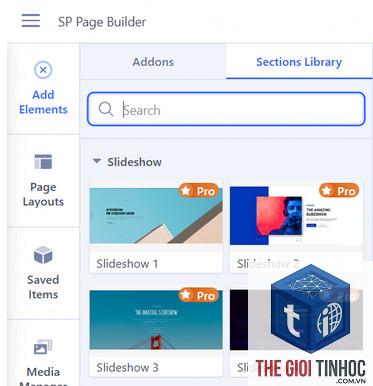
JavaScript là ngôn ngữ lập trình chịu trách nhiệm xử lý các tương tác động trên giao diện kéo thả của page builder. Khi plugin page builder lỗi javascript, điều này có nghĩa là mã nguồn JavaScript không thể thực thi đúng cách do xung đột, thiếu thư viện, hoặc lỗi cú pháp. Hệ quả là các tính năng chỉnh sửa trực quan bị vô hiệu hóa, người dùng không thể thêm block, thay đổi bố cục, hoặc lưu thay đổi.
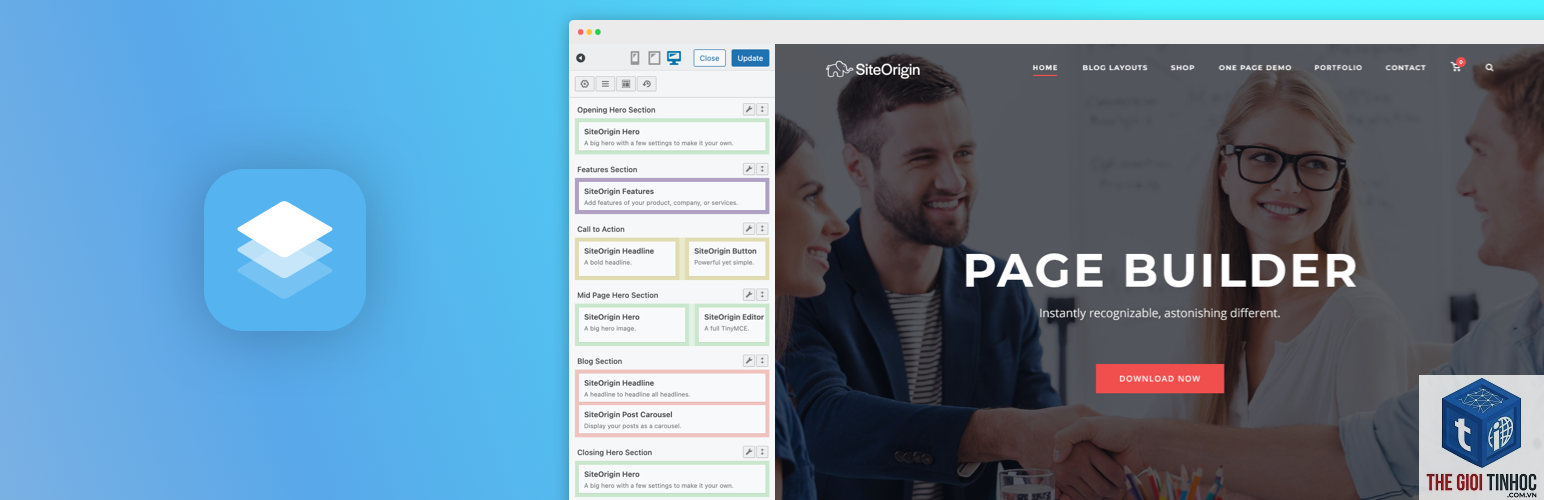
Lỗi này thường xuất hiện ở các builder phổ biến như Elementor, WPBakery, Divi Builder, Beaver Builder, và Brizy. Mỗi builder có cơ chế xử lý JavaScript riêng, nhưng nguyên nhân gốc rễ thường giống nhau: xung đột plugin, theme không tương thích, hoặc tài nguyên bị hỏng.
Nguyên Nhân Chính Gây Ra Plugin Page Builder Lỗi JavaScript
Xung Đột Giữa Các Plugin
Đây là nguyên nhân hàng đầu. Khi một plugin khác tải phiên bản jQuery hoặc thư viện JavaScript khác với page builder, xung đột xảy ra. Ví dụ, plugin tối ưu tốc độ có thể loại bỏ JavaScript không đúng cách, hoặc plugin bảo mật chặn các script cần thiết. Các plugin cache cũng thường lưu phiên bản JavaScript cũ, gây lỗi khi builder cập nhật.
Theme WordPress Không Tương Thích
Nhiều theme tự xây dựng sẵn các hàm JavaScript riêng. Nếu theme sử dụng phiên bản jQuery cũ hoặc ghi đè các biến toàn cục, plugin page builder lỗi javascript sẽ xuất hiện. Theme con (child theme) cũng có thể gây lỗi nếu tệp functions.php chứa mã JavaScript không đúng chuẩn.
Lỗi Từ Bản Cập Nhật Plugin Hoặc Theme
Sau khi cập nhật, các tệp JavaScript mới có thể không tương thích với phiên bản cũ của WordPress hoặc PHP. Một số builder yêu cầu PHP 7.4 trở lên, nếu máy chủ đang chạy PHP 7.2, lỗi JavaScript sẽ xuất hiện. Ngoài ra, việc cập nhật không hoàn chỉnh (do mất kết nối) cũng làm hỏng tệp JavaScript.
Tài Nguyên CDN Hoặc Tệp JavaScript Bị Hỏng
Page builder thường tải JavaScript từ CDN hoặc từ thư mục plugin. Nếu CDN gặp sự cố, hoặc tệp JavaScript bị hỏng trong quá trình tải lên, lỗi sẽ xảy ra. Điều này đặc biệt phổ biến khi sử dụng plugin tối ưu hình ảnh hoặc plugin nén JavaScript không đúng cách.
Giới Hạn Bộ Nhớ PHP Hoặc Thời Gian Thực Thi
Khi bộ nhớ PHP dưới 128MB, page builder không thể tải đầy đủ các tệp JavaScript cần thiết. Lỗi thường xuất hiện dưới dạng “Fatal error: Allowed memory size exhausted”. Tương tự, thời gian thực thi tối đa (max_execution_time) quá thấp khiến quá trình tải JavaScript bị gián đoạn.
Phân Loại Các Dạng Lỗi JavaScript Thường Gặp
| Loại Lỗi | Biểu Hiện | Nguyên Nhân Chính |
|---|---|---|
| Lỗi cú pháp | Thông báo “Uncaught SyntaxError” trong console | Tệp JavaScript bị hỏng hoặc xung đột thư viện |
| Lỗi tham chiếu | “Uncaught ReferenceError: $ is not defined” | jQuery không được tải hoặc bị ghi đè |
| Lỗi kiểu dữ liệu | “Uncaught TypeError: Cannot read property” | Đối tượng JavaScript không tồn tại do xung đột |
| Lỗi mạng | “Failed to load resource” | Tệp JavaScript không tải được từ CDN hoặc server |
| Lỗi thời gian chờ | Màn hình trắng khi chỉnh sửa | Bộ nhớ PHP hoặc thời gian thực thi không đủ |
Hướng Dẫn Khắc Phục Plugin Page Builder Lỗi JavaScript
Bước 1: Kiểm Tra Console Trình Duyệt
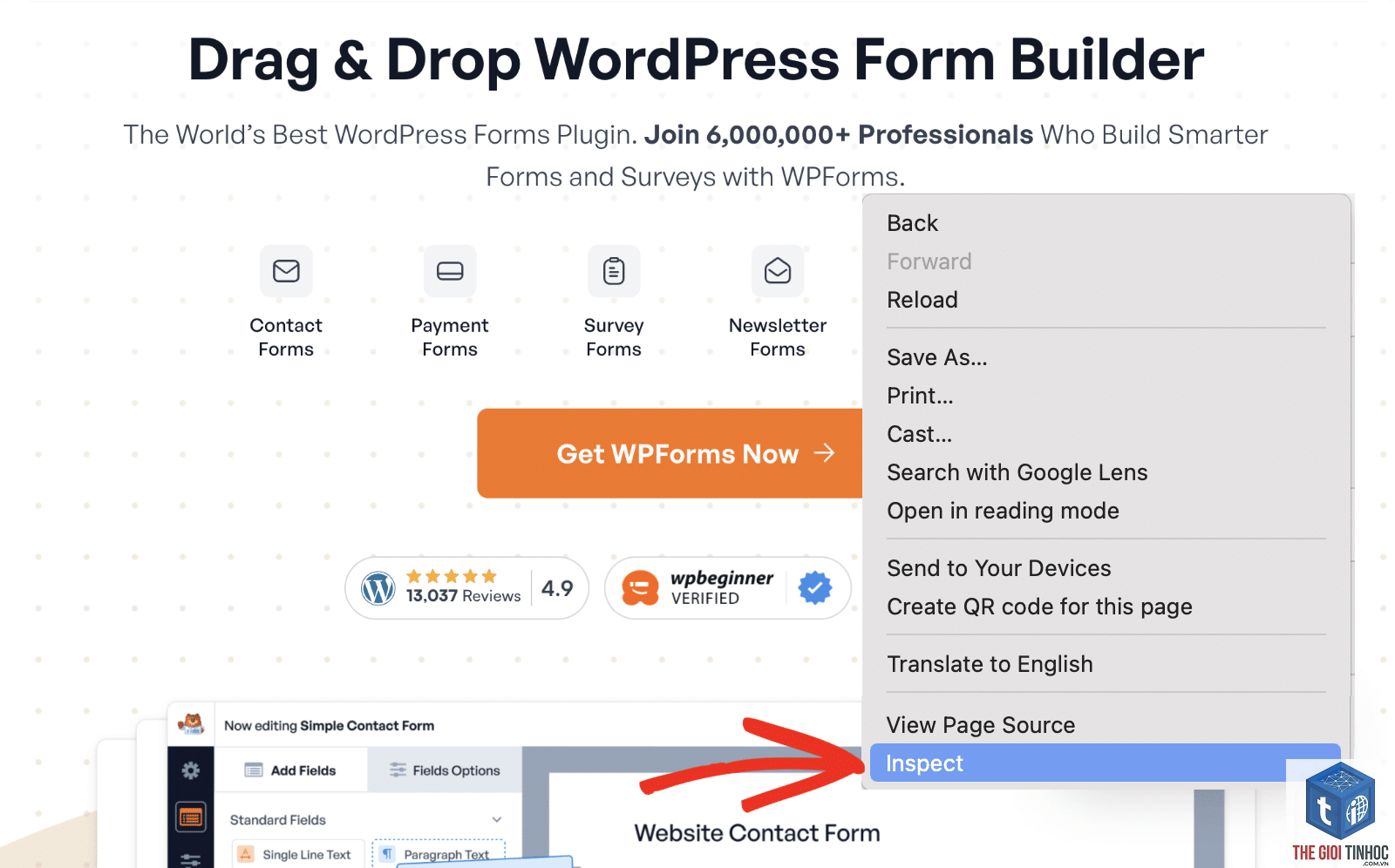
Mở công cụ dành cho nhà phát triển (F12) và chuyển đến tab Console. Ghi lại thông báo lỗi cụ thể. Ví dụ, lỗi “Uncaught TypeError: Cannot read property ‘length’ of undefined” thường chỉ ra xung đột với plugin khác. Lỗi “jQuery is not defined” cho thấy thư viện jQuery bị thiếu.
Bước 2: Tắt Tất Cả Plugin Ngoại Trừ Page Builder
Vào wp-admin > Plugins, tắt toàn bộ plugin khác. Nếu lỗi biến mất, kích hoạt từng plugin một để xác định plugin gây xung đột. Các plugin thường gây lỗi bao gồm: plugin tối ưu hóa (WP Rocket, W3 Total Cache), plugin bảo mật (Wordfence, Sucuri), và plugin chỉnh sửa JavaScript (Autoptimize, WP Super Minify).
Bước 3: Chuyển Sang Theme Mặc Định
Tạm thời kích hoạt theme WordPress mặc định như Twenty Twenty-Four. Nếu lỗi được khắc phục, theme hiện tại không tương thích. Liên hệ nhà phát triển theme để cập nhật hoặc sửa mã JavaScript xung đột.
Bước 4: Tăng Bộ Nhớ PHP Và Thời Gian Thực Thi
Thêm dòng sau vào tệp wp-config.php trước dòng “That’s all, stop editing!”:
define(‘WP_MEMORY_LIMIT’, ‘256M’);
define(‘WP_MAX_EXECUTION_TIME’, 300);
Nếu không có quyền truy cập, liên hệ nhà cung cấp hosting để tăng giới hạn.
Bước 5: Xóa Bộ Nhớ Đệm Và Tải Lại Tài Nguyên
Xóa cache của plugin cache, cache trình duyệt, và cache CDN. Vào Settings > Permalinks, nhấn Save Changes để làm mới rewrite rules. Điều này buộc WordPress tải lại các tệp JavaScript mới nhất.
Bước 6: Cập Nhật Hoặc Cài Đặt Lại Plugin Page Builder
Vào Plugins, tìm page builder, chọn Deactivate rồi Delete. Tải phiên bản mới nhất từ WordPress.org hoặc từ tài khoản nhà phát triển. Cài đặt lại và kích hoạt. Quá trình này thay thế toàn bộ tệp JavaScript bị hỏng.
Bước 7: Kiểm Tra Phiên Bản PHP Và WordPress
Vào Tools > Site Health để kiểm tra. Nếu PHP dưới 7.4, yêu cầu hosting nâng cấp. WordPress nên ở phiên bản mới nhất. Một số builder như Elementor yêu cầu WordPress 5.9 trở lên.
Sai Lầm Thường Gặp Khi Xử Lý Lỗi JavaScript
Nhiều người dùng vội vàng xóa plugin page builder và cài lại mà không kiểm tra xung đột. Điều này làm mất toàn bộ dữ liệu layout đã tạo. Sai lầm thứ hai là chỉnh sửa trực tiếp tệp JavaScript của plugin, khiến lỗi trở nên trầm trọng hơn khi cập nhật. Sai lầm thứ ba là bỏ qua việc sao lưu trước khi thực hiện bất kỳ thay đổi nào.
Lưu Ý Quan Trọng Khi Sử Dụng Plugin Page Builder
Luôn duy trì bản sao lưu đầy đủ trước khi cập nhật plugin hoặc theme. Sử dụng môi trường staging để kiểm tra các bản cập nhật trước khi áp dụng lên trang chính. Hạn chế cài đặt quá nhiều plugin cùng lúc, đặc biệt là các plugin có chức năng tương tự. Chọn hosting có cấu hình đủ mạnh, ưu tiên các nhà cung cấp hỗ trợ PHP 8.0 trở lên và bộ nhớ tối thiểu 512MB.
Câu Hỏi Thường Gặp (FAQ)
Plugin page builder lỗi javascript có làm mất dữ liệu không?
Lỗi JavaScript thường không làm mất dữ liệu vì nội dung đã được lưu trong cơ sở dữ liệu. Tuy nhiên, nếu bạn thực hiện thay đổi và không thể lưu do lỗi, các chỉnh sửa đó sẽ bị mất. Luôn sao lưu trước khi khắc phục.
Tại sao lỗi JavaScript chỉ xuất hiện ở trình duyệt cụ thể?
Mỗi trình duyệt xử lý JavaScript khác nhau. Chrome có thể chạy tốt nhưng Firefox hoặc Safari lại báo lỗi do cách triển khai API khác nhau. Cập nhật trình duyệt lên phiên bản mới nhất thường giải quyết vấn đề.
Làm thế nào để biết plugin nào gây xung đột?
Sử dụng chế độ kiểm tra xung đột: tắt toàn bộ plugin, kích hoạt từng cái một và kiểm tra page builder sau mỗi lần kích hoạt. Plugin gây lỗi sẽ khiến builder ngừng hoạt động ngay lập tức.
Có cần phải biết code để khắc phục lỗi này không?
Không cần. Hầu hết các bước khắc phục đều thực hiện qua giao diện quản trị WordPress. Chỉ khi cần sửa tệp wp-config.php hoặc.htaccess, bạn mới cần kiến thức cơ bản về FTP hoặc File Manager.
Plugin page builder lỗi javascript có ảnh hưởng đến SEO không?
Có. Nếu lỗi khiến trang không hiển thị đúng nội dung, Google có thể đánh giá thấp trải nghiệm người dùng. Ngoài ra, lỗi JavaScript có thể làm chậm tốc độ tải trang, ảnh hưởng tiêu cực đến thứ hạng tìm kiếm.
Kết Luận
Plugin page builder lỗi javascript là vấn đề kỹ thuật có thể giải quyết triệt để nếu xác định đúng nguyên nhân. Quy trình khắc phục bao gồm kiểm tra console, tắt plugin xung đột, chuyển theme mặc định, tăng tài nguyên máy chủ, và cài đặt lại plugin. Quan trọng nhất là duy trì thói quen sao lưu thường xuyên và kiểm tra tương thích trước khi cập nhật. Với các bước hướng dẫn chi tiết trong bài viết, bạn hoàn toàn có thể tự xử lý mà không cần thuê chuyên gia, tiết kiệm thời gian và chi phí vận hành website.
- WordPress Block là gì? Hướng dẫn toàn diện từ A-Z cho người mới bắt đầu
- Content Brief Là Gì? Bí Quyết Tạo Content Brief Chuẩn SEO Để Bài Viết Lên Top
- Render Blocking Resources là gì? Hướng dẫn toàn diện từ A-Z để tối ưu hiệu suất website
- Cách Sửa Lỗi WordPress AVIF Generation Failed: Nguyên Nhân Và Giải Pháp Toàn Diện
- WordPress Object Cache: Bí Quyết Tăng Tốc Website Lên 300% Mà Bạn Chưa Biết
Bài viết cùng chủ đề:
-

WordPress Server Monitoring: Bí Quyết Giữ Website Luôn Nhanh, Ổn Định và An Toàn
-

WordPress Hosting Diagnostics: Quy Trình Chẩn Đoán và Tối Ưu Hosting WordPress Toàn Diện
-

Hướng dẫn toàn diện về WordPress MySQL Log: Cách truy cập, phân tích và tối ưu hiệu suất
-

Hướng Dẫn Chi Tiết Xem Và Phân Tích WordPress PHP-FPM Log Để Debug Lỗi Hiệu Quả
-

Hướng dẫn chi tiết cách đọc và phân tích WordPress Nginx Error Log dành cho người mới bắt đầu
-

Hướng dẫn chi tiết cách đọc và xử lý lỗi WordPress Apache Error Log hiệu quả
-

WordPress Server Error Log: Hướng Dẫn Chi Tiết Cách Đọc, Phân Tích Và Xử Lý Mọi Lỗi Server
-

Fixed Hosting: Hướng Dẫn WordPress Hosting Troubleshooting Chi Tiết Nhất
-

Hướng dẫn chi tiết WordPress Server Debug: Từ khái niệm đến triển khai thực tế
-
Hướng Dẫn Chi Tiết WordPress Hosting Debug: Xử Lý Mọi Lỗi Hosting Cho Site WordPress
-

WordPress Hosting Sau Nâng Cấp MySQL Bị Lỗi: Nguyên Nhân Và Cách Xử Lý Toàn Diện
-

WordPress Hosting Sau Đổi IP Bị Lỗi? Nguyên Nhân Và Cách Khắc Phục Toàn Diện
-

Khắc phục ngay lỗi WordPress server sau khi migrate website: Hướng dẫn chi tiết từ A-Z
-

WordPress Server Sau Restore Backup Bị Lỗi: Nguyên Nhân Và Cách Khắc Phục Toàn Diện
-

Khắc Phục Ngay Lỗi WordPress Hosting Sau Khi Bật SSL – Hướng Dẫn Chi Tiết Từ A-Z
-

WordPress host sau khi bật Cloudflare bị lỗi: Nguyên nhân và giải pháp triệt để















