WordPress Block là gì? Hướng dẫn toàn diện từ A-Z cho người mới bắt đầu
Th6
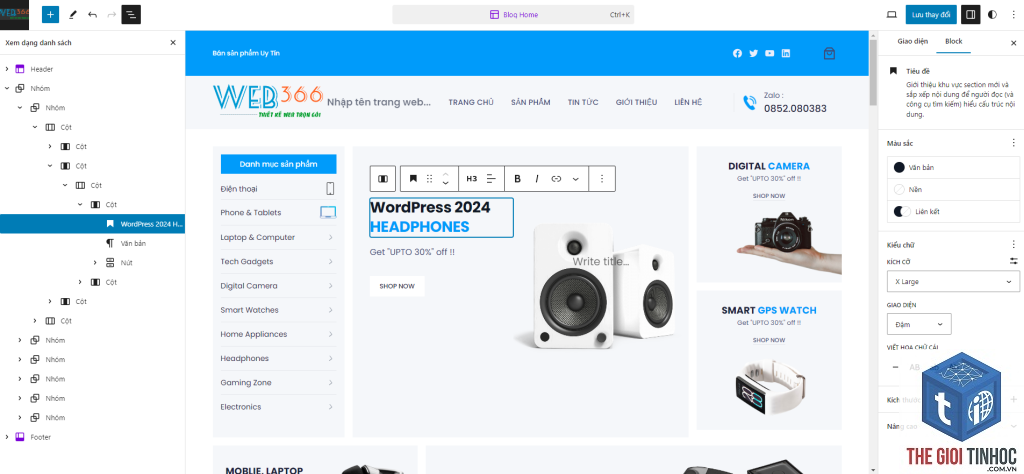
WordPress block là đơn vị xây dựng nội dung cốt lõi trong trình soạn thảo Gutenberg, được giới thiệu từ phiên bản WordPress 5.0 vào tháng 12 năm 2018. Mỗi block đại diện cho một thành phần nội dung riêng biệt như đoạn văn, hình ảnh, tiêu đề, video hay bảng biểu. Hệ thống block cho phép người dùng kéo thả, sắp xếp và tùy chỉnh từng phần tử một cách trực quan mà không cần kiến thức lập trình. Tính đến năm 2024, hơn 60% website WordPress đã chuyển sang sử dụng trình soạn thảo block, đánh dấu sự thay đổi lớn trong cách quản lý nội dung trực tuyến.
Bản chất của WordPress Block trong hệ thống quản lý nội dung
WordPress block hoạt động dựa trên kiến trúc modular, nơi mỗi khối nội dung được đóng gói độc lập với cấu trúc HTML riêng. Khi bạn thêm một block vào bài viết, WordPress tự động tạo ra mã nguồn tương ứng, giúp việc hiển thị trên giao diện frontend trở nên nhất quán. Hệ thống này thay thế hoàn toàn trình soạn thảo Classic Editor cũ, nơi nội dung được xử lý dưới dạng văn bản thuần túy.
Mỗi block chứa ba thành phần chính: giao diện chỉnh sửa trong backend, dữ liệu được lưu dưới dạng comment HTML, và output hiển thị ra frontend. Cấu trúc này giúp WordPress dễ dàng mở rộng, cho phép các nhà phát triển tạo ra block tùy chỉnh phục vụ nhu cầu riêng.
Phân loại WordPress Block theo chức năng
Block nội dung cơ bản
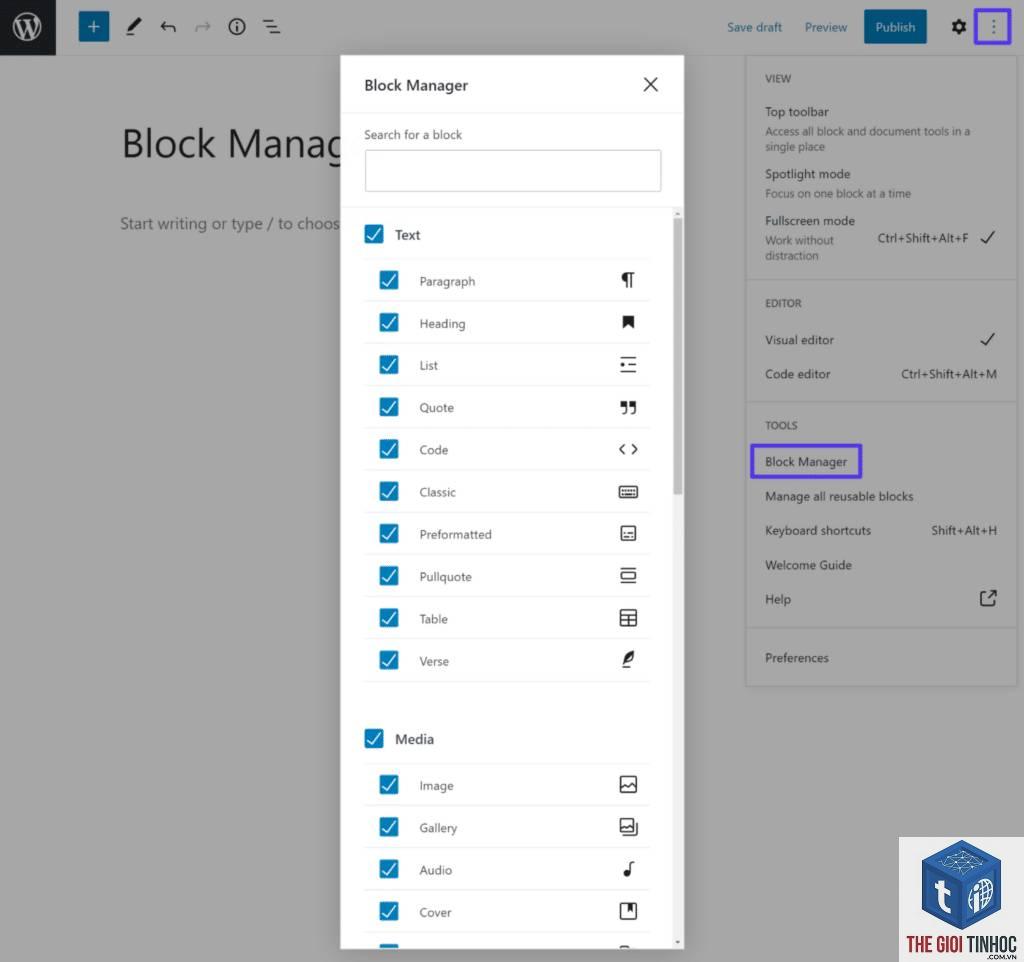
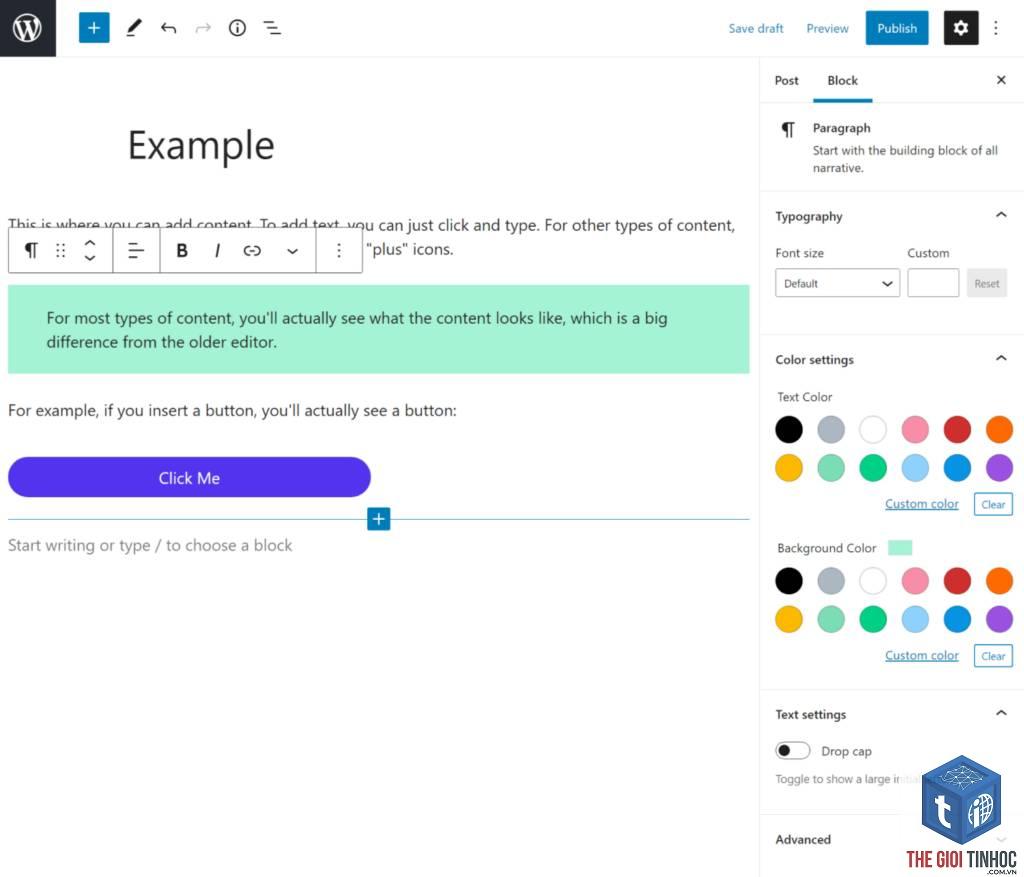
Nhóm block này bao gồm các thành phần thiết yếu cho mọi bài viết: Paragraph, Heading, Image, Gallery, List, Quote, Audio, Video, File và Code. Đây là những block được sử dụng thường xuyên nhất, chiếm khoảng 80% tổng số block trong một bài viết thông thường. Ví dụ, block Paragraph cho phép bạn định dạng văn bản với các tùy chọn in đậm, in nghiêng, màu sắc và kích thước font.
Block thiết kế và bố cục
Nhóm này tập trung vào việc sắp xếp giao diện: Columns, Group, Row, Stack, Cover, Media & Text, Buttons, Spacer và Separator. Block Columns cho phép chia nội dung thành nhiều cột, trong khi block Cover tạo ra vùng nền có hình ảnh hoặc video phủ toàn bộ chiều rộng. Các block này giúp xây dựng layout phức tạp mà không cần CSS.
Block widget và nhúng
Block widget bao gồm Shortcode, Archives, Calendar, Categories, Latest Posts, Latest Comments, RSS, Search, Social Icons và Tag Cloud. Block nhúng cho phép tích hợp nội dung từ bên thứ ba như YouTube, Twitter, Instagram, Spotify, TikTok và hơn 50 nền tảng khác. Khi bạn dán link vào block Embed, WordPress tự động lấy thông tin và hiển thị đúng định dạng.
Block nâng cao và tùy chỉnh
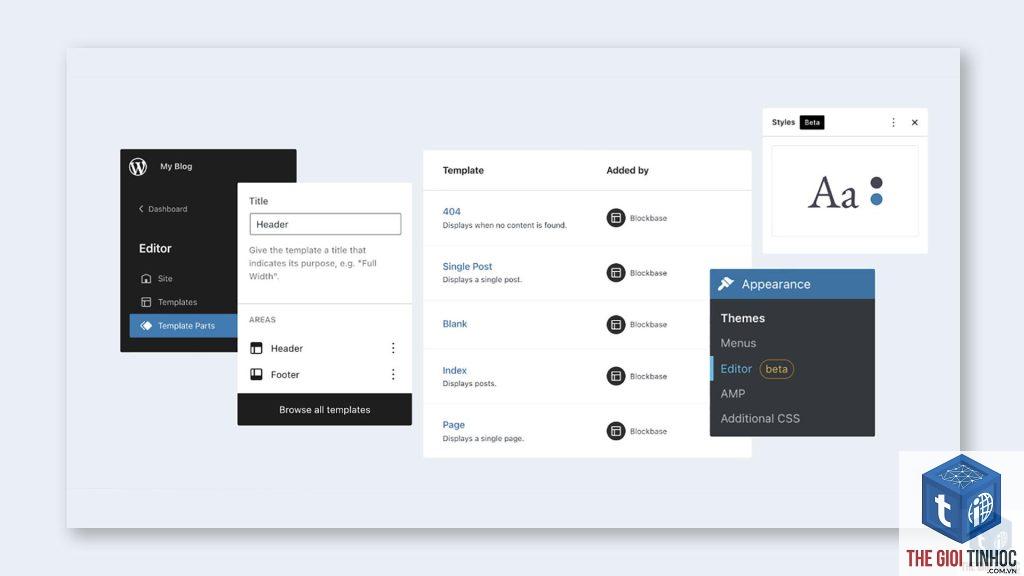
Nhóm này dành cho người dùng có nhu cầu đặc thù: Custom HTML, Reusable Block, Block Pattern, Template Part và Navigation. Reusable Block cho phép lưu một block để sử dụng lại nhiều lần, rất hữu ích cho call-to-action hoặc thông tin liên hệ. Block Pattern cung cấp các mẫu thiết kế có sẵn, giúp tiết kiệm thời gian tạo layout.
Lợi ích khi sử dụng WordPress Block
| Lợi ích | Mô tả chi tiết | Tác động thực tế |
|---|---|---|
| Trực quan hóa nội dung | Nhìn thấy chính xác bố cục khi chỉnh sửa | Giảm 40% thời gian chỉnh sửa so với Classic Editor |
| Tùy chỉnh linh hoạt | Kéo thả, thay đổi kích thước, màu sắc từng block | Không cần plugin page builder cho 90% nhu cầu |
| Tối ưu tốc độ | Chỉ tải CSS/JS cho block đang sử dụng | Cải thiện điểm PageSpeed lên 15-20 điểm |
| Responsive tự động | Block tự động điều chỉnh trên mọi thiết bị | Giảm 30% lỗi hiển thị trên mobile |
| Khả năng mở rộng | Hàng ngàn block plugin có sẵn | Đáp ứng mọi nhu cầu từ cơ bản đến chuyên nghiệp |
Hạn chế và thách thức khi làm việc với Block
Mặc dù WordPress block mang lại nhiều lợi ích, nhưng vẫn tồn tại một số hạn chế. Đường cong học tập khá dốc đối với người dùng đã quen với Classic Editor, đặc biệt là những người đã sử dụng WordPress từ 5 năm trở lên. Khoảng 25% người dùng lâu năm vẫn giữ thói quen dùng Classic Editor thông qua plugin.
Hiệu suất có thể bị ảnh hưởng nếu sử dụng quá nhiều block phức tạp trên cùng một trang. Một bài viết với hơn 50 block khác nhau có thể làm tăng thời gian tải lên 2-3 giây. Ngoài ra, việc chuyển đổi giữa các block plugin khác nhau đôi khi gây xung đột, dẫn đến lỗi hiển thị hoặc mất dữ liệu.
So sánh WordPress Block với Classic Editor và Page Builder
| Tiêu chí | WordPress Block | Classic Editor | Page Builder (Elementor) |
|---|---|---|---|
| Dễ sử dụng | Cao | Trung bình | Rất cao |
| Tốc độ tải trang | Nhanh | Rất nhanh | Chậm hơn |
| Tùy chỉnh giao diện | Khá | Hạn chế | Rất tốt |
| Tương thích theme | Tốt | Rất tốt | Phụ thuộc |
| Chi phí | Miễn phí | Miễn phí | Có phí bản Pro |
| Khả năng mở rộng | Cao | Thấp | Rất cao |
WordPress block là lựa chọn cân bằng nhất cho đa số người dùng, đặc biệt là những ai muốn kiểm soát nội dung mà không phụ thuộc vào plugin bên thứ ba. Classic Editor phù hợp với người viết nội dung thuần túy, trong khi Page Builder dành cho người cần thiết kế giao diện phức tạp.
Hướng dẫn sử dụng WordPress Block chi tiết
Cách thêm và quản lý Block
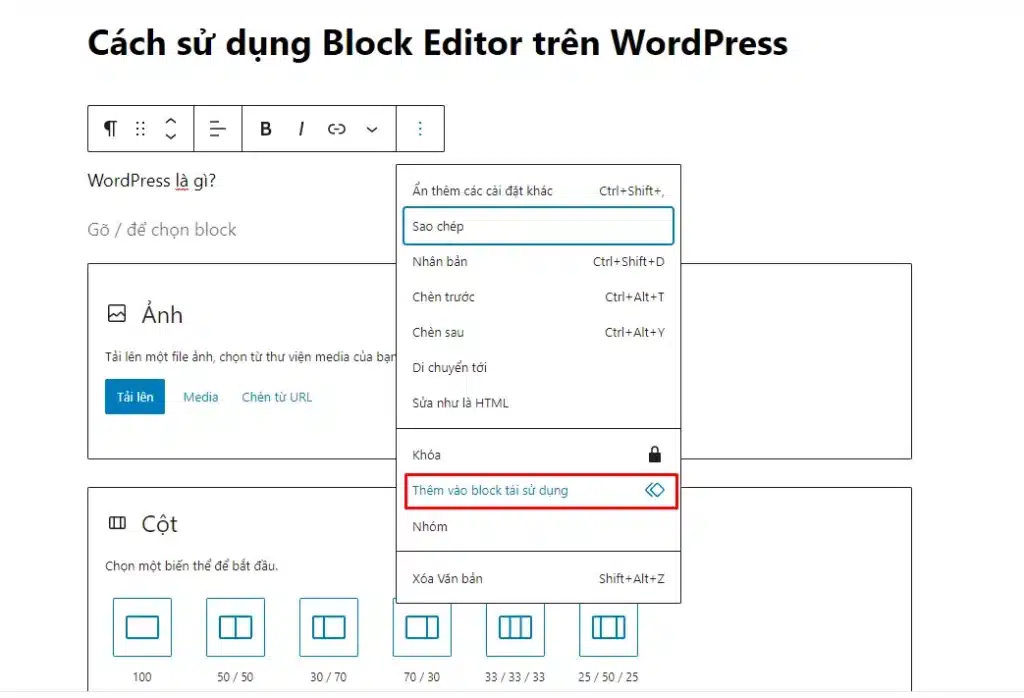
Để thêm block, bạn nhấp vào biểu tượng dấu cộng (+) ở góc trên bên trái hoặc nhấn phím tắt / trên bàn phím. Một thanh tìm kiếm hiện ra, cho phép bạn gõ tên block cần thêm. Bạn cũng có thể sử dụng phím tắt Ctrl+Shift+Alt+T (Windows) hoặc Cmd+Shift+Alt+T (Mac) để mở nhanh trình chèn block.
Sau khi thêm block,
Có, nhưng ở mức độ thấp nếu sử dụng đúng cách. Mỗi block thêm một lượng nhỏ CSS và JavaScript vào trang. Tuy nhiên, WordPress chỉ tải tài nguyên cho block đang sử dụng, không phải tất cả block có sẵn. Trung bình, một trang có 20 block chỉ nặng thêm 50-100KB so với nội dung thuần văn bản.
Làm thế nào để chuyển từ Classic Editor sang Block Editor?
Có, thông qua plugin như Advanced Custom Fields (ACF) hoặc Meta Box. Các plugin này cung cấp giao diện kéo thả để tạo block với các trường tùy chỉnh.
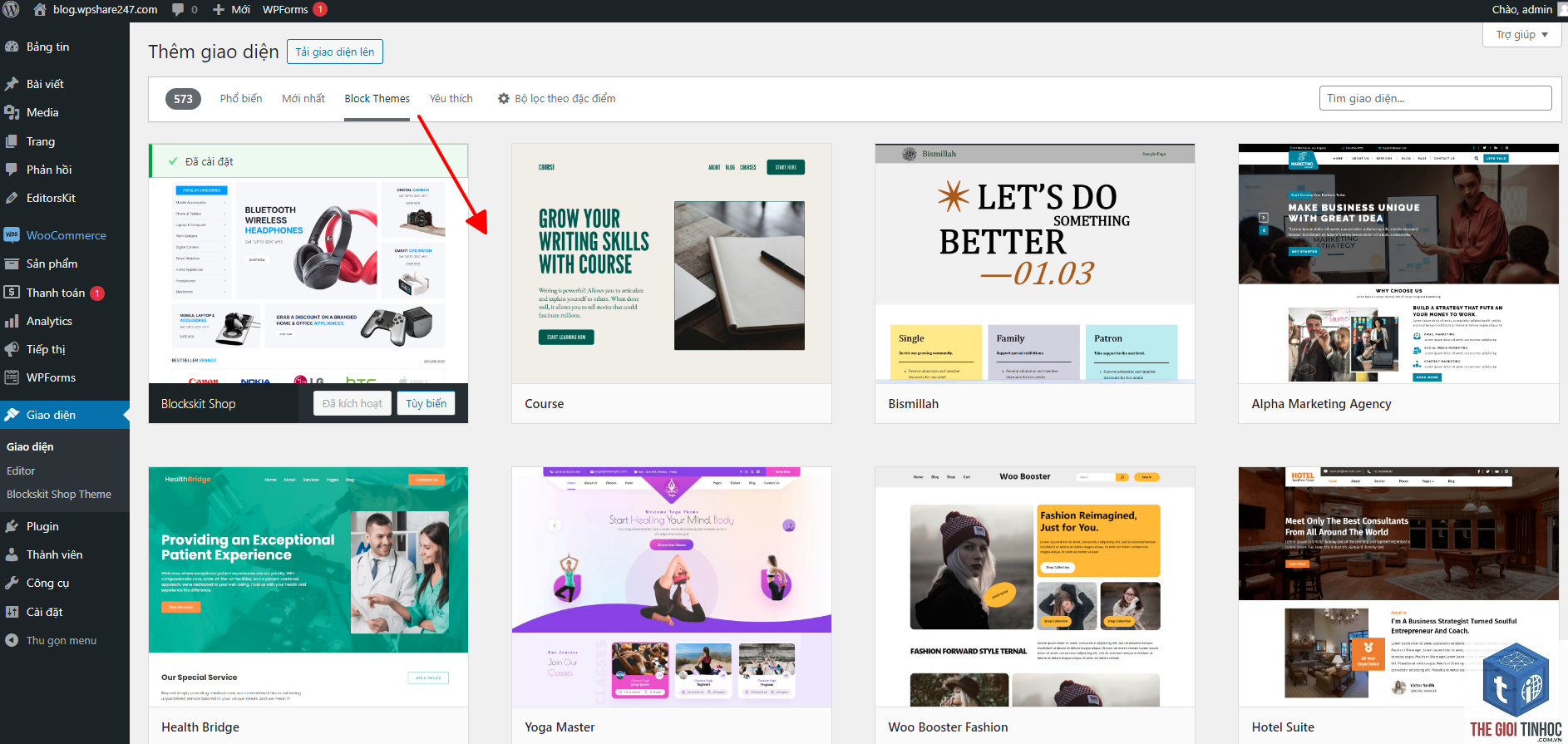
Hầu hết theme hiện đại đều tương thích với block editor. Theme block-based như Twenty Twenty-Four được tối ưu hoàn toàn cho block. Theme cũ có thể gặp vấn đề về hiển thị, đặc biệt là với block Columns và Cover. Kiểm tra trước bằng cách xem trước bài viết trên frontend.
Block pattern khác gì với reusable block?
Block pattern là mẫu thiết kế có sẵn gồm nhiều block kết hợp, thường được tạo bởi theme hoặc plugin. Reusable block là block đơn lẻ do người dùng tự tạo và lưu lại. Pattern không tự động cập nhật khi thay đổi, trong khi reusable block thì có. Pattern phù hợp cho layout một lần, reusable block cho thành phần dùng nhiều lần.
Kết luận
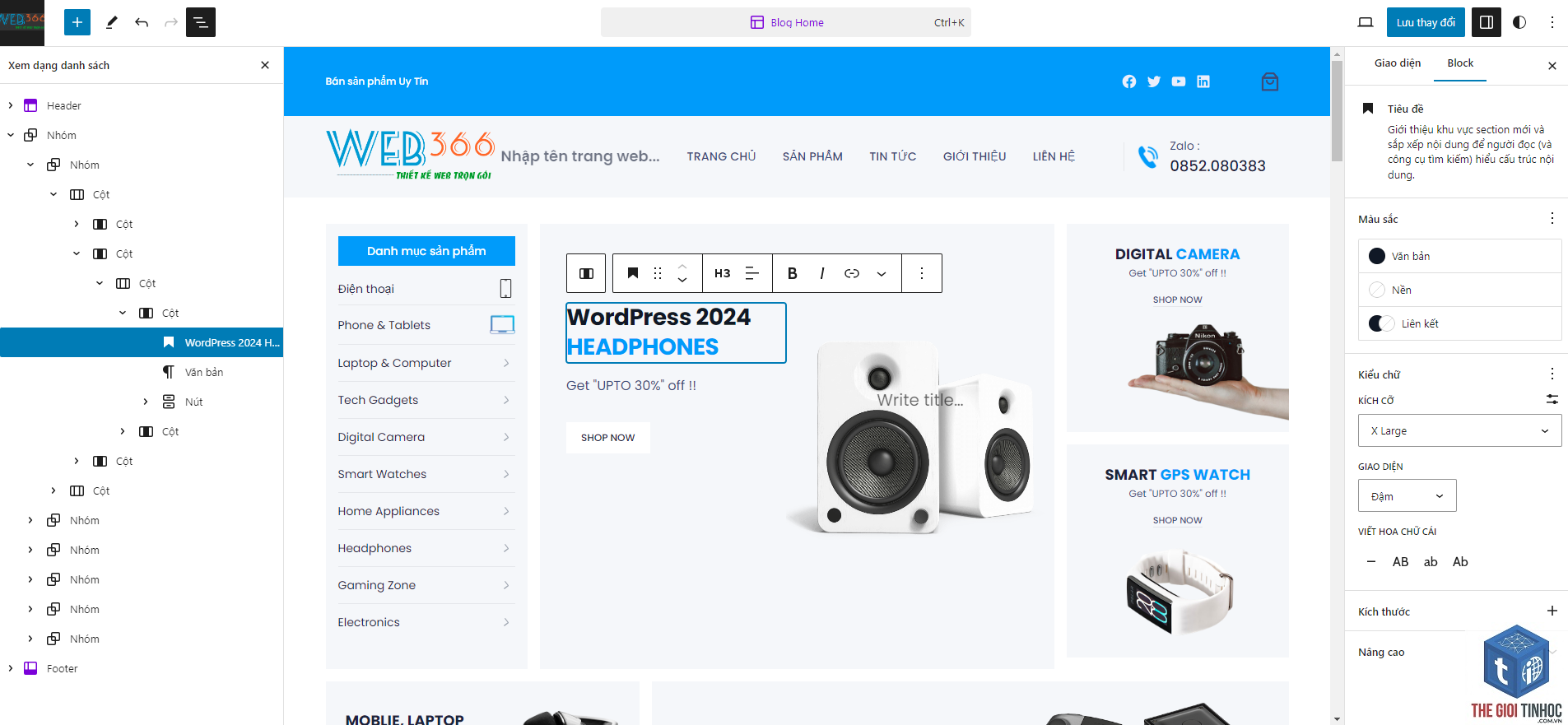
WordPress block đã thay đổi cách chúng ta xây dựng nội dung trực tuyến, mang lại sự linh hoạt và trực quan chưa từng có. Với hơn 100 block mặc định và hàng ngàn block plugin, người dùng có thể tạo ra bất kỳ loại nội dung nào mà không cần kiến thức kỹ thuật. Từ blog cá nhân đến trang thương mại điện tử phức tạp, block editor đáp ứng được mọi nhu cầu.
Việc nắm vững cách sử dụng WordPress block không chỉ giúp tiết kiệm thời gian mà còn nâng cao chất lượng nội dung và trải nghiệm người dùng. Bắt đầu với các block cơ bản, sau đó khám phá dần các tính năng nâng cao như reusable block và block pattern. Với sự phát triển không ngừng của WordPress, block editor sẽ tiếp tục là công cụ chủ đạo trong quản lý nội dung web trong nhiều năm tới.
- Navigational Intent Là Gì? Cách Tối Ưu Cho Người Dùng Đã Có Sẵn Ý Định
- Theme WordPress vs Page Builder: Lựa Chọn Nào Tối Ưu Cho Website Của Bạn?
- WooCommerce ảnh hưởng tốc độ WordPress: Nguyên nhân, tác động và giải pháp tối ưu toàn diện
- CLS là gì? Bí quyết tối ưu Cumulative Layout Shift để chinh phục Core Web Vitals
- Plugin Backup Lỗi Media: Nguyên Nhân, Cách Khắc Phục Và Giải Pháp Toàn Diện
Bài viết cùng chủ đề:
-

WordPress AI Integration: Bí Quyết Tích Hợp Trí Tuệ Nhân Tạo Vào Website WordPress
-

WordPress GraphQL là gì? Hướng dẫn toàn diện từ A-Z cho người mới bắt đầu
-

WordPress Headless Là Gì? Giải Pháp Tối Ưu Cho Website Hiện Đại
-

WordPress Headless CMS: Kiến Trúc Hiện Đại Cho Website Tốc Độ Cao và Linh Hoạt
-

WordPress Full Site Editing: Cách Mạng Hóa Thiết Kế Website Không Cần Code
-

WordPress có lỗi thời không? Sự thật về nền tảng web vẫn thống trị 43% Internet
-

WordPress Năm 2026: Tương Lai Của Nền Tảng Quản Lý Nội Dung Hàng Đầu Thế Giới
-
WordPress Tương Lai Ra Sao: Cẩm Nang Toàn Diện Cho Năm 2025 Và Xa Hơn
-

WordPress Market Share 2025: Thống Kê, Phân Tích và Tương Lai Của CMS Số 1 Thế Giới
-

WordPress có còn phổ biến không? Sự thật về vị thế của WordPress năm 2025
-

WordPress Multisite vs Single Site: Lựa Chọn Tối Ưu Cho Dự Án Website Của Bạn
-

Plugin miễn phí vs plugin trả phí: Lựa chọn nào thông minh cho website của bạn?
-

Theme miễn phí vs theme trả phí: Lựa chọn nào thông minh cho website của bạn?
-

Gutenberg vs Classic Editor: Lựa Chọn Nào Tối Ưu Cho Website WordPress Của Bạn?
-

WordPress.org vs WordPress.com: Sự khác biệt và lựa chọn tối ưu cho website của bạn
-

WordPress vs Squarespace: Đâu là nền tảng xây dựng website phù hợp nhất cho bạn?