
Plugin WordPress Gây Lag Website: Nguyên Nhân, Cách Nhận Diện Và Xử Lý Triệt Để
Th6
Khi website WordPress của bạn bắt đầu tải chậm, thời gian phản hồi tăng vọt, một trong những thủ phạm hàng đầu thường là các plugin wordpress gây lag website. Việc cài đặt quá nhiều plugin hoặc sử dụng plugin kém chất lượng có thể biến một trang web nhanh chóng thành cỗ máy ì ạch. Bài viết này sẽ đi sâu vào phân tích những plugin nào thường gây ra tình trạng này, cơ chế hoạt động của chúng và cách

Plugin WordPress là các phần mở rộng giúp bổ sung tính năng cho website. Tuy nhiên, không phải plugin nào cũng được viết tối ưu. Một plugin wordpress gây lag website là plugin tiêu tốn quá nhiều tài nguyên máy chủ (CPU, RAM, băng thông) hoặc thực hiện các truy vấn cơ sở dữ liệu không hiệu quả, dẫn đến thời gian tải trang tăng lên đáng kể. Nguyên nhân có thể đến từ code kém chất lượng, xung đột giữa các plugin, hoặc plugin yêu cầu tài nguyên vượt quá khả năng của hosting.
Dấu Hiệu Nhận Biết Website Bị Lag Do Plugin
Trước khi đi vào danh sách cụ thể, bạn cần xác định xem liệu plugin có phải là nguyên nhân chính gây lag hay không.
- Trang quản trị WordPress (wp-admin) hoạt động chậm chạp.
- Xuất hiện lỗi 500 Internal Server Error hoặc white screen of death.
- Máy chủ báo hiệu sử dụng CPU hoặc RAM vượt ngưỡng cho phép.
- Trang web thường xuyên bị timeout khi có nhiều người truy cập.
Danh Sách Các Plugin WordPress Gây Lag Website Phổ Biến
Dựa trên kinh nghiệm thực tế và phân tích từ cộng đồng WordPress,
Plugin Tạo Page Builder Nặng
Các plugin như Elementor, WPBakery, Divi Builder mang lại khả năng thiết kế linh hoạt nhưng lại tiêu tốn rất nhiều tài nguyên. Chúng chèn hàng trăm đoạn code CSS, JavaScript và shortcode vào trang, làm tăng kích thước file và số lượng HTTP request. Nếu không được tối ưu, đây chính là plugin wordpress gây lag website hàng đầu.
Plugin Slider Và Animation
Revolution Slider, LayerSlider, Master Slider là những plugin tạo hiệu ứng chuyển động đẹp mắt. Tuy nhiên, chúng thường tải nhiều thư viện JavaScript (jQuery, GSAP) và hình ảnh chất lượng cao cùng lúc. Điều này khiến tốc độ tải trang giảm mạnh, đặc biệt trên thiết bị di động.
Plugin Social Sharing Và Like Button
Các plugin như AddToAny, ShareThis, Jetpack Social thường kết nối với các dịch vụ bên thứ ba để hiển thị nút chia sẻ. Mỗi lần tải trang, trình duyệt phải gửi yêu cầu đến nhiều máy chủ khác nhau, gây ra hiện tượng render-blocking và tăng thời gian chờ.
Plugin Live Chat Và Hỗ Trợ Trực Tuyến
Tidio, LiveChat, Zendesk Chat là những plugin hữu ích cho kinh doanh nhưng lại là plugin wordpress gây lag website nếu không được cấu hình đúng. Chúng duy trì kết nối WebSocket liên tục và tải các script nặng, ảnh hưởng đến hiệu suất tổng thể.
Plugin Backup Và Security Hoạt Động Liên Tục
Một số plugin bảo mật như Wordfence, iThemes Security hoặc plugin backup như UpdraftPlus khi chạy quét thường xuyên có thể chiếm dụng CPU. Nếu lịch quét trùng với giờ cao điểm truy cập, website sẽ bị lag rõ rệt.
Plugin Gallery Và Media Heavy
NextGEN Gallery, FooGallery, Envira Gallery tải nhiều hình ảnh cùng lúc mà không có cơ chế lazy load hiệu quả. Điều này làm tăng dung lượng trang và số lượng request, dẫn đến lag.
Bảng So Sánh Mức Độ Ảnh Hưởng Của Các Plugin
| Loại Plugin | Mức độ gây lag | Nguyên nhân chính | Khuyến nghị |
|---|---|---|---|
| Page Builder (Elementor, WPBakery) | Cao | Code CSS/JS dư thừa, shortcode phức tạp | Sử dụng theme block editor hoặc tối ưu cache |
| Slider (Revolution, LayerSlider) | Cao | Nhiều thư viện JS, hình ảnh lớn | Thay thế bằng CSS slider hoặc video nhẹ |
| Social Sharing | Trung bình | Kết nối bên thứ ba, render-blocking | Dùng plugin nhẹ như Social Warfare |
| Live Chat | Trung bình | WebSocket, script nặng | Chỉ kích hoạt khi cần thiết |
| Security (Wordfence) | Thấp đến Trung bình | Quét liên tục, tiêu tốn CPU | Điều chỉnh lịch quét giờ thấp điểm |
| Gallery | Trung bình | Thiếu lazy load, nhiều ảnh | Kích hoạt lazy load và nén ảnh |
Cơ Chế Hoạt Động Khiến Plugin Gây Lag

Để hiểu rõ hơn về plugin wordpress gây lag website, cần nắm cơ chế vận hành của chúng. Mỗi plugin khi được kích hoạt sẽ thực hiện một hoặc nhiều hành động sau:
- Thêm HTTP request: Plugin tải thêm file CSS, JavaScript, font chữ, hình ảnh từ máy chủ hoặc bên thứ ba.
- Truy vấn cơ sở dữ liệu: Mỗi lần tải trang, plugin có thể thực hiện hàng chục truy vấn SQL để lấy dữ liệu, gây áp lực lên database.
- Xử lý PHP nặng: Code plugin kém tối ưu có thể chạy các vòng lặp không cần thiết, tiêu tốn thời gian xử lý của máy chủ.
- Gây xung đột: Hai plugin cùng thực hiện một chức năng (ví dụ: tối ưu ảnh) có thể xung đột, dẫn đến lỗi và tăng tài nguyên.
Hướng Dẫn Chi Tiết Cách Xử Lý Plugin WordPress Gây Lag Website
Bước 1: Kiểm Tra Tốc Độ Website Trước Và Sau
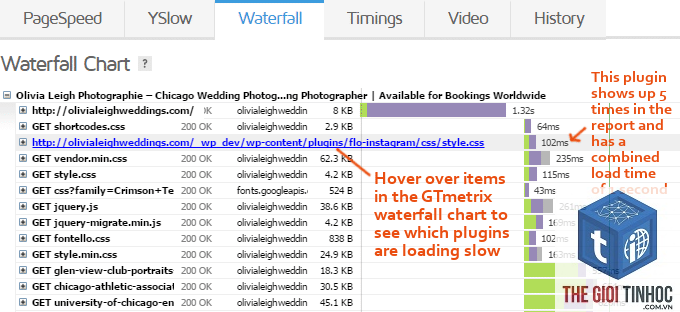
Sử dụng các công cụ như GTmetrix, Google PageSpeed Insights, Pingdom để đo thời gian tải trang. Ghi lại kết quả trước khi can thiệp.
Bước 2: Xác Định Plugin Nào Là Thủ Phạm
Thực hiện phương pháp loại trừ: Tắt lần lượt từng plugin, kiểm tra tốc độ sau mỗi lần tắt. Plugin nào khi tắt làm tốc độ cải thiện rõ rệt chính là plugin wordpress gây lag website.
Bước 3: Tìm Giải Pháp Thay Thế
Nếu plugin cần thiết cho chức năng, hãy tìm plugin thay thế nhẹ hơn. Ví dụ:
- Thay Revolution Slider bằng Smart Slider 3 hoặc dùng CSS thuần.
- Thay Jetpack bằng các plugin chuyên biệt nhẹ hơn.
- Thay Page Builder nặng bằng Gutenberg hoặc GenerateBlocks.
Bước 4: Tối Ưu Cấu Hình Plugin
Nếu không thể thay thế, hãy tối ưu plugin hiện tại:
- Giảm số lượng bài viết hiển thị trong slider.
- Tắt các tính năng không dùng đến trong plugin.
- Kích hoạt chế độ cache cho plugin.
- Giới hạn số lượng kết nối bên thứ ba.
Bước 5: Sử Dụng Plugin Cache Và Tối Ưu
Cài đặt các plugin cache như WP Rocket, W3 Total Cache, hoặc LiteSpeed Cache để giảm tải cho máy chủ. Kết hợp với plugin tối ưu ảnh như Smush, ShortPixel để giảm dung lượng media.
Sai Lầm Thường Gặp Khi Xử Lý Plugin Gây Lag

- Cài quá nhiều plugin cùng chức năng: Ví dụ cài 3 plugin tối ưu ảnh cùng lúc, gây xung đột và tăng tài nguyên.
- Không cập nhật plugin: Plugin cũ thường có lỗi bảo mật và code kém tối ưu hơn phiên bản mới.
- Bỏ qua hosting: Hosting yếu kém không đáp ứng được yêu cầu tài nguyên của plugin nặng.
- Không dùng child theme: Chỉnh sửa trực tiếp theme gốc khiến mọi thay đổi mất khi cập nhật.
Lưu Ý Quan Trọng Khi Chọn Plugin Cho WordPress
Để tránh plugin wordpress gây lag website ngay từ đầu, hãy tuân thủ các nguyên tắc sau:
- Chọn plugin có đánh giá cao (4.5 sao trở lên) và số lượng cài đặt lớn.
- Kiểm tra ngày cập nhật gần nhất – plugin không được cập nhật trên 6 tháng nên tránh.
- Đọc phần hỗ trợ để xem có nhiều báo cáo về lỗi hiệu suất không.
- Ưu tiên plugin từ nhà phát triển uy tín như Yoast, WooCommerce, MonsterInsights.
- Chỉ cài plugin thực sự cần thiết, không cài vì “để dành”.
Câu Hỏi Thường Gặp Về Plugin WordPress Gây Lag Website
Làm thế nào để biết plugin nào đang làm chậm website?
Sử dụng công cụ Query Monitor hoặc P3 (Plugin Performance Profiler) để phân tích thời gian tải và số lượng truy vấn của từng plugin. Bạn cũng có thể tắt từng plugin và kiểm tra tốc độ thủ công.
Có nên xóa tất cả plugin không dùng đến không?
Có. Plugin không kích hoạt vẫn có thể để lại file và bảng trong cơ sở dữ liệu, gây lãng phí tài nguyên. Hãy xóa hoàn toàn plugin không sử dụng.
Plugin bảo mật có gây lag không?
Có, nếu plugin quét liên tục hoặc chặn nhiều IP. Tuy nhiên, mức độ ảnh hưởng thường thấp nếu bạn điều chỉnh lịch quét hợp lý và dùng hosting mạnh.
Page Builder nào nhẹ nhất cho WordPress?
Gutenberg (block editor mặc định) là nhẹ nhất. Nếu cần builder kéo thả, GenerateBlocks hoặc Oxygen Builder được đánh giá cao về hiệu suất.
Tôi nên cài tối đa bao nhiêu plugin?
Không có con số cố định, nhưng trung bình một website WordPress nên có từ 15-25 plugin. Quan trọng là chất lượng plugin, không phải số lượng.
Kết Luận
Plugin wordpress gây lag website là vấn đề phổ biến nhưng hoàn toàn có thể kiểm soát. Bằng cách nhận diện đúng thủ phạm, thay thế bằng giải pháp nhẹ hơn và tối ưu cấu hình, bạn có thể duy trì tốc độ tải trang nhanh chóng. Hãy luôn ưu tiên chất lượng plugin hơn số lượng, thường xuyên kiểm tra hiệu suất và cập nhật định kỳ. Một website nhanh không chỉ cải thiện trải nghiệm người dùng mà còn tăng thứ hạng SEO và tỷ lệ chuyển đổi.
- Knowledge Graph Optimization Là Gì? Bí Quyết Tối Ưu Hóa Thực Thể Cho SEO Hiện Đại
- WordPress cPanel lỗi: Nguyên nhân, dấu hiệu và cách khắc phục triệt để
- Hướng dẫn chi tiết cách xóa block WordPress nhanh chóng và triệt để
- Quy trình thanh toán WooCommerce: Hướng dẫn chi tiết từ A-Z cho người mới bắt đầu
- Từ Khóa Theo Thành Phố: Chiến Lược SEO Địa Phương Toàn Diện Từ A-Z
Bài viết cùng chủ đề:
-

WordPress Server Monitoring: Bí Quyết Giữ Website Luôn Nhanh, Ổn Định và An Toàn
-

WordPress Hosting Diagnostics: Quy Trình Chẩn Đoán và Tối Ưu Hosting WordPress Toàn Diện
-

Hướng dẫn toàn diện về WordPress MySQL Log: Cách truy cập, phân tích và tối ưu hiệu suất
-

Hướng Dẫn Chi Tiết Xem Và Phân Tích WordPress PHP-FPM Log Để Debug Lỗi Hiệu Quả
-

Hướng dẫn chi tiết cách đọc và phân tích WordPress Nginx Error Log dành cho người mới bắt đầu
-

Hướng dẫn chi tiết cách đọc và xử lý lỗi WordPress Apache Error Log hiệu quả
-

WordPress Server Error Log: Hướng Dẫn Chi Tiết Cách Đọc, Phân Tích Và Xử Lý Mọi Lỗi Server
-

Fixed Hosting: Hướng Dẫn WordPress Hosting Troubleshooting Chi Tiết Nhất
-

Hướng dẫn chi tiết WordPress Server Debug: Từ khái niệm đến triển khai thực tế
-
Hướng Dẫn Chi Tiết WordPress Hosting Debug: Xử Lý Mọi Lỗi Hosting Cho Site WordPress
-

WordPress Hosting Sau Nâng Cấp MySQL Bị Lỗi: Nguyên Nhân Và Cách Xử Lý Toàn Diện
-

WordPress Hosting Sau Đổi IP Bị Lỗi? Nguyên Nhân Và Cách Khắc Phục Toàn Diện
-

Khắc phục ngay lỗi WordPress server sau khi migrate website: Hướng dẫn chi tiết từ A-Z
-

WordPress Server Sau Restore Backup Bị Lỗi: Nguyên Nhân Và Cách Khắc Phục Toàn Diện
-

Khắc Phục Ngay Lỗi WordPress Hosting Sau Khi Bật SSL – Hướng Dẫn Chi Tiết Từ A-Z
-

WordPress host sau khi bật Cloudflare bị lỗi: Nguyên nhân và giải pháp triệt để















