
Lỗi Gỡ Plugin WordPress: Nguyên Nhân, Cách Khắc Phục Toàn Diện và Triệt Để
Th6
Việc gỡ bỏ một plugin tưởng chừng đơn giản nhưng lại tiềm ẩn nhiều rủi ro. Nhiều người dùng WordPress gặp phải lỗi gỡ plugin wordpress khiến trang web bị lỗi, mất dữ liệu hoặc thậm chí không thể truy cập. Bài viết này sẽ phân tích chi tiết các nguyên nhân gây ra lỗi khi gỡ plugin, đồng thời cung cấp hướng dẫn khắc phục từ cơ bản đến nâng cao, giúp bạn xử lý mọi tình huống một cách an toàn và hiệu quả.
Bản Chất Của Lỗi Khi Gỡ Plugin WordPress
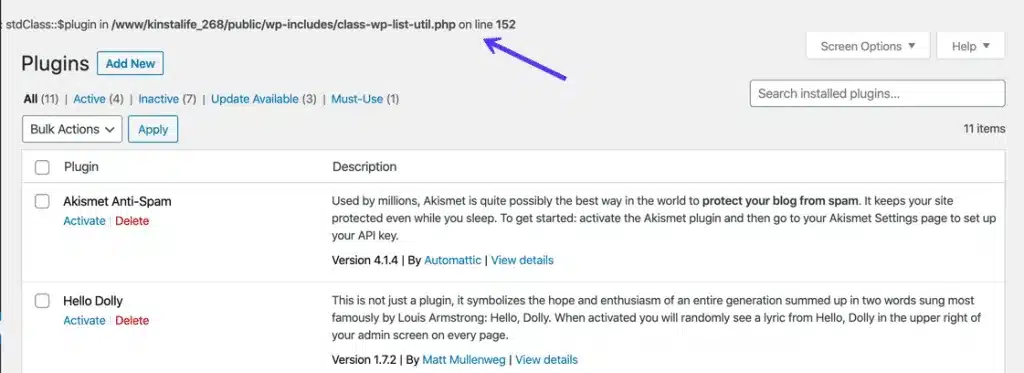
Lỗi gỡ plugin wordpress không đơn thuần là việc plugin không bị xóa. Nó bao gồm nhiều dạng lỗi khác nhau, từ lỗi kỹ thuật khiến quá trình gỡ bị gián đoạn, đến lỗi logic khi plugin để lại các tệp tin rác hoặc thay đổi cấu trúc cơ sở dữ liệu. Hiểu rõ bản chất của từng loại lỗi là bước đầu tiên để tìm ra giải pháp phù hợp.
Các Dạng Lỗi Phổ Biến Khi Gỡ Plugin
- Lỗi 500 Internal Server Error: Xảy ra khi plugin gỡ bỏ không đúng cách, làm hỏng các tệp hệ thống hoặc xung đột với mã nguồn còn sót lại.
- Lỗi White Screen of Death (WSOD): Trang web hiển thị toàn màu trắng sau khi gỡ plugin, thường do plugin đã thay đổi các hàm quan trọng trong tệp functions.php.
- Lỗi “Plugin could not be deleted because the target directory is not empty”: Plugin không thể xóa do thư mục chứa tệp tin không trống, thường gặp khi có quyền truy cập tệp không chính xác.
- Lỗi mất dữ liệu sau khi gỡ: Plugin đã lưu dữ liệu vào cơ sở dữ liệu và khi gỡ, dữ liệu này không được xóa sạch, gây xung đột hoặc lỗi hiển thị.
- Lỗi “Fatal error: Cannot redeclare function”: Plugin để lại các hàm trùng lặp trong mã nguồn, gây ra lỗi nghiêm trọng khi WordPress cố gắng tải lại.
Nguyên Nhân Gây Ra Lỗi Gỡ Plugin WordPress
Có nhiều nguyên nhân dẫn đến lỗi gỡ plugin wordpress.
Xung Đột Giữa Các Plugin
Một plugin có thể tương tác sâu với các plugin khác thông qua hooks, filters hoặc chia sẻ dữ liệu. Khi gỡ một plugin, các liên kết này bị phá vỡ, gây ra lỗi cho các plugin còn lại. Ví dụ, một plugin bộ nhớ đệm có thể phụ thuộc vào plugin tối ưu hóa hình ảnh, và khi gỡ plugin hình ảnh, toàn bộ hệ thống cache có thể bị lỗi.
Plugin Để Lại Mã Nguồn Trong Tệp Hệ Thống
Nhiều plugin kém chất lượng hoặc được phát triển không chuyên nghiệp thường chèn mã trực tiếp vào tệp functions.php của theme hoặc các tệp core của WordPress. Khi gỡ plugin, mã này vẫn tồn tại, gây ra lỗi khi WordPress cố gắng thực thi các hàm không còn tồn tại.
Quyền Truy Cập Tệp Không Chính Xác
Máy chủ lưu trữ có thể thiết lập quyền truy cập tệp (file permissions) không cho phép WordPress xóa thư mục plugin. Điều này thường xảy ra trên các máy chủ chia sẻ (shared hosting) hoặc khi người dùng tự cấu hình quyền thủ công.
Cơ Sở Dữ Liệu Bị Ô Nhiễm
Plugin có thể tạo ra các bảng, cột hoặc tùy chọn trong cơ sở dữ liệu. Khi gỡ plugin, nếu quá trình dọn dẹp không hoàn chỉnh, các dữ liệu này vẫn tồn tại và có thể gây ra lỗi khi các plugin khác hoặc theme cố gắng truy vấn chúng.
Hướng Dẫn Khắc Phục Lỗi Gỡ Plugin WordPress
Tùy vào loại lỗi cụ thể,
Nguyên nhân thường là do quyền truy cập tệp không chính xác hoặc plugin đã bị hỏng nặng. Hãy thử xóa thủ công qua FTP, sau đó dọn dẹp cơ sở dữ liệu. Nếu vẫn không được, hãy liên hệ với nhà cung cấp dịch vụ hosting để kiểm tra quyền truy cập máy chủ.
Lỗi gỡ plugin có làm mất dữ liệu vĩnh viễn không?
Có thể. Nếu plugin lưu dữ liệu vào cơ sở dữ liệu và bạn không dọn dẹp sau khi gỡ, dữ liệu đó vẫn tồn tại nhưng không thể truy cập. Tuy nhiên, nếu plugin xóa dữ liệu trong quá trình gỡ bỏ, dữ liệu sẽ mất vĩnh viễn. Luôn sao lưu trước khi gỡ.
Sau khi gỡ plugin, trang web bị lỗi 500, tôi phải làm gì?
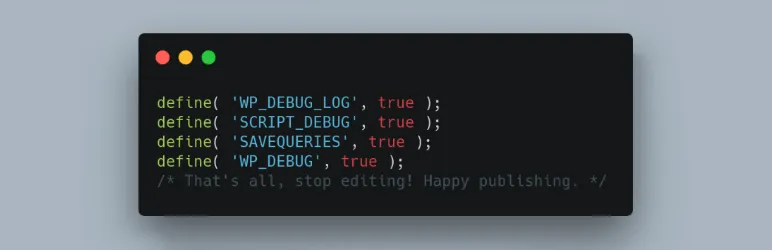
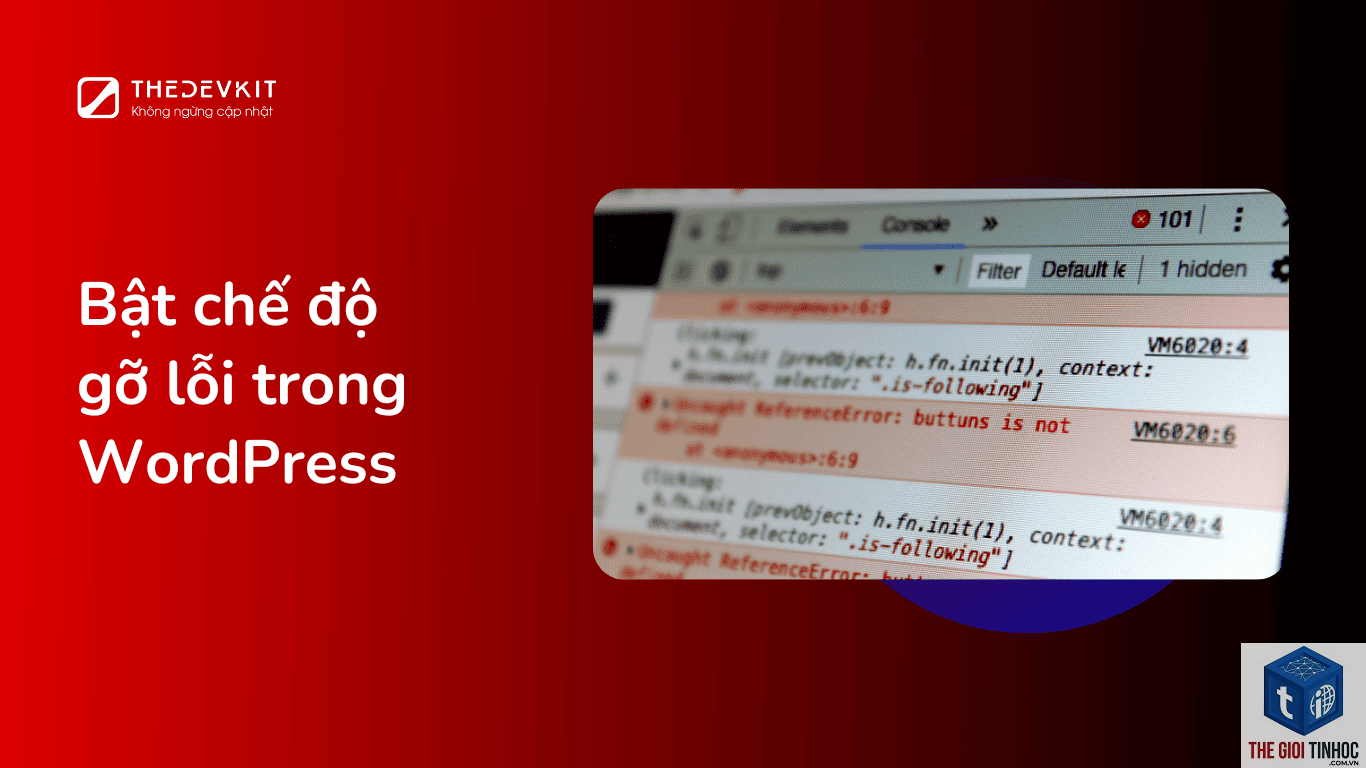
Đầu tiên, kích hoạt chế độ debug để xem log lỗi. Sau đó, truy cập qua FTP và kiểm tra tệp.htaccess, functions.php và các tệp core. Nếu không tìm thấy nguyên nhân, hãy khôi phục từ bản sao lưu gần nhất.
Có cách nào để gỡ plugin mà không cần vào bảng điều khiển không?
Có.
Sử dụng plugin như WP Data Access hoặc truy cập phpMyAdmin để kiểm tra các bảng có tên chứa tên plugin. Bạn cũng có thể tìm kiếm trong bảng wp_options với từ khóa liên quan đến plugin.
Kết Luận
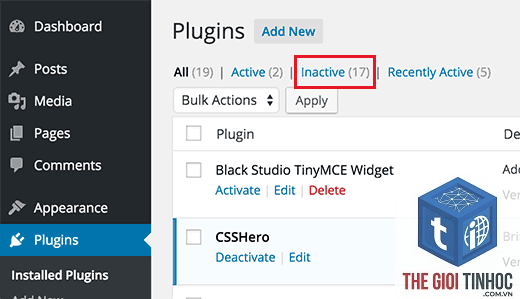
Lỗi gỡ plugin wordpress là vấn đề kỹ thuật phổ biến nhưng hoàn toàn có thể kiểm soát nếu bạn hiểu rõ nguyên nhân và áp dụng đúng phương pháp khắc phục. Từ việc xác định loại lỗi, xóa thủ công qua FTP, dọn dẹp cơ sở dữ liệu đến khôi phục từ bản sao lưu, mỗi bước đều đóng vai trò quan trọng trong việc đảm bảo an toàn cho trang web. Quan trọng nhất, hãy luôn duy trì thói quen sao lưu định kỳ và kiểm tra kỹ lưỡng trước khi thực hiện bất kỳ thay đổi nào. Với những kiến thức được chia sẻ trong bài viết, bạn hoàn toàn có thể tự tin xử lý mọi tình huống liên quan đến lỗi khi gỡ plugin WordPress.
- PageSpeed Insights là gì? Hướng dẫn chi tiết từ A-Z để tối ưu tốc độ website
- WordPress PHP-FPM Timeout: Nguyên Nhân, Cách Khắc Phục và Tối Ưu Hosting WordPress
- Device Filter Là Gì? Hướng Dẫn Toàn Diện Về Bộ Lọc Thiết Bị Trong Marketing Và Bảo Mật
- Kinh doanh handmade: Con đường khởi nghiệp từ đam mê thủ công đến thu nhập cao
- Hướng dẫn chi tiết cách thiết lập và quản lý thuế sản phẩm WooCommerce chuyên nghiệp
Bài viết cùng chủ đề:
-

WordPress Server Monitoring: Bí Quyết Giữ Website Luôn Nhanh, Ổn Định và An Toàn
-

WordPress Hosting Diagnostics: Quy Trình Chẩn Đoán và Tối Ưu Hosting WordPress Toàn Diện
-

Hướng dẫn toàn diện về WordPress MySQL Log: Cách truy cập, phân tích và tối ưu hiệu suất
-

Hướng Dẫn Chi Tiết Xem Và Phân Tích WordPress PHP-FPM Log Để Debug Lỗi Hiệu Quả
-

Hướng dẫn chi tiết cách đọc và phân tích WordPress Nginx Error Log dành cho người mới bắt đầu
-

Hướng dẫn chi tiết cách đọc và xử lý lỗi WordPress Apache Error Log hiệu quả
-

WordPress Server Error Log: Hướng Dẫn Chi Tiết Cách Đọc, Phân Tích Và Xử Lý Mọi Lỗi Server
-

Fixed Hosting: Hướng Dẫn WordPress Hosting Troubleshooting Chi Tiết Nhất
-

Hướng dẫn chi tiết WordPress Server Debug: Từ khái niệm đến triển khai thực tế
-
Hướng Dẫn Chi Tiết WordPress Hosting Debug: Xử Lý Mọi Lỗi Hosting Cho Site WordPress
-

WordPress Hosting Sau Nâng Cấp MySQL Bị Lỗi: Nguyên Nhân Và Cách Xử Lý Toàn Diện
-

WordPress Hosting Sau Đổi IP Bị Lỗi? Nguyên Nhân Và Cách Khắc Phục Toàn Diện
-

Khắc phục ngay lỗi WordPress server sau khi migrate website: Hướng dẫn chi tiết từ A-Z
-

WordPress Server Sau Restore Backup Bị Lỗi: Nguyên Nhân Và Cách Khắc Phục Toàn Diện
-

Khắc Phục Ngay Lỗi WordPress Hosting Sau Khi Bật SSL – Hướng Dẫn Chi Tiết Từ A-Z
-

WordPress host sau khi bật Cloudflare bị lỗi: Nguyên nhân và giải pháp triệt để















