PageSpeed Insights là gì? Hướng dẫn chi tiết từ A-Z để tối ưu tốc độ website
Th6
Trong thế giới SEO hiện đại, tốc độ trang không chỉ là một yếu tố trải nghiệm người dùng mà còn là tín hiệu xếp hạng chính thức của Google. Nếu bạn từng thắc mắc “pagespeed insights là gì” và làm thế nào để công cụ này giúp website của bạn lên top, bài viết này sẽ giải đáp mọi khía cạnh từ định nghĩa, cách hoạt động, đến chiến lược tối ưu hóa chuyên sâu. PageSpeed Insights là công cụ miễn phí của Google, phân tích hiệu suất trang cả trên thiết bị di động và máy tính để bàn, đồng thời đưa ra các đề xuất cải thiện cụ thể dựa trên dữ liệu thực tế từ người dùng.
PageSpeed Insights là gì? Giải mã công cụ đo lường tốc độ của Google

PageSpeed Insights (PSI) là một dịch vụ trực tuyến do Google phát triển, cho phép bạn kiểm tra hiệu suất tải trang web. Công cụ này phân tích nội dung của một trang web, sau đó tạo ra các báo cáo về điểm số hiệu suất cũng như các cơ hội tối ưu hóa. Điểm đặc biệt là PSI kết hợp cả hai nguồn dữ liệu: dữ liệu trường (dựa trên trải nghiệm người dùng thực tế từ Chrome User Experience Report) và dữ liệu phòng thí nghiệm (mô phỏng trong môi trường kiểm soát).
Khi bạn nhập URL vào PageSpeed Insights, nó sẽ trả về ba loại thông tin chính: chỉ số Core Web Vitals thực tế, điểm số Hiệu suất từ 0 đến 100, và danh sách các vấn đề cần khắc phục. Đây là công cụ không thể thiếu đối với các chuyên gia SEO, nhà phát triển web và chủ website muốn cải thiện thứ hạng tìm kiếm.
Cấu trúc báo cáo PageSpeed Insights chi tiết
Dữ liệu trường (Field Data) – Core Web Vitals thực tế
Phần này hiển thị ba chỉ số quan trọng nhất của trải nghiệm người dùng: Largest Contentful Paint (LCP), First Input Delay (FID) và Cumulative Layout Shift (CLS). Google sử dụng dữ liệu này để đánh giá mức độ thân thiện với người dùng của trang. Nếu các chỉ số này vượt ngưỡng “tốt”, website của bạn có lợi thế trong xếp hạng tìm kiếm.
- LCP (Largest Contentful Paint): Thời gian hiển thị nội dung chính lớn nhất. Lý tưởng dưới 2.5 giây.
- FID (First Input Delay): Độ trễ khi người dùng tương tác lần đầu. Nên dưới 100ms.
- CLS (Cumulative Layout Shift): Độ ổn định bố cục. Giá trị lý tưởng dưới 0.1.
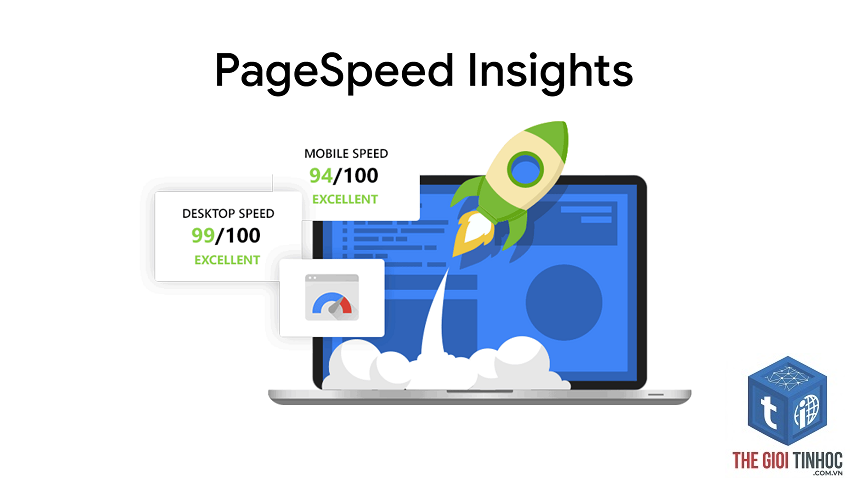
- Điểm số không phải tất cả: Một trang có thể đạt điểm 99/100 nhưng vẫn có trải nghiệm người dùng kém nếu nội dung không phù hợp. PSI chỉ đo hiệu suất kỹ thuật, không phải chất lượng.
- Dữ liệu phòng thí nghiệm không hoàn hảo: Do mô phỏng trên thiết bị và mạng cố định, kết quả có thể khác so với thực tế trải nghiệm của người dùng trên các thiết bị đa dạng.
- Thiếu bối cảnh kinh doanh: PSI không phân tích được mục tiêu chuyển đổi, hành vi người dùng hay yếu tố thương mại điện tử.
- Không đo lường được tất cả: Các chỉ số như First Paint, Time to First Byte có thể không đầy đủ cho mọi loại ứng dụng web phức tạp (SPA, SSR).
- Hình ảnh ở định dạng thế hệ mới: Chuyển đổi JPEG, PNG sang WebP hoặc AVIF. Có thể dùng plugin (WP Smush, ShortPixel) hoặc thêm
<picture>với fallback. - JavaScript chặn hiển thị: Sử dụng async hoặc defer cho tất cả script không quan trọng. Thêm
<link rel="preload">cho CSS quan trọng. - Nén văn bản: Kích hoạt Gzip hoặc Brotli trên máy chủ (kiểm tra trong.htaccess hoặc cấu hình Nginx).
- Cache trình duyệt: Thiết lập thời gian Expires hoặc Cache-Control tối thiểu 30 ngày cho tài nguyên tĩnh.
- Không áp dụng mù quáng mọi đề xuất: Một số gợi ý của PSI như “loại bỏ tất cả CSS không sử dụng” có thể gây rối nếu bạn có CSS động hoặc cần cho trạng thái hover.
- Sử dụng các công cụ bổ sung: Kết hợp PSI với Google Search Console (báo cáo Core Web Vitals), Lighthouse và WebPageTest để có cái nhìn toàn diện.
- Kiểm tra trên cả di động và máy tính để bàn: Điểm số thường khác nhau, vì PSI mô phỏng hai môi trường riêng biệt.
- Thực hiện thay đổi từ từ: Sau mỗi bước tối ưu, chạy lại test để xem tác động thực tế. Không thực hiện nhiều thay đổi đồng thời.
- Đo lường hiệu suất liên tục: Tốc độ trang có thể thay đổi theo thời gian do cập nhật plugin, thay đổi nội dung. Nên kiểm tra định kỳ hàng tuần.
Dữ liệu phòng thí nghiệm (Lab Data) – Điểm số hiệu suất
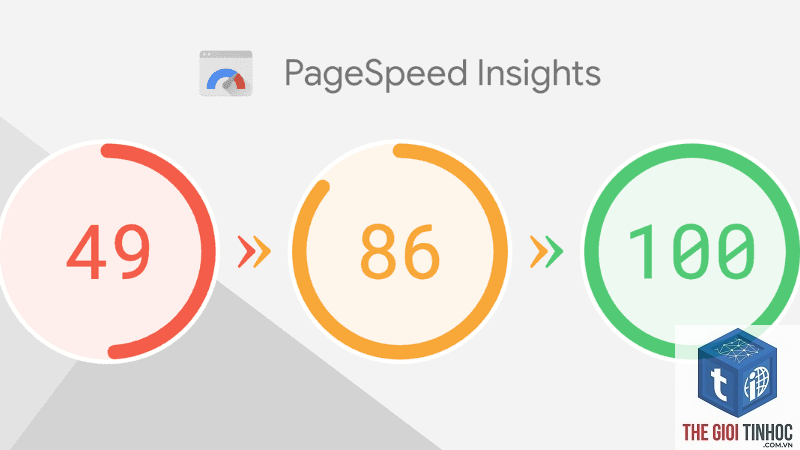
Đây là điểm số từ 0 đến 100 được tính toán dựa trên mô phỏng tải trang trong môi trường kiểm soát với thiết bị giả định (thường là điện thoại Moto G4 và kết nối mạng 3G). Các chỉ số trong lab data bao gồm: Thời gian tương tác (TTI), Chỉ số tốc độ (Speed Index), Thời gian khối đầu tiên (FCP), và Thời gian đến byte đầu tiên (TTFB). Điểm 90+ được coi là tốt, 50-89 cần cải thiện, dưới 50 là kém.
Cơ hội tối ưu hóa (Opportunities)
Đây là danh sách chi tiết các hành động cụ thể có thể cải thiện hiệu suất. Ví dụ: “Loại bỏ JavaScript/CSS chặn hiển thị”, “Mã hóa hình ảnh ở định dạng thế hệ mới”, “Kích hoạt tính năng nén văn bản”. Mỗi mục đều kèm theo ước tính mức tiết kiệm thời gian (tính bằng giây).
Chẩn đoán (Diagnostics)
Phần này cung cấp thông tin chi tiết hơn về các vấn đề tiềm ẩn, như “Thời gian thực thi JavaScript dài”, “Không sử dụng bộ nhớ đệm trình duyệt”, “Tài nguyên của bên thứ ba chặn tải”. So với Opportunities, các mục này không có ước tính tiết kiệm thời gian nhưng lại rất quan trọng cho việc gỡ lỗi sâu.
Lợi ích khi sử dụng PageSpeed Insights cho SEO và trải nghiệm người dùng
Cải thiện thứ hạng tìm kiếm trực tiếp
Từ năm 2021, Google chính thức đưa Core Web Vitals vào thuật toán xếp hạng. Một trang có điểm PSI cao và đáp ứng ngưỡng “tốt” cho cả ba chỉ số LCP, FID, CLS sẽ có lợi thế cạnh tranh. PSI không chỉ cho bạn biết vị trí hiện tại mà còn chỉ ra lộ trình để cải thiện thứ hạng.
Tăng tỷ lệ chuyển đổi và doanh thu
Nghiên cứu của Google cho thấy, chỉ cần tăng thời gian tải trang từ 1 giây lên 3 giây, tỷ lệ thoát tăng 32%, và tỷ lệ chuyển đổi giảm trung bình 20%. PageSpeed Insights giúp bạn phát hiện ra những “nút thắt cổ chai” khiến người dùng rời đi, từ đó tối ưu hóa để giữ chân khách hàng.
Tiết kiệm chi phí băng thông và máy chủ
Các đề xuất như nén hình ảnh, giảm kích thước tệp JavaScript, sử dụng CDN không chỉ tăng tốc độ mà còn giảm tải cho server. Điều này đặc biệt có lợi cho các website lớn với lượng traffic cao.
Hạn chế của PageSpeed Insights cần biết
So sánh PageSpeed Insights với các công cụ đo tốc độ khác
| Tiêu chí | PageSpeed Insights | Lighthouse (trong Chrome DevTools) | GTmetrix | WebPageTest |
|---|---|---|---|---|
| Nguồn dữ liệu | Lab + Field (CrUX) | Chỉ Lab | Lab + Field (tùy gói) | Lab |
| Thiết bị mô phỏng | Moto G4 + 3G | Cấu hình tùy chỉnh | Nhiều thiết bị/mạng | Hàng trăm cấu hình |
| Đề xuất tối ưu | Có, chi tiết | Có, chi tiết | Có, ưu tiên rõ ràng | Có, nâng cao |
| Miễn phí | Có (hoàn toàn) | Có (tích hợp) | Phiên bản cơ bản miễn phí | Có (giới hạn) |
| Phù hợp cho | SEO, kiểm tra nhanh | Phát triển cục bộ | Tối ưu hosting, multisite | Phân tích chuyên sâu |
| Tích hợp dữ liệu người dùng thực | Có (nếu đủ traffic) | Không | Chỉ với gói trả phí | Không |
Ứng dụng thực tế: Cách đọc và hành động từ báo cáo PageSpeed Insights
Bước 1: Đánh giá Core Web Vitals thực tế
Nếu phần “Dữ liệu trường” báo cáo LCP > 4 giây, đó là tín hiệu đỏ. Bạn cần kiểm tra máy chủ, tối ưu hình ảnh lớn, sử dụng preload cho font chữ và hình ảnh hero. Nếu CLS cao, hãy đảm bảo tất cả các phần tử có kích thước cố định (width/height) trong CSS, đặc biệt là quảng cáo, iframe và ảnh.
Bước 2: Xử lý các cơ hội và chẩn đoán
Bước 3: Kiểm tra TTFB (Time to First Byte)
TTFB dưới 200ms là lý tưởng, nếu cao hơn 600ms cần xem xét: nâng cấp hosting, sử dụng CDN (Cloudflare, KeyCDN), tối ưu cơ sở dữ liệu, bật bộ nhớ đệm trang.
Sai lầm thường gặp khi sử dụng PageSpeed Insights và cách tránh
Quá tập trung vào điểm số tuyệt đối
Nhiều người chạy theo điểm 100 mà quên mất người dùng thực tế. Một số kỹ thuật “mẹo” như loại bỏ hoàn toàn JavaScript có thể làm hỏng chức năng trang. Luôn ưu tiên trải nghiệm thực tế hơn là điểm số trong môi trường lab.
Bỏ qua dữ liệu trường
Phần “Dữ liệu trường” mới là thước đo chính xác nhất. Nếu dữ liệu lab tốt nhưng field data kém, có thể do sự khác biệt về mạng, thiết bị của người dùng. Hãy xem xét phân khúc địa lý và loại kết nối.
Không kiểm tra trên nhiều URL
PageSpeed Insights chỉ test một URL tại một thời điểm. Một website có hàng trăm trang, mỗi trang có thể có vấn đề khác nhau. Cần ưu tiên các trang có lượng truy cập cao nhất (landing page, bài viết chính).
Bỏ qua tài nguyên của bên thứ ba
Các script quảng cáo, phân tích, Facebook Pixel có thể làm chậm trang nặng nề. PSI thường chỉ ra “Third-party scripts blocked loading”. Cân nhắc tải chúng với async/defer hoặc chỉ tải khi cần thiết.
Lưu ý quan trọng khi tối ưu website dựa trên PageSpeed Insights
Hướng dẫn nâng cao: Tối ưu JavaScript cho PageSpeed Insights

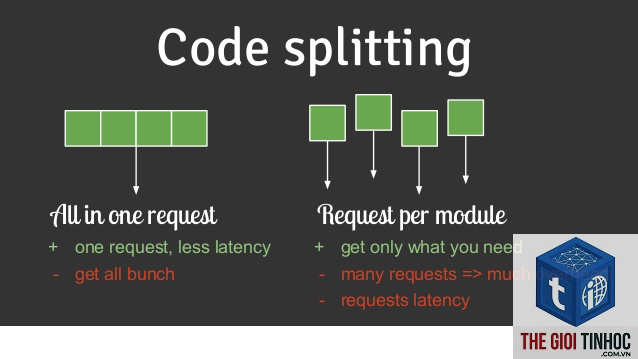
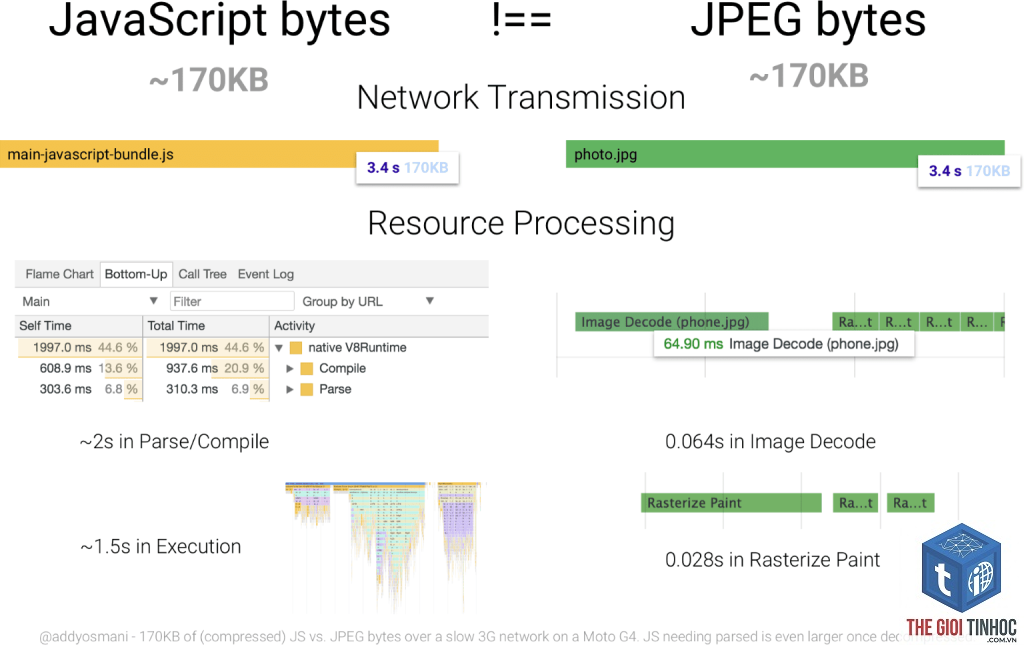
JavaScript là “kẻ thù” lớn nhất của điểm số PSI, vì nó chặn tải và phân tích cú pháp. Chiến lược hiệu quả nhất là chia code thành các bundle nhỏ (code splitting) sử dụng Webpack hoặc Vite. Chỉ tải JavaScript cần thiết cho viewport (lazy load phần còn lại). Ngoài ra, sử dụng công cụ như UglifyJS hoặc Terser để giảm kích thước, và tree shaking để loại bỏ code chết.
Đối với framework JavaScript (React, Angular, Vue), hãy cân nhắc Server-Side Rendering (SSR) hoặc Static Site Generation (SSG) thay vì Client-Side Rendering thuần túy. Điều này giúp giảm thời gian hiển thị nội dung ban đầu, cải thiện LCP và FID đáng kể.
Câu hỏi thường gặp về PageSpeed Insights
PageSpeed Insights có hoàn toàn miễn phí không?
Đúng vậy, Google cung cấp PageSpeed Insights hoàn toàn miễn phí, không giới hạn số lần kiểm tra. Bạn chỉ cần truy cập vào pagespeed.web.dev và nhập URL.
Điểm PSI bao nhiêu là tốt cho SEO?
Google cho biết điểm số không phải là yếu tố xếp hạng trực tiếp, nhưng các chỉ số Core Web Vitals thì có. Điểm PSI trên 90 thường được coi là tốt, nhưng quan trọng hơn là đạt ngưỡng “tốt” cho LCP (dưới 2.5s), FID (dưới 100ms), CLS (dưới 0.1).
Tại sao kết quả PSI trên máy tính và di động khác nhau?
Vì Google mô phỏng hai thiết bị và điều kiện mạng khác nhau. Phiên bản di động giả lập kết nối 3G và thiết bị cấu hình thấp, trong khi máy tính để bàn sử dụng kết nối nhanh hơn và thiết bị mạnh hơn. Do đó, điểm số thường thấp hơn trên di động.
Core Web Vitals trong PSI có cần đạt “tốt” trên tất cả trang không?
Google xem xét mức độ trang, nhưng báo cáo trong Search Console là tổng hợp. Cố gắng đạt “tốt” cho ít nhất 75% tổng số trang (theo hướng dẫn của Google).
Làm sao để cải thiện điểm PSI khi dùng WordPress?
Sử dụng plugin tối ưu hiệu suất (WP Rocket, Autoptimize, W3 Total Cache), nén hình ảnh (WebP qua WebP Express), giảm JavaScript/CSS, và chọn hosting tốt (có hỗ trợ HTTP/2 hoặc LiteSpeed).
PageSpeed Insights và Lighthouse có gì khác nhau?
Lighthouse là công cụ mở rộng trong Chrome DevTools, chỉ dùng dữ liệu lab. PageSpeed Insights kết thừa công nghệ của Lighthouse nhưng bổ sung dữ liệu trường từ người dùng thực. Về cơ bản, PSI dùng Lighthouse engine để chạy test lab, sau đó overlay với CrUX data.
Kết luận
PageSpeed Insights không chỉ là một công cụ kiểm tra tốc độ đơn thuần. Nó là cầu nối giữa hiệu suất kỹ thuật và trải nghiệm người dùng thực tế, đồng thời là la bàn định hướng cho mọi chiến lược tối ưu hóa website. Hiểu rõ “pagespeed insights là gì” và biết cách vận dụng những thông tin từ báo cáo sẽ giúp bạn không chỉ cải thiện thứ hạng Google mà còn giữ chân khách hàng, tăng doanh thu và xây dựng uy tín thương hiệu trong môi trường cạnh tranh khốc liệt. Hãy bắt đầu bằng một kiểm tra nhanh cho trang chủ của bạn ngay hôm nay, và biến những con số thành hành động cụ thể. Tốc độ không chỉ là yếu tố kỹ thuật – đó là lời hứa với người dùng rằng bạn coi trọng thời gian của họ.
- Media Mention Là Gì? Hướng Dẫn Toàn Diện Từ A-Z Về Nhắc Đến Thương Hiệu Trên Truyền Thông
- Hướng dẫn duyệt bình luận WordPress chi tiết từ A-Z cho người mới bắt đầu
- PHP FPM là gì? Giải mã cơ chế vận hành và tối ưu hiệu suất cho website
- Google Crawler Là Gì? Cách Hoạt Động Và Tối Ưu Cho SEO
- Elementor CSS không tải: Nguyên nhân và cách khắc phục hiệu quả
Bài viết cùng chủ đề:
-

Image Lazy Loading Là Gì? Hướng Dẫn Toàn Diện Tối Ưu Tốc Độ Web
-

Image Sprite Là Gì? Hướng Dẫn Chi Tiết Từ Cơ Bản Đến Nâng Cao
-

WebP là gì? Định dạng ảnh thế hệ mới giúp website tăng tốc và tối ưu SEO toàn diện
-

AVIF là gì? Định dạng ảnh thế hệ mới giúp website nhẹ hơn, nhanh hơn
-

Next Gen Images Là Gì? Hướng Dẫn Toàn Diện Về Công Nghệ Hình Ảnh Thế Hệ Mới Cho Website
-

Picture Element Là Gì? Hướng Dẫn Toàn Diện Từ Cơ Bản Đến Nâng Cao Cho Web Developer
-

Srcset là gì? Hướng dẫn chi tiết về thuộc tính srcset trong HTML để tối ưu hình ảnh responsive
-

Responsive Images Là Gì? Hướng Dẫn Toàn Diện Từ A Đến Z Cho Người Làm Web
-

Font Subset là Gì? Cách Tối Ưu Font Chữ Giúp Website Tải Nhanh Hơn 50%
-

Preload Font Là Gì? Hướng Dẫn Tối Ưu Tải Font Chữ Đúng Cách Cho Website
-

Async JavaScript là gì? Hiểu đúng bản chất để code bất đồng bộ hiệu quả
-

Defer JavaScript là gì? Hướng dẫn chi tiết cách sử dụng defer để tối ưu tốc độ tải trang
-
Minify CSS là gì? Hướng dẫn chi tiết cách tối ưu CSS để tăng tốc website
-
Minify JavaScript Là Gì? Hướng Dẫn Toàn Diện Từ Cơ Bản Đến Nâng Cao Cho Website Tốc Độ Cao
-

Code Splitting Là Gì? Cách Tối Ưu Tốc Độ Web App Hiệu Quả Nhất
-

Tree Shaking Là Gì? Toàn Bộ Kiến Thức Tối Ưu Bundle JavaScript Cho Web Hiện Đại