
WordPress Security Token Error: Nguyên Nhân, Cách Khắc Phục và Phòng Ngừa Toàn Diện
Th6
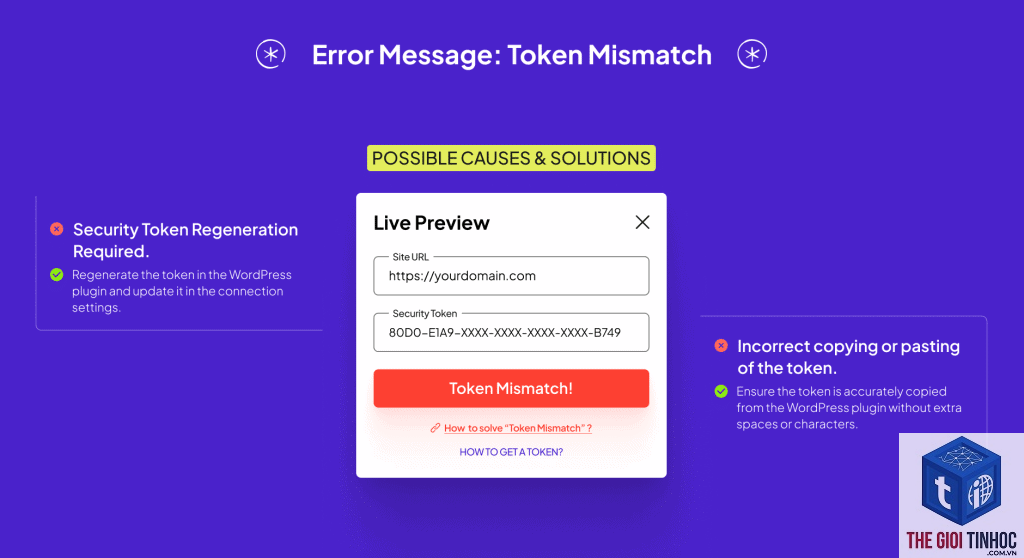
Lỗi WordPress security token error là một trong những thông báo gây khó chịu nhất khi quản trị website. Khi xuất hiện, bạn thường thấy dòng chữ “Are you sure you want to do this?” hoặc “Cheatin’ uh?” kèm theo mã lỗi liên quan đến nonce hoặc token bảo mật. Lỗi này ngăn chặn mọi thao tác quan trọng như cập nhật plugin, chỉnh sửa bài viết hay thay đổi cài đặt. Hiểu rõ bản chất và cách xử lý triệt để sẽ giúp bạn duy trì hoạt động ổn định cho website.
WordPress Security Token Error Là Gì?
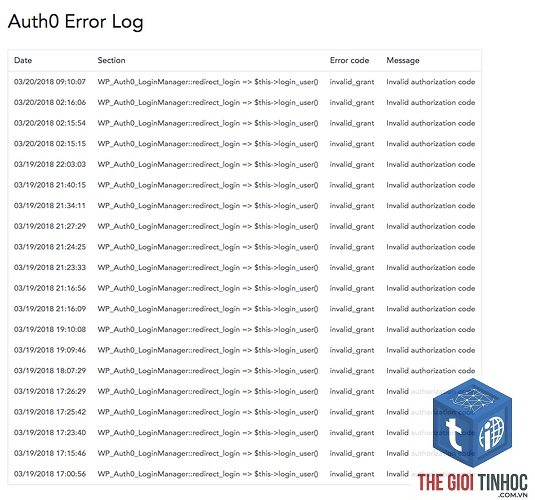
WordPress security token error thực chất là lỗi liên quan đến cơ chế bảo mật nonce (number used once). Nonce là một mã token tạm thời được tạo ra để xác thực các hành động từ người dùng hợp lệ, ngăn chặn tấn công CSRF (Cross-Site Request Forgery). Khi token này hết hạn, không khớp hoặc bị hỏng, WordPress sẽ từ chối thực thi yêu cầu và hiển thị lỗi bảo mật.
Mỗi nonce trong WordPress có thời gian sống giới hạn, thường là 12 giờ hoặc 24 giờ tùy phiên bản. Khi bạn mở trang quản trị và để quá lâu trước khi thực hiện thao tác, token sẽ tự động hết hạn. Đây là nguyên nhân phổ biến nhất gây ra lỗi security token error.
Nguyên Nhân Gây Ra WordPress Security Token Error
1. Phiên Làm Việc Hết Hạn
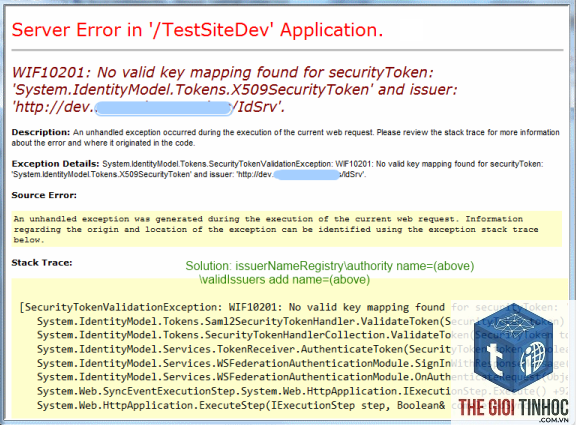
Khi bạn đăng nhập vào WordPress và để trình duyệt mở trong thời gian dài mà không thao tác, session cookie sẽ hết hạn. WordPress yêu cầu token mới cho mỗi hành động, nhưng nếu session đã chết, token cũng trở nên vô hiệu. Điều này thường xảy ra khi bạn soạn thảo bài viết dài hoặc chỉnh sửa giao diện trong nhiều giờ.
2. Xung Đột Plugin Hoặc Theme
Một số plugin bảo mật, cache hoặc tối ưu hóa có thể can thiệp vào cơ chế tạo nonce của WordPress. Plugin bảo mật quá mức có thể vô hiệu hóa token hợp lệ, trong khi plugin cache lưu trữ phiên bản cũ của trang khiến token không đồng bộ. Theme kém chất lượng cũng có thể ghi đè các hàm xử lý nonce gốc.
3. Lỗi Cấu Hình Server
Máy chủ web với cấu hình PHP không đúng có thể ảnh hưởng đến việc tạo và lưu trữ session. Giới hạn bộ nhớ PHP quá thấp, thời gian thực thi tối đa quá ngắn hoặc thiếu thư viện session sẽ khiến token không được tạo chính xác. Server sử dụng CDN hoặc reverse proxy cũng có thể làm mất cookie session.
4. Vấn Đề Với Cookie Trình Duyệt
Cookie trình duyệt bị hỏng, bị chặn hoặc không được gửi đúng cách sẽ khiến WordPress không thể xác thực token. Trình duyệt lưu cache quá nặng, tiện ích mở rộng chặn quảng cáo hoặc chế độ riêng tư có thể can thiệp vào cookie xác thực.
5. Lỗi Cơ Sở Dữ Liệu
Bảng usermeta trong cơ sở dữ liệu WordPress lưu trữ thông tin session và token. Khi bảng này bị hỏng do lỗi nhập xuất hoặc tấn công SQL injection, token không thể được xác minh. Các plugin đồng bộ người dùng cũng có thể ghi đè dữ liệu session.
Dấu Hiệu Nhận Biết Lỗi Security Token Error
- Xuất hiện thông báo “Are you sure you want to do this?” khi cố gắng xóa plugin hoặc theme
- Màn hình trắng hoặc lỗi 403 Forbidden khi lưu bài viết
- Không thể cập nhật cài đặt chung, cài đặt đọc hoặc cài đặt thảo luận
- Nút “Publish” hoặc “Update” không phản hồi khi click
- Lỗi xuất hiện ngẫu nhiên trên các trang quản trị khác nhau
- Thông báo lỗi kèm mã “Cheatin’ uh?” trong file error log
Cách Khắc Phục WordPress Security Token Error
Bước 1: Làm Mới Trang Và Đăng Nhập Lại
Giải pháp đơn giản nhất là nhấn F5 để tải lại trang quản trị. Nếu lỗi vẫn còn, đăng xuất hoàn toàn khỏi WordPress bằng cách xóa cookie trình duyệt, sau đó đăng nhập lại. Thao tác này tạo session mới và token mới, giải quyết hầu hết các trường hợp token hết hạn.
Bước 2: Xóa Cache Trình Duyệt Và Cookie
Cache trình duyệt lưu trữ phiên bản cũ của trang quản trị với token đã hết hạn. Vào cài đặt trình duyệt, xóa toàn bộ cache và cookie trong 24 giờ qua. Đối với Chrome, nhấn Ctrl+Shift+Delete, chọn “Cookies and other site data” và “Cached images and files”, sau đó nhấn “Clear data”.
Bước 3: Vô Hiệu Hóa Plugin Xung Đột
Truy cập thư mục wp-content/plugins qua FTP hoặc File Manager, đổi tên thư mục plugin nghi ngờ bằng cách thêm “_disabled” vào cuối tên. Nếu lỗi biến mất, plugin đó là thủ phạm. Các plugin thường gây lỗi bao gồm Wordfence Security, Sucuri Security, W3 Total Cache và WP Super Cache.
Bước 4: Kiểm Tra File.htaccess
File.htaccess hỏng có thể chặn cookie hoặc redirect sai yêu cầu. Đăng nhập FTP, tìm file.htaccess trong thư mục gốc WordPress, tải về máy và đổi tên thành.htaccess_old. Vào WordPress Admin > Settings > Permalinks, nhấn “Save Changes” để tạo file.htaccess mới.
Bước 5: Tăng Giới Hạn Bộ Nhớ PHP
Mở file wp-config.php, thêm dòng define(‘WP_MEMORY_LIMIT’, ‘256M’); trước dòng “That’s all, stop editing!”. Nếu không có quyền chỉnh sửa, liên hệ nhà cung cấp hosting để tăng memory_limit trong php.ini lên ít nhất 128MB.
Bước 6: Sửa Chữa Cơ Sở Dữ Liệu
Thêm dòng define(‘WP_ALLOW_REPAIR’, true); vào file wp-config.php. Truy cập địa chỉ yourdomain.com/wp-admin/maint/repair.php, chọn “Repair Database”. Sau khi hoàn tất, xóa dòng vừa thêm để tránh rủi ro bảo mật.
So Sánh Các Phương Pháp Khắc Phục
| Phương pháp | Thời gian thực hiện | Hiệu quả | Rủi ro |
|---|---|---|---|
| Đăng nhập lại | 1-2 phút | Cao cho lỗi tạm thời | Không có |
| Xóa cache trình duyệt | 3-5 phút | Trung bình | Mất dữ liệu form chưa lưu |
| Vô hiệu hóa plugin | 10-15 phút | Cao nếu do plugin | Mất chức năng tạm thời |
| Sửa.htaccess | 5-10 phút | Cao nếu file hỏng | Lỗi 500 nếu sai cú pháp |
| Tăng bộ nhớ PHP | 5 phút | Trung bình | Tiêu tốn tài nguyên server |
| Sửa chữa database | 15-30 phút | Cao nếu bảng hỏng | Có thể mất dữ liệu nếu không backup |
Phòng Ngừa WordPress Security Token Error
Thiết Lập Thời Gian Session Hợp Lý
Mặc định WordPress không cho phép tùy chỉnh thời gian sống của nonce.
Lỗi này không gây mất dữ liệu hay hack website, nhưng ngăn chặn mọi thao tác quản trị. Nếu không xử lý, bạn không thể cập nhật nội dung, cài đặt plugin mới hoặc thay đổi giao diện. Đây là cơ chế bảo vệ của WordPress, không phải dấu hiệu bị tấn công.
Tại sao lỗi xuất hiện ngay cả khi vừa đăng nhập?
Nguyên nhân thường do plugin bảo mật chặn token ngay từ đầu, hoặc server không tạo được session mới. Kiểm tra plugin bảo mật và cấu hình PHP session trên hosting. Một số hosting sử dụng Redis hoặc Memcached cho session có thể gây xung đột.
Có thể tắt nonce trong WordPress không?
Không nên tắt nonce vì đây là lớp bảo vệ chống CSRF. Nếu thực sự cần,
Có thể. Nếu website chuyển từ HTTP sang HTTPS không đúng cách, cookie session có thể không được gửi qua kết nối bảo mật. Đảm bảo cài đặt WordPress Address và Site Address trong Settings > General đều sử dụng HTTPS.
Làm sao để kiểm tra nonce có hoạt động không?
Sử dụng công cụ kiểm tra nonce trực tuyến hoặc thêm code debug vào functions.php. Bạn cũng có thể kiểm tra bằng cách mở Developer Tools trong trình duyệt, vào tab Network, xem request có chứa tham số _wpnonce hay không.
Kết Luận
WordPress security token error là lỗi phổ biến nhưng hoàn toàn có thể khắc phục nếu hiểu rõ nguyên nhân. Đa số trường hợp chỉ cần đăng nhập lại hoặc xóa cache trình duyệt là giải quyết được. Đối với lỗi tái diễn nhiều lần, cần kiểm tra kỹ plugin xung đột, cấu hình hosting và cơ sở dữ liệu.
Phòng ngừa vẫn là chiến lược tốt nhất. Duy trì cập nhật thường xuyên, chọn plugin uy tín và tối ưu hosting sẽ giảm thiểu tối đa nguy cơ gặp lỗi. Khi thực hiện bất kỳ thay đổi nào, luôn backup đầy đủ và kiểm tra trên môi trường staging trước khi áp dụng lên website chính.
Nếu đã thử tất cả các phương pháp trên mà lỗi vẫn không được giải quyết, hãy liên hệ với nhà cung cấp hosting để kiểm tra cấu hình server. Một số vấn đề về session PHP hoặc mod_security chỉ có thể xử lý từ phía hosting.
- WordPress Hosting Quota Exceeded: Nguyên nhân, Hậu quả và Hướng dẫn Khắc phục Toàn diện
- Awareness Keyword Là Gì? Bí Quyết Chinh Phục Khách Hàng Tiềm Năng Từ Giai Đoạn Đầu
- Keyword Ideas Ahrefs: Bí Quyết Tìm Kiếm Từ Khóa Chuẩn SEO 2025
- Not Indexed là gì? Nguyên nhân và cách khắc phục triệt để lỗi trang không được Google lập chỉ mục
- Theme WordPress Elementor Lỗi: Nguyên Nhân, Cách Khắc Phục Toàn Diện Từ A-Z
Bài viết cùng chủ đề:
-

WordPress Server Monitoring: Bí Quyết Giữ Website Luôn Nhanh, Ổn Định và An Toàn
-

WordPress Hosting Diagnostics: Quy Trình Chẩn Đoán và Tối Ưu Hosting WordPress Toàn Diện
-

Hướng dẫn toàn diện về WordPress MySQL Log: Cách truy cập, phân tích và tối ưu hiệu suất
-

Hướng Dẫn Chi Tiết Xem Và Phân Tích WordPress PHP-FPM Log Để Debug Lỗi Hiệu Quả
-

Hướng dẫn chi tiết cách đọc và phân tích WordPress Nginx Error Log dành cho người mới bắt đầu
-

Hướng dẫn chi tiết cách đọc và xử lý lỗi WordPress Apache Error Log hiệu quả
-

WordPress Server Error Log: Hướng Dẫn Chi Tiết Cách Đọc, Phân Tích Và Xử Lý Mọi Lỗi Server
-

Fixed Hosting: Hướng Dẫn WordPress Hosting Troubleshooting Chi Tiết Nhất
-

Hướng dẫn chi tiết WordPress Server Debug: Từ khái niệm đến triển khai thực tế
-
Hướng Dẫn Chi Tiết WordPress Hosting Debug: Xử Lý Mọi Lỗi Hosting Cho Site WordPress
-

WordPress Hosting Sau Nâng Cấp MySQL Bị Lỗi: Nguyên Nhân Và Cách Xử Lý Toàn Diện
-

WordPress Hosting Sau Đổi IP Bị Lỗi? Nguyên Nhân Và Cách Khắc Phục Toàn Diện
-

Khắc phục ngay lỗi WordPress server sau khi migrate website: Hướng dẫn chi tiết từ A-Z
-

WordPress Server Sau Restore Backup Bị Lỗi: Nguyên Nhân Và Cách Khắc Phục Toàn Diện
-

Khắc Phục Ngay Lỗi WordPress Hosting Sau Khi Bật SSL – Hướng Dẫn Chi Tiết Từ A-Z
-

WordPress host sau khi bật Cloudflare bị lỗi: Nguyên nhân và giải pháp triệt để















