
WordPress Cron Disabled: Hướng Dẫn Toàn Diện Từ A-Z Cho Người Quản Trị

Th6
Khi quản trị một website WordPress, việc hiểu rõ cơ chế hoạt động của hệ thống cron là vô cùng quan trọng. Trạng thái wordpress cron disabled thường xuyên xuất hiện trong các báo cáo kiểm tra hiệu suất hoặc khi người dùng gặp vấn đề với các tác vụ định kỳ. Đây không phải là một lỗi hệ thống mà là một cấu hình có chủ đích, thường được các nhà phát triển và quản trị viên dày dạn kinh nghiệm áp dụng để tối ưu hóa tốc độ tải trang và kiểm soát tài nguyên máy chủ. Bài viết này sẽ phân tích chi tiết mọi khía cạnh liên quan đến việc vô hiệu hóa cron trong WordPress, từ nguyên nhân, cách thực hiện cho đến những tác động thực tế.
WordPress Cron Là Gì Và Tại Sao Cần Vô Hiệu Hóa?
WordPress Cron là một hệ thống lập lịch giả (pseudo-cron) được tích hợp sẵn trong lõi WordPress. Khác với cron job thực tế trên máy chủ Linux, WordPress Cron chỉ kích hoạt khi có một lượt truy cập vào website. Mỗi khi có người dùng truy cập, WordPress sẽ kiểm tra danh sách các tác vụ đã được lên lịch và thực thi những tác vụ đến hạn.
Bản Chất Của WordPress Cron
Hệ thống này chịu trách nhiệm xử lý các tác vụ nền như kiểm tra cập nhật plugin, xuất bản bài viết đã lên lịch, gửi email thông báo, xóa spam bình luận và đồng bộ dữ liệu với các dịch vụ bên thứ ba. Khi wordpress cron disabled được kích hoạt, toàn bộ cơ chế này sẽ ngừng hoạt động dựa trên lượt truy cập của người dùng.
Nguyên Nhân Phổ Biến Khiến Cron Bị Vô Hiệu Hóa
- Tối ưu hiệu suất: Mỗi lần thực thi cron, WordPress tiêu tốn tài nguyên CPU và bộ nhớ. Với các website có lượng truy cập lớn, việc này có thể gây ra độ trễ đáng kể.
- Kiểm soát tác vụ: Quản trị viên muốn chạy cron vào những khung giờ cố định thay vì ngẫu nhiên theo lượt truy cập.
- Xung đột plugin: Một số plugin cache hoặc bảo mật tự động vô hiệu hóa cron để tránh xung đột.
- Môi trường hosting: Các nhà cung cấp hosting cao cấp thường khuyến nghị tắt cron mặc định để chuyển sang sử dụng cron job thực tế.
- Bài viết đã lên lịch không tự động xuất bản đúng giờ.
- Email thông báo từ website bị chậm hoặc không được gửi.
- Plugin bảo mật không quét định kỳ theo lịch trình.
- Bản cập nhật plugin và theme không được kiểm tra tự động.
Dấu Hiệu Nhận Biết WordPress Cron Đang Bị Tắt
Việc nhận diện trạng thái wordpress cron disabled có thể thực hiện thông qua nhiều phương pháp khác nhau.
Kiểm Tra Bằng Plugin
Các plugin như WP Crontrol hoặc Advanced Cron Manager cho phép bạn xem toàn bộ danh sách tác vụ cron và trạng thái hoạt động của chúng. Nếu không thấy bất kỳ tác vụ nào được lên lịch hoặc tất cả đều hiển thị trạng thái “pending” trong thời gian dài, rất có thể cron đã bị vô hiệu hóa.
Kiểm Tra Bằng Mã Lệnh
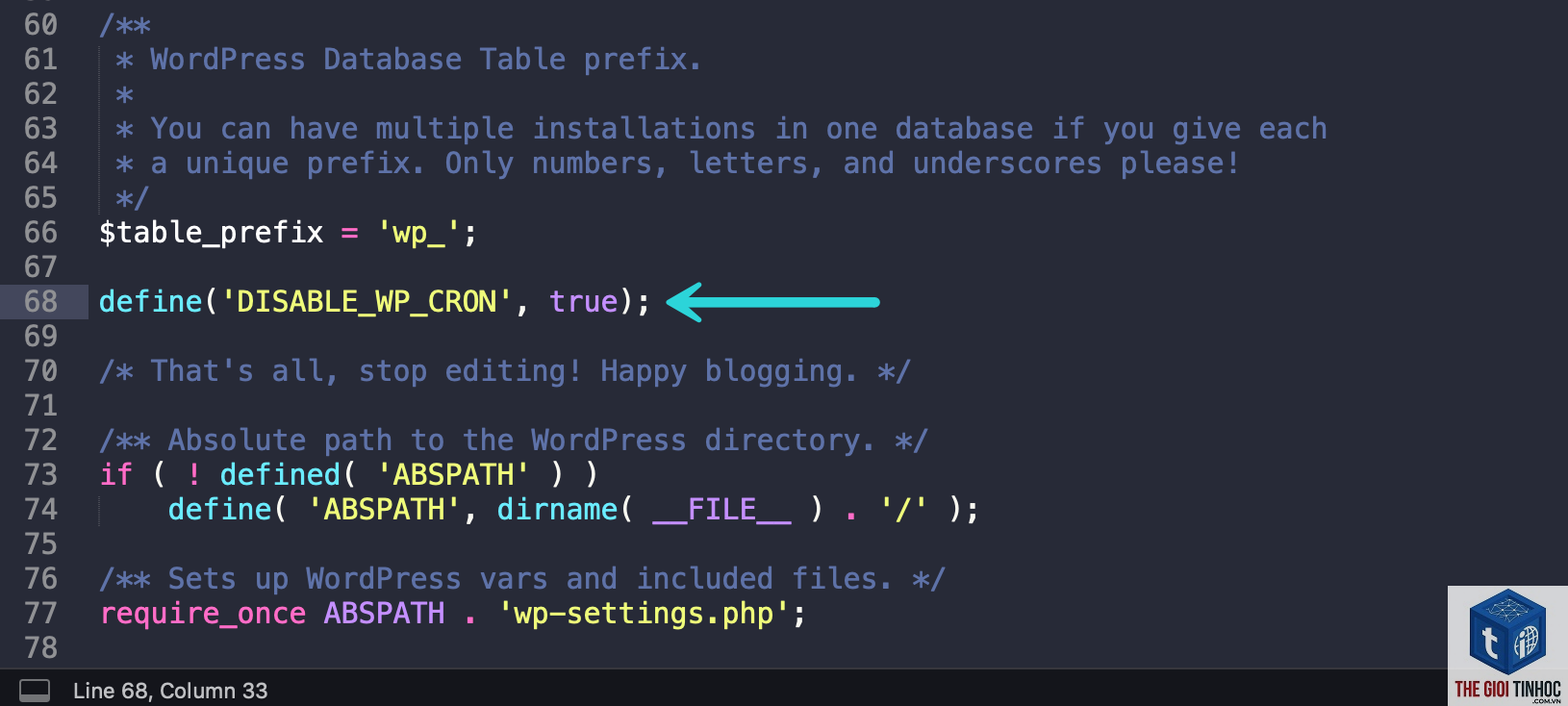
Thêm dòng code sau vào file wp-config.php để kiểm tra trạng thái cron:
define(‘DISABLE_WP_CRON’, true);
Nếu dòng này đã tồn tại và được set thành true, điều đó có nghĩa là cron đã bị tắt. Bạn cũng có thể kiểm tra bằng cách truy cập trực tiếp vào URL: yourdomain.com/wp-cron.php?doing_wp_cron. Nếu trang trả về lỗi 404 hoặc không có phản hồi, cron có thể đang gặp vấn đề.
Dấu Hiệu Từ Người Dùng
Hướng Dẫn Chi Tiết Cách Vô Hiệu Hóa WordPress Cron

Quá trình thiết lập wordpress cron disabled thực chất rất đơn giản và chỉ yêu cầu thao tác với file cấu hình. Tuy nhiên, cần thực hiện đúng cách để tránh làm hỏng website.
Phương Pháp 1: Chỉnh Sửa File wp-config.php
Đây là cách phổ biến và được khuyến nghị nhất. Bạn cần truy cập vào file wp-config.php thông qua FTP hoặc File Manager trong hosting. Tìm dòng / That’s all, stop editing! Happy publishing. / và thêm dòng mã sau ngay phía trước nó:
define(‘DISABLE_WP_CRON’, true);
Sau khi thêm, lưu file và tải lại. Lúc này, WordPress sẽ ngừng kiểm tra và thực thi cron dựa trên lượt truy cập.
Phương Pháp 2: Sử Dụng Plugin
Một số plugin như Disable WP Cron hoặc WP Control cung cấp tùy chọn giao diện để bật/tắt cron mà không cần chỉnh sửa mã. Tuy nhiên, phương pháp này kém tin cậy hơn vì plugin có thể bị vô hiệu hóa hoặc xóa trong tương lai.
Phương Pháp 3: Sử Dụng File.htaccess
Đối với máy chủ Apache, doing_wp_cron >/dev/null 2>&1
Thay yourdomain.com bằng tên miền thực tế của bạn. Lệnh này sẽ kích hoạt file wp-cron.php theo lịch trình đã định mà không cần người dùng truy cập.
Cấu Hình Trên Máy Chủ Linux Không Có cPanel
Nếu bạn sử dụng VPS hoặc máy chủ riêng, hãy sử dụng lệnh crontab -e và thêm dòng:
/5 * wget -q -O – https://yourdomain.com/wp-cron.php?doing_wp_cron >/dev/null 2>&1
Khoảng thời gian 5 phút là phù hợp cho hầu hết các website. Với các trang có lưu lượng thấp,
Có, đây là yêu cầu bắt buộc. Nếu không có cron job thay thế, tất cả các tác vụ định kỳ như xuất bản bài viết, gửi email, quét bảo mật sẽ ngừng hoạt động vĩnh viễn.
Tần suất cron job lý tưởng là bao nhiêu?
Đối với hầu hết website, tần suất 5-15 phút là phù hợp. Các website thương mại điện tử hoặc diễn đàn lớn có thể cần 1-5 phút, trong khi blog cá nhân có thể đặt 30 phút.
WordPress cron disabled có ảnh hưởng đến SEO không?
Gián tiếp có. Nếu cron không hoạt động, bài viết mới không được xuất bản đúng giờ, sitemap không được cập nhật, và các tác vụ tối ưu khác bị trì hoãn. Tuy nhiên, nếu bạn thiết lập cron job đúng cách, SEO thậm chí còn được cải thiện nhờ tốc độ trang nhanh hơn.
Có thể bật lại WordPress cron sau khi đã tắt không?
Hoàn toàn có thể. Chỉ cần xóa dòng define(‘DISABLE_WP_CRON’, true); khỏi file wp-config.php hoặc đổi giá trị thành false, WordPress sẽ tự động kích hoạt lại cron mặc định.
Kết Luận
WordPress cron disabled là một kỹ thuật quản trị nâng cao mang lại nhiều lợi ích về hiệu suất và kiểm soát tài nguyên cho website. Tuy nhiên, nó đòi hỏi kiến thức kỹ thuật nhất định và sự cẩn trọng trong quá trình thiết lập. Việc chuyển từ WordPress cron sang cron job thực tế giúp cải thiện đáng kể tốc độ tải trang, giảm tải cho máy chủ và cho phép bạn kiểm soát thời gian chạy các tác vụ nền một cách chính xác. Điều quan trọng nhất là không được quên thiết lập cron job thay thế và thường xuyên kiểm tra log để đảm bảo mọi thứ hoạt động trơn tru. Với những hướng dẫn chi tiết trong bài viết này, bạn hoàn toàn có thể tự tin thực hiện thay đổi này và tối ưu hóa website WordPress của mình lên một tầm cao mới.
- Khắc phục lỗi WordPress OpenLiteSpeed rewrite: Hướng dẫn chi tiết từ A-Z cho người quản trị web
- WordPress Container Lỗi: Nguyên Nhân, Cách Khắc Phục và Kinh Nghiệm Xử Lý Triệt Để
- Khắc phục lỗi “plugin wordpress read permission denied” – Hướng dẫn chi tiết từ A đến Z
- Index Directive là gì? Hướng dẫn Toàn diện từ Cơ bản đến Nâng cao
- Editorial Backlink Là Gì? Chiến Lược Xây Dựng Backlink Chất Lượng Từ Chuyên Gia SEO
Bài viết cùng chủ đề:
-

WordPress Server Monitoring: Bí Quyết Giữ Website Luôn Nhanh, Ổn Định và An Toàn
-

WordPress Hosting Diagnostics: Quy Trình Chẩn Đoán và Tối Ưu Hosting WordPress Toàn Diện
-

Hướng dẫn toàn diện về WordPress MySQL Log: Cách truy cập, phân tích và tối ưu hiệu suất
-

Hướng Dẫn Chi Tiết Xem Và Phân Tích WordPress PHP-FPM Log Để Debug Lỗi Hiệu Quả
-

Hướng dẫn chi tiết cách đọc và phân tích WordPress Nginx Error Log dành cho người mới bắt đầu
-

Hướng dẫn chi tiết cách đọc và xử lý lỗi WordPress Apache Error Log hiệu quả
-

WordPress Server Error Log: Hướng Dẫn Chi Tiết Cách Đọc, Phân Tích Và Xử Lý Mọi Lỗi Server
-

Fixed Hosting: Hướng Dẫn WordPress Hosting Troubleshooting Chi Tiết Nhất
-

Hướng dẫn chi tiết WordPress Server Debug: Từ khái niệm đến triển khai thực tế
-
Hướng Dẫn Chi Tiết WordPress Hosting Debug: Xử Lý Mọi Lỗi Hosting Cho Site WordPress
-

WordPress Hosting Sau Nâng Cấp MySQL Bị Lỗi: Nguyên Nhân Và Cách Xử Lý Toàn Diện
-

WordPress Hosting Sau Đổi IP Bị Lỗi? Nguyên Nhân Và Cách Khắc Phục Toàn Diện
-

Khắc phục ngay lỗi WordPress server sau khi migrate website: Hướng dẫn chi tiết từ A-Z
-

WordPress Server Sau Restore Backup Bị Lỗi: Nguyên Nhân Và Cách Khắc Phục Toàn Diện
-

Khắc Phục Ngay Lỗi WordPress Hosting Sau Khi Bật SSL – Hướng Dẫn Chi Tiết Từ A-Z
-

WordPress host sau khi bật Cloudflare bị lỗi: Nguyên nhân và giải pháp triệt để















