
Cách Xử Lý WordPress Maintenance Mode Sau Update: Hướng Dẫn Chi Tiết Từ A-Z
Th6
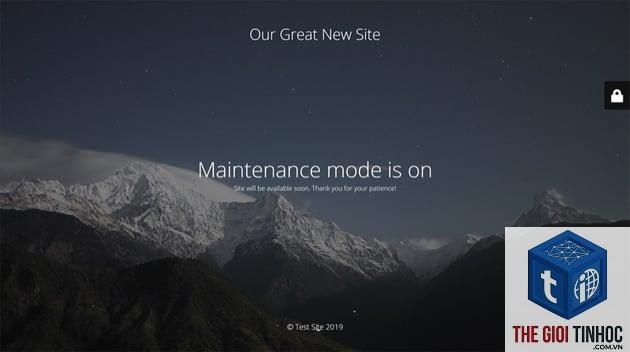
WordPress maintenance mode after update là tình trạng website hiển thị thông báo bảo trì sau khi bạn thực hiện cập nhật phiên bản WordPress, theme hoặc plugin. Đây là cơ chế tự động của WordPress nhằm bảo vệ dữ liệu trong quá trình cập nhật, nhưng đôi khi nó kẹt lại và khiến website không thể truy cập. Bài viết này sẽ giúp bạn hiểu rõ nguyên nhân, cách khắc phục và phòng tránh lỗi này một cách triệt để.
WordPress Maintenance Mode Là Gì Và Tại Sao Nó Xuất Hiện Sau Update?
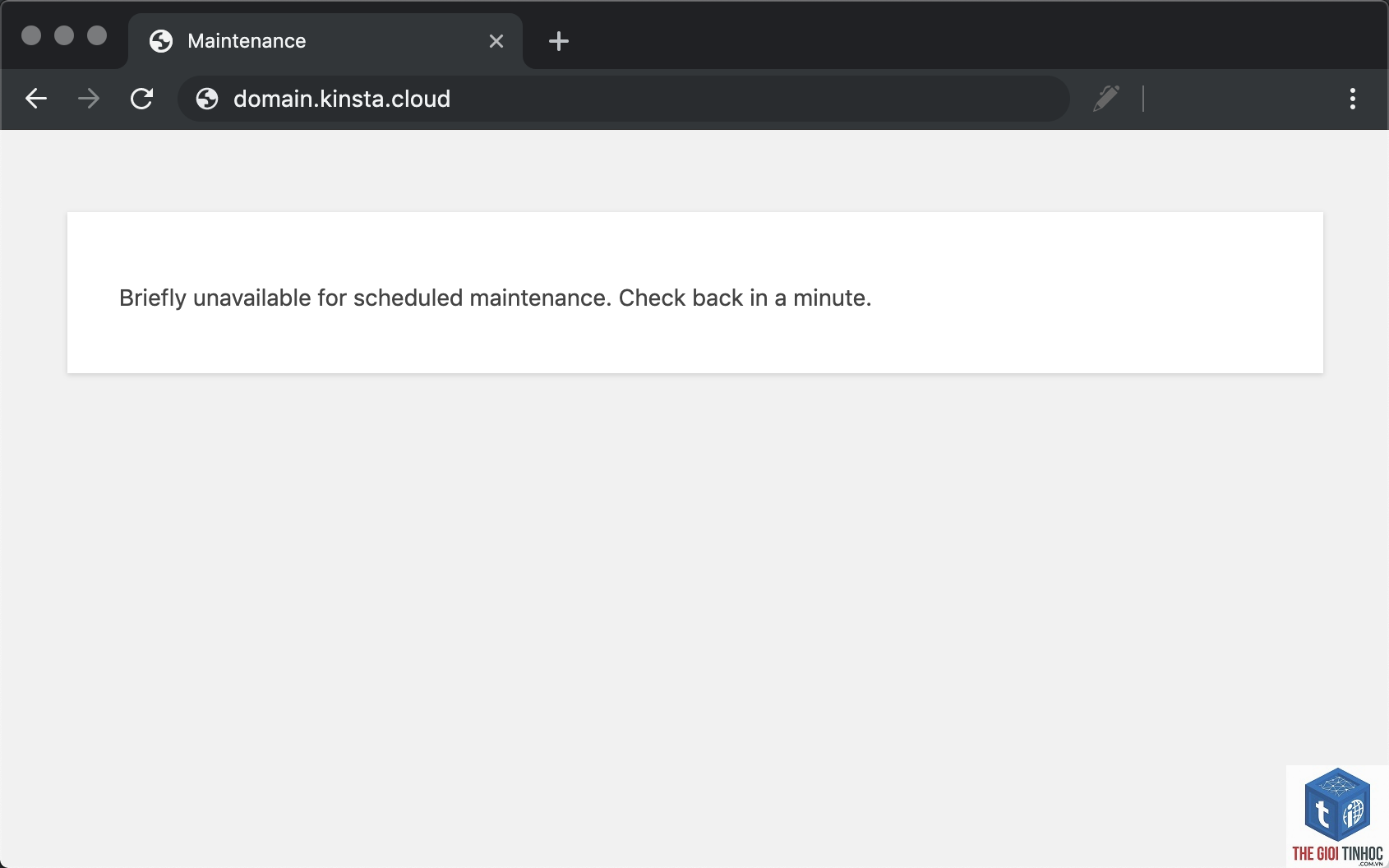
Maintenance mode là trạng thái tạm thời mà WordPress tự động kích hoạt khi bạn thực hiện cập nhật lõi, plugin hoặc theme. Khi đó, WordPress tạo một file tên là .maintenance trong thư mục gốc (root) của website. File này chứa thông tin về thời gian bắt đầu bảo trì và khiến tất cả người dùng (trừ admin) thấy thông báo “Briefly unavailable for scheduled maintenance”.
Sau khi quá trình cập nhật hoàn tất, WordPress sẽ tự động xóa file.maintenance và website trở lại bình thường. Tuy nhiên, nếu quá trình cập nhật bị gián đoạn do lỗi kết nối, timeout, xung đột plugin hoặc lỗi server, file này không được xóa và website mắc kẹt trong chế độ bảo trì vĩnh viễn.
Nguyên Nhân Phổ Biến Khiến WordPress Kẹt Ở Maintenance Mode Sau Update
Có nhiều nguyên nhân dẫn đến tình trạng này, nhưng phổ biến nhất bao gồm:
- Quá trình cập nhật bị gián đoạn: Mất kết nối internet, lỗi server hoặc timeout trong quá trình tải file cập nhật.
- Xung đột plugin hoặc theme: Plugin hoặc theme không tương thích với phiên bản WordPress mới, gây lỗi khi hoàn tất cập nhật.
- Lỗi PHP memory limit: Giới hạn bộ nhớ PHP quá thấp khiến quá trình cập nhật không thể hoàn thành.
- File.maintenance không được xóa tự động: Do lỗi quyền file (file permissions) hoặc lỗi trong mã nguồn.
- Cache plugin can thiệp: Một số plugin cache lưu trữ phiên bản cũ của file.maintenance, khiến nó không bị xóa.
- Trang chủ hiển thị thông báo “Briefly unavailable for scheduled maintenance. Check back in a minute.”
- Không thể truy cập vào trang quản trị (wp-admin) hoặc bị chuyển hướng đến trang bảo trì.
- Thông báo xuất hiện ngay cả khi
php $upgrading = time();?>. Hoặc sử dụng plugin như WP Maintenance Mode để có giao diện quản lý trực quan.
Có plugin nào giúp quản lý chế độ bảo trì tốt hơn không?
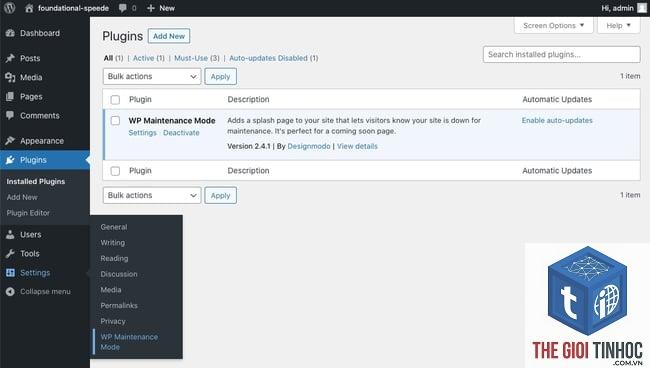
Có nhiều plugin hỗ trợ như WP Maintenance Mode, SeedProd, Coming Soon Page & Maintenance Mode by SeedProd. Các plugin này cho phép tạo trang bảo trì đẹp mắt, thêm form đăng ký email và kiểm soát quyền truy cập.
Tôi có thể mất dữ liệu nếu xóa file.maintenance không?
Không, file.maintenance chỉ chứa thông tin về thời gian bắt đầu bảo trì. Việc xóa file này không ảnh hưởng đến dữ liệu, bài viết, người dùng hay cấu hình website của bạn.
Làm sao để biết quá trình cập nhật đã hoàn tất hay chưa?
Bạn có thể kiểm tra bằng cách truy cập trang quản trị wp-admin. Nếu đăng nhập được và thấy thông báo cập nhật thành công, quá trình đã hoàn tất. Nếu vẫn thấy maintenance mode, quá trình chưa kết thúc hoặc đã gặp lỗi.
Kết Luận

WordPress maintenance mode after update là lỗi phổ biến nhưng hoàn toàn có thể khắc phục được nếu bạn nắm rõ nguyên nhân và các phương pháp xử lý. Từ việc xóa file.maintenance đơn giản đến sử dụng WP-CLI hoặc khôi phục từ bản sao lưu, mỗi phương pháp đều có ưu điểm riêng. Quan trọng nhất là bạn cần xây dựng thói quen sao lưu thường xuyên, sử dụng môi trường staging và luôn kiểm tra tương thích trước khi cập nhật. Với những hướng dẫn chi tiết trong bài viết này, bạn hoàn toàn có thể tự tin xử lý mọi tình huống liên quan đến maintenance mode và giữ cho website luôn hoạt động ổn định.
Dấu Hiệu Nhận Biết Website Đang Bị Kẹt Ở Maintenance Mode
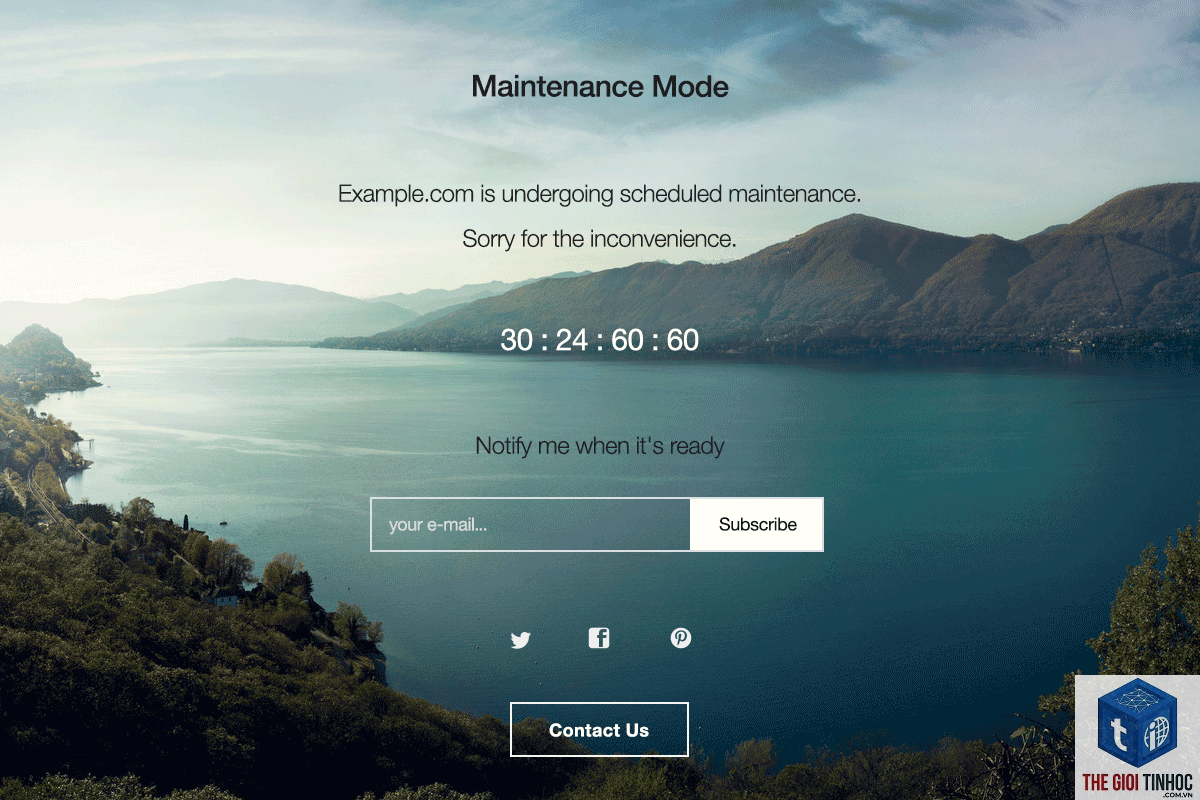
Khi website bị kẹt, bạn sẽ thấy các dấu hiệu sau:
- WordPress Email Bị Chặn: Nguyên Nhân Và Cách Khắc Phục Triệt Để (2025)
- Compression là gì? Giải thích chi tiết từ A-Z về nén dữ liệu trong máy tính
- Plugin WordPress Màn Hình Trắng Khi Kích Hoạt: Nguyên Nhân Và Cách Khắc Phục Toàn Diện
- Woocommerce Tax Class Lỗi: Nguyên Nhân, Cách Khắc Phục và Phòng Tránh Toàn Diện
- Google EEAT là gì? Hướng dẫn chi tiết từ A-Z để tối ưu nội dung chuẩn Google
Bài viết cùng chủ đề:
-

WordPress Server Monitoring: Bí Quyết Giữ Website Luôn Nhanh, Ổn Định và An Toàn
-

WordPress Hosting Diagnostics: Quy Trình Chẩn Đoán và Tối Ưu Hosting WordPress Toàn Diện
-

Hướng dẫn toàn diện về WordPress MySQL Log: Cách truy cập, phân tích và tối ưu hiệu suất
-

Hướng Dẫn Chi Tiết Xem Và Phân Tích WordPress PHP-FPM Log Để Debug Lỗi Hiệu Quả
-

Hướng dẫn chi tiết cách đọc và phân tích WordPress Nginx Error Log dành cho người mới bắt đầu
-

Hướng dẫn chi tiết cách đọc và xử lý lỗi WordPress Apache Error Log hiệu quả
-

WordPress Server Error Log: Hướng Dẫn Chi Tiết Cách Đọc, Phân Tích Và Xử Lý Mọi Lỗi Server
-

Fixed Hosting: Hướng Dẫn WordPress Hosting Troubleshooting Chi Tiết Nhất
-

Hướng dẫn chi tiết WordPress Server Debug: Từ khái niệm đến triển khai thực tế
-
Hướng Dẫn Chi Tiết WordPress Hosting Debug: Xử Lý Mọi Lỗi Hosting Cho Site WordPress
-

WordPress Hosting Sau Nâng Cấp MySQL Bị Lỗi: Nguyên Nhân Và Cách Xử Lý Toàn Diện
-

WordPress Hosting Sau Đổi IP Bị Lỗi? Nguyên Nhân Và Cách Khắc Phục Toàn Diện
-

Khắc phục ngay lỗi WordPress server sau khi migrate website: Hướng dẫn chi tiết từ A-Z
-

WordPress Server Sau Restore Backup Bị Lỗi: Nguyên Nhân Và Cách Khắc Phục Toàn Diện
-

Khắc Phục Ngay Lỗi WordPress Hosting Sau Khi Bật SSL – Hướng Dẫn Chi Tiết Từ A-Z
-

WordPress host sau khi bật Cloudflare bị lỗi: Nguyên nhân và giải pháp triệt để















