
WordPress Docker Volume Lỗi: Nguyên Nhân và Cách Khắc Phục Từ Chuyên Gia 15 Năm Kinh Nghiệm
Th6
Giới thiệu về WordPress Docker Volume lỗi
Docker volume là một phần không thể thiếu khi triển khai WordPress lên container. Nó giúp dữ liệu website tồn tại ngay cả khi container bị xóa hoặc rebuild. Tuy nhiên, không ít người dùng gặp phải tình trạng WordPress Docker volume lỗi dẫn đến mất dữ liệu, lỗi quyền truy cập hoặc không thể mount thư mục. Những lỗi này thường gây đau đầu cho quản trị viên, đặc biệt là khi hệ thống đang hoạt động sản xuất.
Bài viết này sẽ đi sâu vào các dạng lỗi volume Docker thường gặp với WordPress, nguyên nhân gốc rễ và các bước khắc phục chi tiết. Từ kinh nghiệm xử lý hàng trăm case thực tế,
Docker Volume là gì? Tại sao WordPress cần Volume?
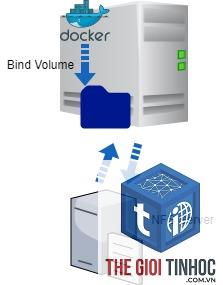
Docker volume là cơ chế lưu trữ dữ liệu tồn tại độc lập với vòng đời của container. Khi bạn chạy WordPress và MySQL trong container, mọi file tải lên, plugin, theme và cơ sở dữ liệu đều nằm trong container. Nếu container bị xóa, toàn bộ dữ liệu biến mất. Volume cho phép ánh xạ các thư mục quan trọng ra bên ngoài container (thường là thư mục trên host hoặc volume driver của Docker).
Trong WordPress, có hai volume chính: volume cho thư mục /var/www/html (chứa mã nguồn và uploads) và volume cho thư mục dữ liệu của MySQL (thường là /var/lib/mysql). Nếu không cấu hình đúng, lỗi volume WordPress Docker sẽ xuất hiện ngay từ lần triển khai đầu tiên.
Phân loại các lỗi WordPress Docker Volume thường gặp
1. Lỗi quyền truy cập (Permission Denied)
Đây là lỗi phổ biến nhất. Khi mount một thư mục từ host vào container, user chạy bên trong container (thường là www-data với UID 33) không có quyền ghi vào thư mục host. Kết quả là WordPress không thể upload media, cài plugin hoặc ghi file cache.
Nguyên nhân chính:
- Thư mục host có owner là root (UID 0) hoặc user khác
- Container chạy với user không match với owner thư mục host
- Bind mount không có quyền ghi
- Kiểm tra UID của user trong container:
docker execid www-data - Set owner thư mục host trùng với UID:
sudo chown -R 33:33 /path/to/wp-content - Hoặc sử dụng docker-compose với user instruction
- Vào container:
docker exec -itbash - Kiểm tra nội dung thư mục mount:
ls -la /var/www/html/wp-content - So sánh với thư mục host
- Luôn đặt tên volume cụ thể (ví dụ: wordpress_data, mysql_data)
- Không dùng
-vtrong docker-compose down trừ khi biết chắc chắn - Backup volume định kỳ bằng script
- Mở Docker Desktop, vào Settings > Resources > File Sharing
- Thêm đường dẫn thư mục WordPress (ví dụ: C:wordpress)
- Apply & Restart
- Nếu vẫn lỗi, chạy lệnh:
docker run -v //c/wordpress:/var/www/html(dùng đường dẫn kiểu Git Bash) docker logsdocker inspect| grep -A 10 Mounts
Giải pháp:
2. Lỗi bind mount thư mục không đúng đường dẫn
Khi sử dụng bind mount, bạn chỉ định đường dẫn tuyệt đối trên host. Nếu đường dẫn sai, container sẽ tạo một thư mục rỗng bên trong container, dẫn đến mất toàn bộ dữ liệu WordPress. Lỗi này thường không có thông báo lỗi rõ ràng, chỉ thấy website trắng hoặc upload thất bại.
Cách kiểm tra:
Khắc phục: Đảm bảo đường dẫn host tồn tại và chứa dữ liệu trước khi chạy container. Sử dụng volume named thay vì bind mount để Docker quản lý tự động.
3. Lỗi volume bị xóa nhầm (Docker volume rm)
Nhiều người dùng chạy lệnh docker volume prune hoặc docker-compose down -v mà không hiểu rõ hậu quả. Volume chứa dữ liệu WordPress sẽ bị xóa vĩnh viễn. Lỗi nguy hiểm nhất trong nhóm WordPress Docker volume lỗi vì dữ liệu không thể khôi phục nếu không có backup.
Bảo vệ volume:
4. Lỗi mount volume trên Docker Desktop (Windows/Mac)
Người dùng Windows thường gặp lỗi file sharing hoặc permission khi mount thư mục từ ổ C: vào container. Docker Desktop yêu cầu chia sẻ ổ đĩa qua Settings > Resources > File Sharing. Nếu không bật, container sẽ không thể đọc/ghi dữ liệu.
Cách fix:
Hướng dẫn khắc phục WordPress Docker volume lỗi toàn diện
Bước 1: Xác định loại lỗi volume
Trước tiên, cần kiểm tra log container để biết bản chất lỗi. Sử dụng lệnh:
Nếu log hiển thị “Permission denied” hoặc “No such file or directory”, đó là lỗi quyền hoặc đường dẫn. Nếu container chạy nhưng mất dữ liệu cũ, khả năng cao volume bị mount sai.
Bước 2: Sửa lỗi quyền truy cập trên host
Đối với Linux, chạy lệnh sau để gán quyền cho thư mục uploads:
sudo chown -R 33:33 /path/to/wp-content/uploads
sudo chmod -R 755 /path/to/wp-content
Lưu ý: User www-data có UID 33. Nếu container dùng image khác (ví dụ: wordpress:6.4-fpm-alpine), UID có thể khác. Kiểm tra bằng docker exec container id.
Bước 3: Cấu hình đúng docker-compose.yml
yml chuẩn hóa để tránh lỗi volume WordPress Docker:
version: '3.8'
services: wordpress: image: wordpress:latest ports: - "8080:80" environment: WORDPRESS_DB_HOST: db WORDPRESS_DB_USER: exampleuser WORDPRESS_DB_PASSWORD: examplepass WORDPRESS_DB_NAME: exampledb volumes: - wordpress_data:/var/www/html depends_on: - db db: image: mysql:5.7 environment: MYSQL_DATABASE: exampledb MYSQL_USER: exampleuser MYSQL_PASSWORD: examplepass MYSQL_ROOT_PASSWORD: rootpass volumes: - mysql_data:/var/lib/mysql
volumes: wordpress_data: mysql_data:
Sử dụng named volume giúp Docker quản lý tự động, tránh lỗi đường dẫn bind mount. Dữ liệu nằm trong thư mục quản lý của Docker (/var/lib/docker/volumes/).
Bước 4: Khôi phục dữ liệu từ volume lỗi
Nếu bạn gặp lỗi mất dữ liệu và có backup volume, thực hiện:
- Liệt kê volume hiện có:
docker volume ls - Khởi tạo container tạm để mount volume cũ:
docker run --rm -it -v old_volume:/data ubuntu bash - Copy dữ liệu ra host:
docker cp container_id:/data /backup - Sau đó restore vào volume mới
Nếu không có backup, sử dụng công cụ phục hồi dữ liệu như testdisk hoặc photorec trên thư mục volume (tại host, tìm trong /var/lib/docker/volumes/).
Bước 5: Chạy WordPress với user đúng quyền
Để tránh lỗi permission, trong docker-compose.yml có thể chỉ định user trùng với owner thư mục host. Ví dụ:
services: wordpress: image: wordpress:latest user: "33:33" # www-data UID:GID volumes: -./wordpress:/var/www/html
Khi đó, container chạy với user www-data, khớp với owner thư mục host (nếu đã chown 33:33).
Bảng so sánh các loại volume Docker cho WordPress
| Loại volume | Ưu điểm | Nhược điểm | Khi nào dùng |
|---|---|---|---|
| Named volume | Docker tự quản lý, dễ backup, di động | Khó xem trực tiếp dữ liệu trên host | Production, muốn dữ liệu an toàn |
| Bind mount | Dễ chỉnh sửa file trực tiếp từ host | Dễ lỗi quyền, phụ thuộc đường dẫn host | Development, cần xem code ngay |
| Tmpfs mount | Lưu trong RAM, tốc độ cao | Mất dữ liệu khi container dừng | Cache, session tạm thời |
Sai lầm thường gặp khi xử lý WordPress Docker volume lỗi
- Xóa container mà không backup volume: Hầu hết mọi người quên rằng volume vẫn tồn tại, nhưng nếu chạy docker-compose down -v thì volume bị xóa. Luôn dùng
docker-compose down(không -v) khi cần stop. - Mount thư mục không có dữ liệu initial: Khi dùng bind mount, thư mục host rỗng sẽ override thư mục /var/www/html trong image, làm mất mã nguồn WordPress. Cần copy mã nguồn vào host trước hoặc dùng named volume.
- Không kiểm tra user chạy container: Image WordPress mới nhất có thể thay đổi UID của www-data. Nếu không đồng bộ với host, lỗi permission xuất hiện.
- Dùng chung volume cho nhiều container: Một số người mount cùng volume cho cả WordPress và Nginx làm load balancer, dẫn đến xung đột file.
Lưu ý quan trọng khi triển khai WordPress với Docker Volume
- Luôn sử dụng docker-compose: Việc quản lý volume, mạng và service bằng file YAML giúp tái tạo lại môi trường dễ dàng. Dùng lệnh
docker-compose up -dđể khởi chạy. - Backup volume định kỳ: Tạo cronjob trên host để backup thư mục volume (thường ở
/var/lib/docker/volumes/). Dùng rsync hoặc tar để nén./_data - Kiểm tra dung lượng volume: Volume có thể đầy do upload nhiều media. Theo dõi bằng
docker system dfvà dọn dẹp volume không dùng. - Cập nhật image WordPress an toàn: Khi update image, dữ liệu trong volume không bị ảnh hưởng. Tuy nhiên nên dùng tag tường minh (ví dụ wordpress:6.4) thay vì latest.
So sánh giải pháp: Dùng volume riêng vs volume chia sẻ
Nhiều người thắc mắc có nên dùng một volume chung cho nhiều container (ví dụ WordPress và phpMyAdmin). Câu trả lời là không nên. Mỗi container cần volume riêng cho dữ liệu của nó. Nếu dùng chung, nguy cơ ghi đè file và lỗi permission tăng cao. Tốt nhất là tách biệt: volume riêng cho mã nguồn, volume riêng cho MySQL.
Câu hỏi thường gặp (FAQ) về WordPress Docker Volume lỗi
Làm thế nào để biết volume Docker WordPress có dữ liệu không?
Dùng lệnh docker run --rm -it -v tên_volume:/data ubuntu ls -la /data để xem nội dung bên trong volume. Nếu rỗng, volume chưa được mount đúng hoặc container chưa ghi dữ liệu.
Tại sao upload file lên WordPress lại báo lỗi “Không thể tạo thư mục wp-content/uploads”?
Lỗi này do thư mục uploads nằm trong volume nhưng user container không có quyền ghi. Kiểm tra quyền thư mục host và sửa chown như đã hướng dẫn. Đảm bảo thư mục uploads tồn tại trong volume.
Sau khi chạy docker-compose down -v, dữ liệu mất, có phục hồi được không?
Nếu chưa có backup, khả năng phục hồi rất thấp.
Không khuyến khích. Bind mount dễ gây lỗi quyền và phụ thuộc vào cấu trúc host. Production nên dùng named volume để Docker tự quản lý, kết hợp với backup định kỳ.
Làm sao để di chuyển volume WordPress từ máy này sang máy khác?
Tạo backup volume bằng lệnh: docker run --rm -v old_volume:/data -v $(pwd):/backup ubuntu tar czf /backup/wordpress_backup.tar.gz -C /data.. Sau đó copy file tar sang máy mới và restore vào volume mới.
Kết luận
WordPress Docker volume lỗi là vấn đề phức tạp nhưng hoàn toàn có thể kiểm soát nếu bạn hiểu rõ cơ chế hoạt động của Docker volume. Từ lỗi permission, bind mount sai, xóa nhầm volume đến vấn đề tương thích trên các hệ điều hành, mỗi lỗi đều có nguyên nhân và giải pháp cụ thể. Với các bước khắc phục chi tiết và lưu ý quan trọng được cung cấp, bạn đã có đủ kiến thức để xử lý mọi tình huống thực tế.
Điều cốt lõi là luôn backup dữ liệu, sử dụng named volume thay vì bind mount khi có thể, và cấu hình quyền truy cập chính xác. Hãy áp dụng những kinh nghiệm trên để vận hành website WordPress trên Docker một cách ổn định và an toàn.
- Theme WordPress Author Page Lỗi: Nguyên Nhân, Cách Khắc Phục và Tối Ưu Toàn Diện
- Keyword Theo Hành Vi: Chiến Lược Tối Ưu Chuyển Đổi Toàn Diện Cho Chiến Dịch SEO
- Woocommerce Reset Password Lỗi: Nguyên Nhân Và Cách Khắc Phục Chi Tiết Nhất
- WordPress Website Loading Forever: Nguyên Nhân Và Cách Khắc Phục Triệt Để
- Long Tail Keywords Semrush: Bí Quyết Tối Ưu Từ Khóa Dài Với Bộ Công Cụ Hàng Đầu
Bài viết cùng chủ đề:
-

WordPress Server Monitoring: Bí Quyết Giữ Website Luôn Nhanh, Ổn Định và An Toàn
-

WordPress Hosting Diagnostics: Quy Trình Chẩn Đoán và Tối Ưu Hosting WordPress Toàn Diện
-

Hướng dẫn toàn diện về WordPress MySQL Log: Cách truy cập, phân tích và tối ưu hiệu suất
-

Hướng Dẫn Chi Tiết Xem Và Phân Tích WordPress PHP-FPM Log Để Debug Lỗi Hiệu Quả
-

Hướng dẫn chi tiết cách đọc và phân tích WordPress Nginx Error Log dành cho người mới bắt đầu
-

Hướng dẫn chi tiết cách đọc và xử lý lỗi WordPress Apache Error Log hiệu quả
-

WordPress Server Error Log: Hướng Dẫn Chi Tiết Cách Đọc, Phân Tích Và Xử Lý Mọi Lỗi Server
-

Fixed Hosting: Hướng Dẫn WordPress Hosting Troubleshooting Chi Tiết Nhất
-

Hướng dẫn chi tiết WordPress Server Debug: Từ khái niệm đến triển khai thực tế
-
Hướng Dẫn Chi Tiết WordPress Hosting Debug: Xử Lý Mọi Lỗi Hosting Cho Site WordPress
-

WordPress Hosting Sau Nâng Cấp MySQL Bị Lỗi: Nguyên Nhân Và Cách Xử Lý Toàn Diện
-

WordPress Hosting Sau Đổi IP Bị Lỗi? Nguyên Nhân Và Cách Khắc Phục Toàn Diện
-

Khắc phục ngay lỗi WordPress server sau khi migrate website: Hướng dẫn chi tiết từ A-Z
-

WordPress Server Sau Restore Backup Bị Lỗi: Nguyên Nhân Và Cách Khắc Phục Toàn Diện
-

Khắc Phục Ngay Lỗi WordPress Hosting Sau Khi Bật SSL – Hướng Dẫn Chi Tiết Từ A-Z
-

WordPress host sau khi bật Cloudflare bị lỗi: Nguyên nhân và giải pháp triệt để















