
WordPress Object Cache Lỗi: Nguyên Nhân, Dấu Hiệu Và Cách Khắc Phục Toàn Diện
Th6
WordPress object cache lỗi là một trong những vấn đề phổ biến nhất khi vận hành website có lượng truy cập lớn hoặc sử dụng các giải pháp hosting cao cấp. Object cache đóng vai trò lưu trữ tạm thời các truy vấn database, kết quả tính toán phức tạp vào bộ nhớ RAM, giúp website tải nhanh hơn. Khi object cache gặp trục trặc, website có thể chạy chậm bất thường, thậm chí hiển thị lỗi trắng màn hình hoặc thông báo kết nối database thất bại. Bài viết này sẽ phân tích chi tiết nguyên nhân, dấu hiệu nhận biết và cung cấp hướng dẫn sửa lỗi object cache từ cơ bản đến nâng cao.
Object Cache WordPress Là Gì Và Tại Sao Nó Quan Trọng?
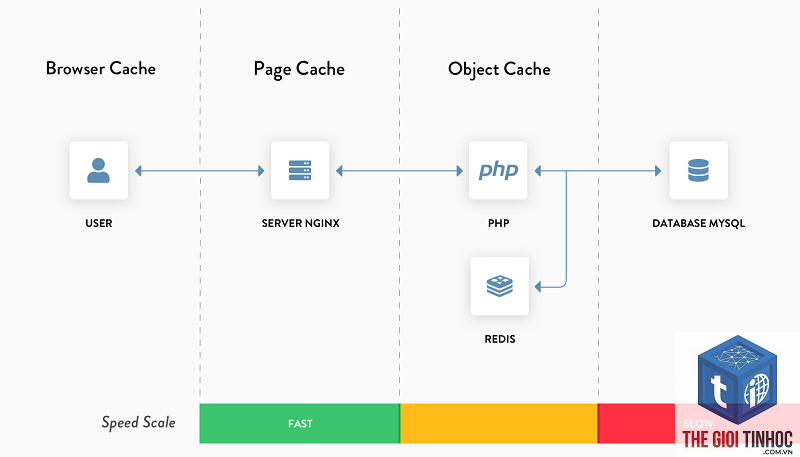
Object cache là cơ chế lưu trữ các đối tượng dữ liệu đã được xử lý vào bộ nhớ đệm. Trong WordPress, object cache mặc định sử dụng WP Object Cache – một hệ thống lưu cache trong cùng request, nghĩa là dữ liệu chỉ tồn tại trong thời gian load trang. Để tối ưu hiệu suất, nhiều website sử dụng persistent object cache dùng Redis, Memcached hoặc APCu, giúp dữ liệu được lưu xuyên suốt nhiều request, giảm tải database đáng kể.
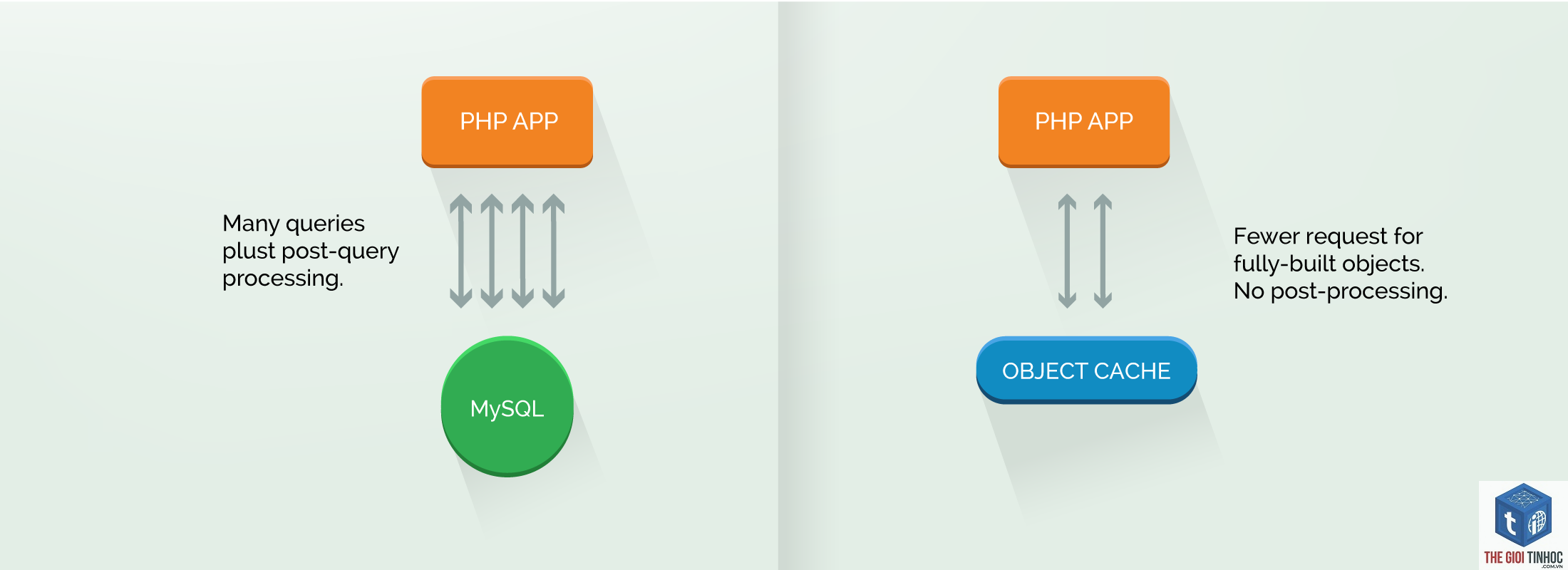
Khi object cache lỗi, mọi yêu cầu từ người dùng đều phải truy vấn trực tiếp vào database. Một trang WordPress bình thường có thể thực hiện 20-50 truy vấn. Với object cache hoạt động tốt, con số này giảm xuống còn 2-5 truy vấn. Do đó, lỗi object cache trực tiếp ảnh hưởng đến thời gian tải trang, điểm Core Web Vitals và trải nghiệm người dùng.
Dấu Hiệu WordPress Object Cache Lỗi
- Website chạy chậm hơn đáng kể so với trước đây, đặc biệt là các trang có nhiều nội dung động
- Xuất hiện thông báo lỗi database connection, white screen of death, hoặc lỗi 500 Internal Server Error
- Plugin caching như W3 Total Cache, WP Rocket, LiteSpeed Cache báo trạng thái object cache không hoạt động
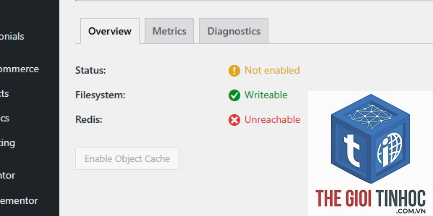
- Redis hoặc Memcached không thể kết nối trong phần debug của plugin
- Dashboard WordPress load chậm, thao tác lưu bài viết hoặc cài đặt mất nhiều thời gian
- Log lỗi server xuất hiện các dòng liên quan đến socket timeout, connection refused với Redis/Memcached
- Giảm thời gian tải trang từ 30% đến 60%, đặc biệt với các trang có nhiều query phức tạp
- Giảm tải CPU và database server, cho phép website phục vụ nhiều request đồng thời hơn
- Cải thiện điểm Performance trong Google PageSpeed Insights và GTmetrix
- Giảm chi phí hosting vì có thể sử dụng gói thấp hơn mà vẫn duy trì tốc độ ổn định
- Trải nghiệm người dùng mượt mà hơn, giảm tỷ lệ thoát trang
Nguyên Nhân Chính Gây Ra Lỗi Object Cache Trong WordPress
1. Cấu Hình Redis Hoặc Memcached Không Đúng
Sai sót trong file cấu hình wp-config.php là nguyên nhân hàng đầu. Các thông số như host, port, database index, password cần khớp chính xác với dịch vụ cache đang chạy. Ví dụ, Redis mặc định chạy ở port 6379, Memcached ở port 11211. Nếu hosting sử dụng socket Unix, đường dẫn socket phải được khai báo đúng.
2. Plugin Object Cache Xung Đột
Nhiều plugin cùng cố gắng quản lý object cache dẫn đến xung đột. Chẳng hạn, sử dụng đồng thời W3 Total Cache và Redis Object Cache plugin có thể ghi đè cấu hình, gây lỗi kết nối. Tình trạng này thường xảy ra khi chủ website không tắt các plugin caching cũ trước khi kích hoạt plugin mới.
3. Dung Lượng RAM Hoặc Bộ Nhớ Cache Đầy
Redis và Memcached đều có giới hạn bộ nhớ. Khi cache chứa quá nhiều dữ liệu, server có thể thu hồi các key cũ hoặc từ chối ghi thêm. Nếu không có cơ chế eviction phù hợp, object cache sẽ tràn và dừng hoạt động. Lỗi OOM (Out Of Memory) thường xảy ra trên môi trường shared hosting với RAM hạn chế.
4. Phiên Bản PHP Hoặc Thư Viện Không Tương Thích
Object cache yêu cầu extension PHP tương ứng: phpredis cho Redis, memcached cho Memcached. Nếu extension bị thiếu, lỗi thời hoặc xung đột với phiên bản PHP đang dùng, object cache không thể khởi tạo. Một số hosting cũ vẫn dùng memcache (không có chữ d) thay vì memcached, gây lỗi kết nối.
5. Quyền File Và Thư Mục Không Phù Hợp
Một số plugin object cache yêu cầu ghi file vào thư mục wp-content. Nếu quyền sở hữu hoặc quyền ghi bị sai, plugin không thể tạo file object-cache.php hoặc lưu cấu hình dẫn đến lỗi.
Cách Kiểm Tra Và Chẩn Đoán Lỗi Object Cache
Sử Dụng Plugin Health Check & Troubleshooting
Plugin này cung cấp thông tin về trạng thái object cache ngay trong tab Info. Nếu mục Object Cache hiển thị “Not enabled” hoặc “Unknown”, có vấn đề xảy ra. Plugin cũng cho phép chạy thử nghiệm riêng lẻ để xác định plugin nào gây xung đột.
Kiểm Tra Trực Tiếp Qua Command Line
Đối với Redis, dùng lệnh redis-cli ping để kiểm tra kết nối. Nếu nhận được PONG, server Redis đang chạy. Lệnh redis-cli info keyspace cho biết số lượng key trong database. Với Memcached, dùng echo “stats” | nc 127.0.0.1 11211 hoặc công cụ telnet.
Xem Log Lỗi WordPress Và Server
Bật WP_DEBUG trong wp-config.php: define(‘WP_DEBUG’, true); define(‘WP_DEBUG_LOG’, true);. Sau đó kiểm tra file wp-content/debug.log. Các lỗi object cache thường xuất hiện với thông báo “RedisException”, “Memcache connect error”, “could not connect to Redis”.
Hướng Dẫn Khắc Phục Lỗi Object Cache Từng Bước
Trường Hợp 1: Lỗi Kết Nối Redis Hoặc Memcached
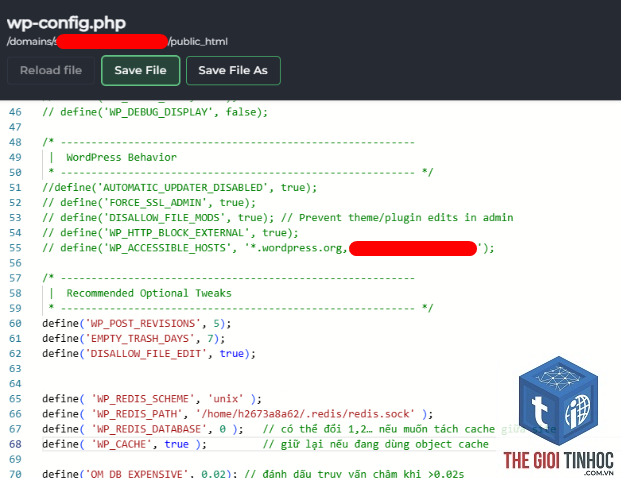
Kiểm tra dịch vụ cache đang chạy. Nếu dùng Redis qua socket, đảm bảo socket tồn tại và có quyền đọc/ghi. Trong wp-config.php, thêm dòng cấu hình đúng:
define(‘WP_REDIS_HOST’, ‘127.0.0.1’);
define(‘WP_REDIS_PORT’, 6379);
define(‘WP_REDIS_DATABASE’, 0);
Nếu hosting dùng Redis qua Unix socket, thay host bằng đường dẫn socket: define(‘WP_REDIS_HOST’, ‘/var/run/redis/redis.sock’);. Tương tự, với Memcached: define(‘WP_MEMCACHED_HOST’, ‘127.0.0.1’); define(‘WP_MEMCACHED_PORT’, 11211);.
Trường Hợp 2: Xung Đột Plugin Object Cache
Tắt tất cả plugin caching. Kích hoạt lại từng plugin một để xác định thủ phạm. Nếu dùng W3 Total Cache, vào Performance → General Settings, đảm bảo Object Cache Method được chọn đúng (Redis, Memcached, hoặc Disk). Xóa cache toàn bộ sau mỗi lần thay đổi.
Trường Hợp 3: Bộ Nhớ Cache Đầy
Với Redis, thiết lập maxmemory và policy eviction. Trong file cấu hình redis.conf: maxmemory 256mb và maxmemory-policy allkeys-lru. Khởi động lại Redis. Với Memcached, giới hạn bộ nhớ qua option -m (ví dụ: memcached -m 256). Gọi hosting provider nâng cấp RAM nếu cần.
Trường Hợp 4: Thiếu Extension PHP
Kiểm tra phpinfo() xem có extension phpredis hoặc memcached không. Nếu thiếu, yêu cầu hosting cài đặt. Với VPS hoặc server riêng, dùng lệnh: sudo apt install php-redis (Ubuntu/Debian) hoặc sudo yum install php-redis (CentOS). Sau đó restart PHP-FPM và web server.
Trường Hợp 5: Lỗi File Object-Cache.php
Xóa file wp-content/object-cache.php nếu tồn tại do plugin cũ để lại. Tải và kích hoạt lại plugin object cache chính thống như Redis Object Cache hoặc Memcached Object Cache. Đảm bảo thư mục wp-content có quyền ghi (755 cho thư mục, 644 cho file).
So Sánh Các Giải Pháp Object Cache Phổ Biến
| Giải pháp | Ưu điểm | Nhược điểm | Phù hợp với |
|---|---|---|---|
| Redis Object Cache | Hiệu suất cực cao, hỗ trợ persistent, cấu trúc dữ liệu phong phú | Yêu cầu tài nguyên RAM, cần cài đặt server | Website lớn, eCommerce, membership |
| Memcached | Đơn giản, nhẹ, dễ scale | Không hỗ trợ persistence, mất cache khi restart | Website trung bình, cần giải pháp nhanh gọn |
| APCu | Tích hợp sẵn PHP, không cần server riêng | Chỉ hoạt động cho single server, giới hạn bộ nhớ | Website nhỏ, shared hosting |
| Disk Cache (Transient) | Không cần extension, dễ dùng | Chậm hơn RAM, gây I/O disk | Trang tĩnh, không yêu cầu hiệu suất cao |
Lợi Ích Khi Sửa Lỗi Object Cache Thành Công
Sai Lầm Thường Gặp Khi Xử Lý Lỗi Object Cache
Không backup trước khi thay đổi cấu hình: Nhiều người dùng sửa trực tiếp wp-config.php mà không lưu lại bản gốc. Khi thay đổi sai, toàn bộ website có thể sập hoàn toàn.
Dùng plugin không tương thích với hosting: Một số nhà cung cấp hosting có cấu hình Redis riêng, yêu cầu dùng plugin độc quyền. Cố gắng cài plugin bên thứ ba có thể gây lỗi.
Bỏ qua log lỗi: Chỉ kiểm tra giao diện website mà không xem error log dẫn đến chẩn đoán sai nguyên nhân.
Không flush cache sau khi thay đổi: Sau khi sửa lỗi, cache cũ vẫn tồn tại trong RAM. Cần flush toàn bộ cache bằng lệnh redis-cli flushall hoặc thông qua plugin.
Lưu Ý Quan Trọng Khi Vận Hành Object Cache
Chọn giải pháp object cache phù hợp với tài nguyên server. Redis chiếm nhiều RAM nhưng mạnh mẽ, trong khi Disk Cache phù hợp với host rẻ tiền.
Thường xuyên giám sát dung lượng bộ nhớ cache qua công cụ như phpRedisAdmin, RedisInsight, hoặc plugin WordPress. Đặt ngưỡng cảnh báo khi RAM sử dụng vượt 80%.
Update plugin object cache và extension PHP lên phiên bản mới nhất để tránh lỗi bảo mật và tương thích.
Nếu sử dụng object cache trên môi trường multisite, cần cấu hình database index riêng cho từng site để tránh xung đột dữ liệu.
Câu Hỏi Thường Gặp Về WordPress Object Cache Lỗi
Làm thế nào để biết object cache có đang hoạt động trên WordPress?
Kiểm tra bằng plugin Health Check & Troubleshooting, hoặc dùng lệnh WP CLI: wp cache stats. Nếu object cache hoạt động, kết quả sẽ hiển thị số hit, miss, và loại cache engine.
Object cache lỗi có làm mất dữ liệu WordPress không?
Object cache chỉ lưu dữ liệu tạm thời. Dữ liệu gốc vẫn nằm trong database. Lỗi object cache không gây mất dữ liệu vĩnh viễn, nhưng có thể khiến website xuất hiện nội dung lỗi thời hoặc mất chức năng tạm thời.
Có nên dùng object cache cho website nhỏ không?
Với website dưới 1000 lượt truy cập/ngày, object cache không thực sự cần thiết. Ngược lại, nếu cài đặt sai còn làm tăng độ phức tạp. Chỉ nên dùng khi website có lượng truy vấn lớn hoặc sử dụng các plugin nặng như WooCommerce, bbPress.
Tại sao sau khi bật object cache, website vẫn chậm?
Có thể do cache miss quá nhiều vì cấu hình thời gian sống (TTL) quá ngắn, hoặc website có quá nhiều nội dung động không thể cache. Kiểm tra thông số hit/miss rate để điều chỉnh. Ngoài ra, object cache không thay thế được page cache – cần kết hợp cả hai.
Lỗi “Redis connection refused” khi dùng WP CLI, phải làm sao?
Kiểm tra xem Redis server có đang chạy không: sudo systemctl status redis. Nếu chưa chạy, khởi động lại: sudo systemctl start redis. Kiểm tra tường lửa có chặn port 6379 không. Nếu dùng socket, đảm bảo file socket có quyền truy cập cho user www-data.
Kết Luận
WordPress object cache lỗi là vấn đề kỹ thuật nhưng hoàn toàn có thể kiểm soát nếu hiểu rõ nguyên nhân và quy trình xử lý. Từ việc kiểm tra kết nối Redis, xung đột plugin, đến tối ưu bộ nhớ, mỗi bước đều đóng vai trò quan trọng trong việc duy trì hiệu suất website. Áp dụng các hướng dẫn chi tiết trong bài viết này, bạn có thể tự chẩn đoán và khắc phục lỗi object cache một cách hiệu quả, giúp website vận hành nhanh chóng và ổn định. Đừng quên thường xuyên sao lưu cấu hình và giám sát cache để phát hiện sớm các dấu hiệu bất thường.
- Khắc phục lỗi WordPress LiteSpeed Server Error: Hướng dẫn chi tiết và triệt để
- Hướng dẫn Minify JavaScript WordPress: Tăng Tốc Website Hiệu Quả Nhất 2024
- Khắc Phục Lỗi WooCommerce My Account Page 404: Hướng Dẫn Chi Tiết Từ A-Z
- Subfolder là gì? Hướng dẫn toàn diện từ A đến Z về thư mục con và ứng dụng thực tế
- Khắc phục lỗi WordPress email sau nâng cấp PHP: Nguyên nhân và giải pháp chi tiết
Bài viết cùng chủ đề:
-

WordPress Server Monitoring: Bí Quyết Giữ Website Luôn Nhanh, Ổn Định và An Toàn
-

WordPress Hosting Diagnostics: Quy Trình Chẩn Đoán và Tối Ưu Hosting WordPress Toàn Diện
-

Hướng dẫn toàn diện về WordPress MySQL Log: Cách truy cập, phân tích và tối ưu hiệu suất
-

Hướng Dẫn Chi Tiết Xem Và Phân Tích WordPress PHP-FPM Log Để Debug Lỗi Hiệu Quả
-

Hướng dẫn chi tiết cách đọc và phân tích WordPress Nginx Error Log dành cho người mới bắt đầu
-

Hướng dẫn chi tiết cách đọc và xử lý lỗi WordPress Apache Error Log hiệu quả
-

WordPress Server Error Log: Hướng Dẫn Chi Tiết Cách Đọc, Phân Tích Và Xử Lý Mọi Lỗi Server
-

Fixed Hosting: Hướng Dẫn WordPress Hosting Troubleshooting Chi Tiết Nhất
-

Hướng dẫn chi tiết WordPress Server Debug: Từ khái niệm đến triển khai thực tế
-
Hướng Dẫn Chi Tiết WordPress Hosting Debug: Xử Lý Mọi Lỗi Hosting Cho Site WordPress
-

WordPress Hosting Sau Nâng Cấp MySQL Bị Lỗi: Nguyên Nhân Và Cách Xử Lý Toàn Diện
-

WordPress Hosting Sau Đổi IP Bị Lỗi? Nguyên Nhân Và Cách Khắc Phục Toàn Diện
-

Khắc phục ngay lỗi WordPress server sau khi migrate website: Hướng dẫn chi tiết từ A-Z
-

WordPress Server Sau Restore Backup Bị Lỗi: Nguyên Nhân Và Cách Khắc Phục Toàn Diện
-

Khắc Phục Ngay Lỗi WordPress Hosting Sau Khi Bật SSL – Hướng Dẫn Chi Tiết Từ A-Z
-

WordPress host sau khi bật Cloudflare bị lỗi: Nguyên nhân và giải pháp triệt để















