Hướng dẫn Minify JavaScript WordPress: Tăng Tốc Website Hiệu Quả Nhất 2024
Th6
Tốc độ tải trang là yếu tố sống còn với bất kỳ website WordPress nào. Một trong những kỹ thuật tối ưu hiệu quả nhất chính là minify JavaScript WordPress. Quá trình này giúp loại bỏ các ký tự thừa trong file JS, giảm dung lượng và cải thiện đáng kể thời gian tải trang. Bài viết này sẽ hướng dẫn chi tiết cách thực hiện, từ plugin đến thủ công, cùng những lưu ý quan trọng để tránh lỗi.
Minify JavaScript WordPress là gì?

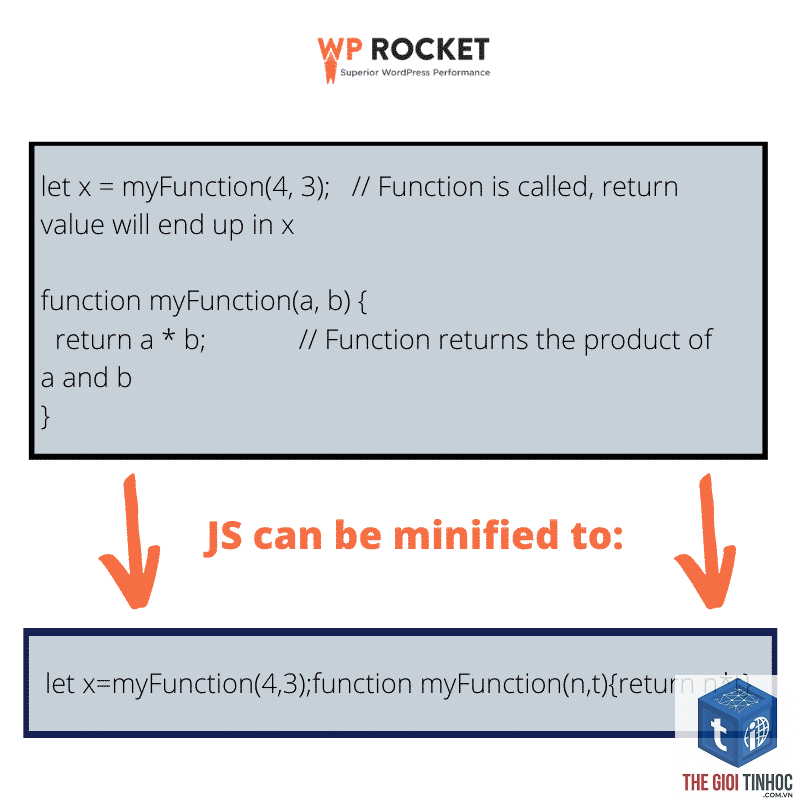
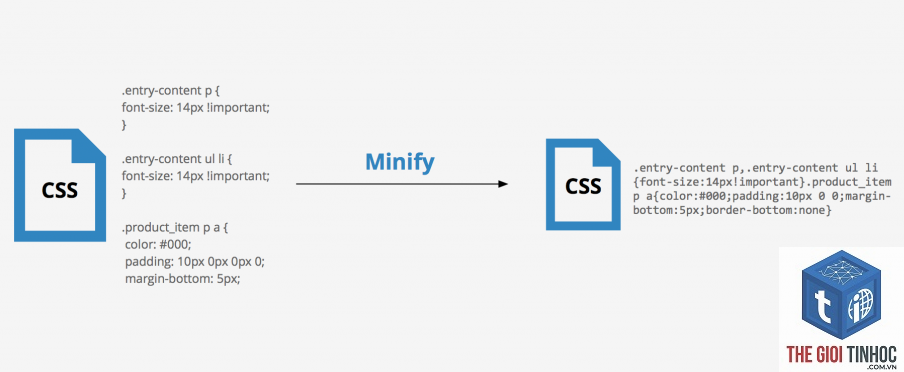
Minify JavaScript là quá trình nén file JavaScript bằng cách loại bỏ tất cả các ký tự không cần thiết như khoảng trắng, xuống dòng, comment, và dấu chấm phẩy thừa. Kết quả là một file JS duy nhất với dung lượng nhỏ hơn nhiều so với bản gốc, nhưng vẫn giữ nguyên chức năng.
Ví dụ, một file JavaScript có tên script.js dung lượng 150KB sau khi minify có thể giảm xuống còn 80KB. Điều này đồng nghĩa với việc trình duyệt tải file nhanh hơn, giảm băng thông và cải thiện điểm số Core Web Vitals.
Sự khác biệt giữa Minify và Compress
Nhiều người nhầm lẫn giữa minify và compress. Minify chỉ loại bỏ ký tự thừa, trong khi compress (như Gzip) nén file ở cấp độ nhị phân. Cả hai kỹ thuật đều quan trọng và thường được sử dụng cùng nhau để đạt hiệu quả tối đa.
Tại sao cần Minify JavaScript trong WordPress?

WordPress mặc định tải nhiều file JavaScript từ theme, plugin và core. Mỗi file đều chứa khoảng trắng, comment và code thừa làm tăng dung lượng. Khi không minify, website phải tải hàng trăm KB dữ liệu vô ích, gây chậm trang.
- Cải thiện tốc độ tải trang: Giảm dung lượng file JS từ 30% đến 70%, giúp trang load nhanh hơn.
- Tối ưu Core Web Vitals: Giảm thời gian chặn render (Blocking Time) và cải thiện LCP (Largest Contentful Paint).
- Tiết kiệm băng thông: Giảm lượng dữ liệu truyền tải từ server đến trình duyệt, đặc biệt hữu ích với hosting có giới hạn băng thông.
- Cải thiện trải nghiệm người dùng: Trang tải nhanh hơn giữ chân người dùng lâu hơn, giảm tỷ lệ thoát.
- Hỗ trợ SEO: Google ưu tiên website có tốc độ tải nhanh, minify JavaScript là một yếu tố xếp hạng quan trọng.
- Cài đặt và kích hoạt plugin Autoptimize từ kho WordPress.
- Vào Settings > Autoptimize, chọn tab JavaScript Options.
- Tích chọn “Optimize JavaScript Code” để bật minify.
- Chọn “Aggregate JS files” để kết hợp nhiều file JS thành một.
- Bỏ qua các file JS quan trọng bằng cách thêm đường dẫn vào mục “Exclude scripts from Autoptimize”.
- Nhấn “Save Changes and Empty Cache”.
- Luôn kiểm tra trên mobile: Lỗi JavaScript thường xuất hiện trên thiết bị di động do tài nguyên hạn chế.
- Không minify file JS từ plugin bảo mật: Các plugin như Wordfence, Sucuri có script quan trọng không nên minify.
- Sử dụng child theme: Nếu chỉnh sửa file functions.php, hãy dùng child theme để tránh mất code khi cập nhật theme.
- Theo dõi lỗi sau khi minify: Dùng công cụ như Query Monitor để phát hiện lỗi JavaScript kịp thời.
- Cập nhật plugin thường xuyên: Plugin minify cần được cập nhật để tương thích với phiên bản WordPress mới.
Các phương pháp Minify JavaScript WordPress
Có ba cách chính để thực hiện minify JavaScript trong WordPress: sử dụng plugin, thủ công qua file functions.php, hoặc dùng công cụ online. Mỗi phương pháp đều có ưu và nhược điểm riêng.
Sử dụng Plugin Minify JavaScript WordPress
Đây là cách đơn giản và phổ biến nhất, phù hợp với người dùng không có kiến thức lập trình. Các plugin tích hợp sẵn tính năng minify, kết hợp với cache và tối ưu khác.
| Plugin | Tính năng chính | Ưu điểm | Nhược điểm |
|---|---|---|---|
| WP Rocket | Minify JS, CSS, HTML, cache, lazy load | Dễ dùng, hiệu quả cao, hỗ trợ tốt | Trả phí, giá từ 59 USD/năm |
| Autoptimize | Minify và kết hợp file JS, CSS | Miễn phí, tùy chỉnh sâu | Giao diện hơi phức tạp cho người mới |
| W3 Total Cache | Minify, cache, CDN tích hợp | Miễn phí, nhiều tính năng | Cấu hình phức tạp, dễ gây lỗi |
| WP Super Minify | Minify JS, CSS, HTML | Nhẹ, đơn giản | Ít cập nhật, không tương thích với một số theme |
Hướng dẫn Minify JavaScript với Autoptimize
Autoptimize là plugin miễn phí được ưa chuộng nhất. Các bước thực hiện như sau:
Sau khi kích hoạt, kiểm tra website để đảm bảo không có lỗi JavaScript. Nếu gặp vấn đề, hãy thêm file gây lỗi vào danh sách loại trừ.
Minify JavaScript WordPress thủ công qua functions.php
Phương pháp này dành cho developer muốn kiểm soát hoàn toàn quá trình. //’, ”, $buffer);
$buffer = preg_replace(‘/s+/’, ‘ ‘, $buffer);
$buffer = preg_replace(‘/s([{};:()/])s*/’, ‘$1’, $buffer);
return $buffer;
}
add_action(‘wp_head’, ‘minify_js_output’, 999);
Code này loại bỏ comment, khoảng trắng thừa và dấu cách không cần thiết. Tuy nhiên, phương pháp thủ công dễ gây lỗi nếu không kiểm tra kỹ. Luôn backup trước khi chỉnh sửa.
Sử dụng công cụ Online Minify JavaScript
Có thể ảnh hưởng nếu minify các file quan trọng hoặc kết hợp sai thứ tự. Luôn kiểm tra và loại trừ các file cần thiết để tránh lỗi.
Có nên minify JavaScript trên website đang chạy không?
Nên thực hiện trên môi trường staging trước, sau đó áp dụng lên website chính. Nếu không có staging, hãy sao lưu và kiểm tra kỹ.
Plugin minify JavaScript nào tốt nhất cho WordPress?
WP Rocket là lựa chọn tốt nhất cho người dùng phổ thông nhờ dễ dùng và hiệu quả cao. Autoptimize phù hợp với người muốn tùy chỉnh sâu và miễn phí.
Minify JavaScript có giúp cải thiện SEO không?
Có. Google sử dụng tốc độ tải trang làm yếu tố xếp hạng. Minify JavaScript giúp cải thiện Core Web Vitals, từ đó tăng thứ hạng SEO.
Làm sao để kiểm tra file JavaScript đã được minify chưa?
Mở DevTools (F12), vào tab Network, chọn file JS. Nếu file chỉ có một dòng duy nhất và không có comment, đó là file đã minify.
Có cần minify JavaScript nếu đã dùng CDN không?
Có. CDN chỉ phân phối file nhanh hơn, nhưng không tự động minify. Kết hợp cả hai để đạt hiệu quả tối đa.
Lưu ý quan trọng khi Minify JavaScript WordPress
Minify JavaScript là kỹ thuật mạnh mẽ nhưng cần thực hiện cẩn thận.
Kết luận
Minify JavaScript WordPress là kỹ thuật tối ưu tốc độ không thể bỏ qua. Với các phương pháp từ plugin đến thủ công, bạn có thể dễ dàng giảm dung lượng file JS, cải thiện thời gian tải và nâng cao trải nghiệm người dùng. Hãy bắt đầu bằng plugin Autoptimize hoặc WP Rocket, luôn kiểm tra kỹ sau khi cấu hình và kết hợp với defer, lazy load để đạt hiệu quả tối đa. Một website nhanh không chỉ giữ chân người dùng mà còn được Google đánh giá cao trong kết quả tìm kiếm.
- Theme WordPress Image Size Lỗi: Nguyên Nhân, Cách Khắc Phục và Tối Ưu Hình Ảnh Triệt Để
- Elementor hoạt động như thế nào? Giải mã cơ chế tạo trang web chuyên nghiệp không cần code
- INP trong Search Console là gì? Hướng dẫn chi tiết từ A-Z để tối ưu Core Web Vitals
- Google Spam Update là gì? Toàn bộ bí mật về đòn trừng phạt của Google mà SEOer không thể bỏ qua
- Readability Score là gì? Hướng dẫn toàn diện về điểm số khả đọc và cách tối ưu nội dung chuẩn SEO
Bài viết cùng chủ đề:
-

WordPress Page Experience: Bí Quyết Tối Ưu Trải Nghiệm Người Dùng và Thứ Hạng Website
-

WordPress User Experience và Tốc Độ: Bí Quyết Tối Ưu Toàn Diện Cho Website
-

WordPress Core Web Vitals Optimization: Hướng Dẫn Toàn Diện Tối Ưu Trải Nghiệm Người Dùng & Thứ Hạng
-

Tối Ưu CSS WordPress: Chiến Lược WordPress Stylesheet Optimization Toàn Diện Cho Tốc Độ Vượt Trội
-

WordPress Script Optimization: Bí Quyết Tối Ưu Tốc Độ Website Từ A Đến Z
-

WordPress Asset Optimization: Bí Quyết Tối Ưu Tài Nguyên Cho Website Tốc Độ Cao
-

WordPress Object Cache: Bí Quyết Tăng Tốc Website Lên 300% Mà Bạn Chưa Biết
-
WordPress Database Query: Hướng dẫn toàn diện từ cơ bản đến nâng cao cho người quản trị website
-

WordPress Query Optimization: Bí Quyết Tối Ưu Truy Vấn Cơ Sở Dữ Liệu Cho Website Tốc Độ Cao
-

WordPress Dashboard Chậm: Nguyên Nhân Và Cách Khắc Phục Toàn Diện
-

WordPress Admin Chậm: Nguyên Nhân Và Cách Khắc Phục Triệt Để
-

Tối Ưu WordPress Backend Performance: Hướng Dẫn Toàn Diện Từ A Đến Z Cho Website Tốc Độ Cao
-

Tối Ưu WordPress Frontend Performance: Chiến Lược Toàn Diện Cho Tốc Độ Vượt Trội
-

WordPress CPU Usage: Nguyên Nhân, Cách Kiểm Tra Và Giảm Tải CPU Hiệu Quả
-

WordPress Memory Usage: Hướng Dẫn Toàn Diện Tối Ưu Bộ Nhớ Cho Website Tốc Độ Cao
-

WordPress Resource Usage: Bí Quyết Tối Ưu Hiệu Năng Cho Website Tốc Độ Cao