
WordPress Backup Server Lỗi: Nguyên Nhân, Cách Khắc Phục và Phòng Tránh Toàn Diện
Th6
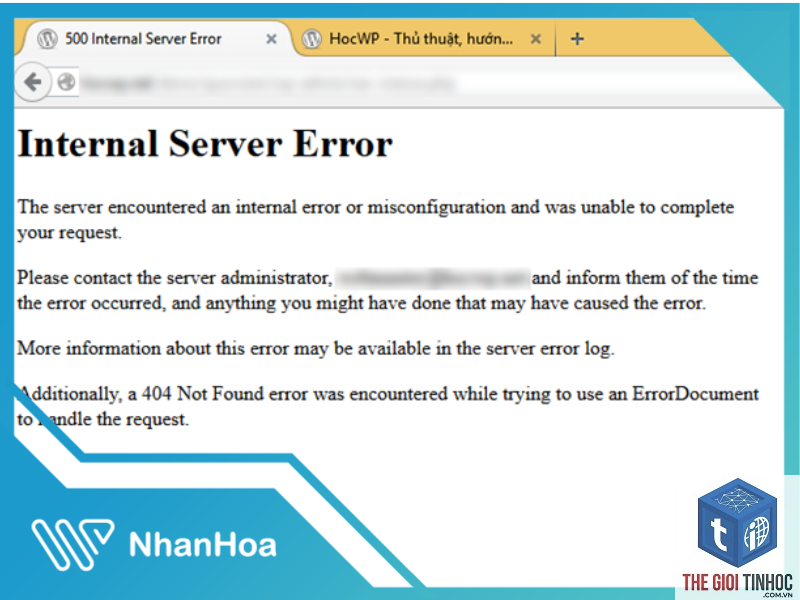
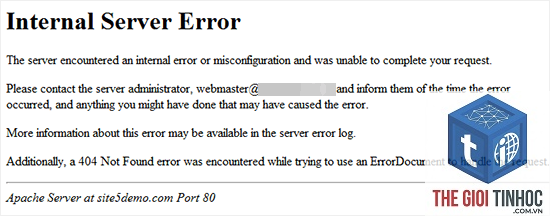
Khi bạn vận hành một website WordPress, việc sao lưu dữ liệu định kỳ là nhiệm vụ sống còn. Tuy nhiên, không ít lần quá trình backup bị gián đoạn và báo lỗi. Lỗi wordpress backup server lỗi là một trong những vấn đề nhức nhối khiến nhiều quản trị viên đau đầu, đặc biệt khi dữ liệu đang lớn dần hoặc cấu hình server không tối ưu. Hiểu rõ bản chất của các lỗi này sẽ giúp bạn chủ động xử lý và đảm bảo an toàn cho toàn bộ website.
WordPress Backup Server Lỗi Là Gì?
WordPress backup server lỗi là tình trạng quá trình tạo bản sao lưu (backup) của website WordPress thất bại do các vấn đề phát sinh từ phía máy chủ (server) hoặc cấu hình website. Lỗi có thể xuất hiện ở nhiều giai đoạn: khi nén file, khi kết nối đến remote storage, khi xuất database, hoặc trong quá trình tải file backup lên server lưu trữ từ xa. Mỗi loại lỗi đều có nguyên nhân và cách khắc phục riêng.
Các Loại Lỗi WordPress Backup Server Phổ Biến
Dựa trên kinh nghiệm thực tế và số liệu thống kê từ các diễn đàn hỗ trợ WordPress, Khi website có dung lượng lớn (hàng trăm MB đến GB), script backup chạy quá thời gian cho phép của PHP (thường là 30 giây hoặc 60 giây). Server sẽ tự động ngắt kết nối và báo lỗi “Maximum execution time exceeded” hoặc “Fatal error: Maximum execution time of 30 seconds exceeded”.
Lỗi Hết Dung Lượng Server (Disk Space)
Khi ổ cứng server không còn đủ chỗ trống để chứa file backup tạm thời hoặc file backup cuối cùng, quá trình backup sẽ thất bại. Lỗi này thường kèm thông báo “No space left on device” hoặc “Disk quota exceeded”.
Lỗi Quyền Ghi File (Permission Denied)
Thư mục chứa backup (ví dụ: /wp-content/updraft/ hoặc /backups/) không có quyền ghi cho user PHP. Khi plugin backup cố gắng tạo file mới, server từ chối và báo lỗi permission denied.
Lỗi Kết Nối Đến Remote Storage (FTP, SFTP, Google Drive…)
Các plugin backup thường cho phép gửi file backup lên dịch vụ lưu trữ đám mây. Lỗi xảy ra do thông tin đăng nhập sai, tường lửa chặn kết nối, hoặc server không hỗ trợ giao thức FTP/SSH. Kết quả là backup chỉ dừng ở bước tạo file local, không được chuyển đi xa.
Lỗi Backup Database (Xuất SQL Gặp Sự Cố)
Khi plugin cố gắng xuất cơ sở dữ liệu MySQL, có thể gặp lỗi do bảng bị hỏng, ký tự đặc biệt trong dữ liệu, hoặc giới hạn kích thước gói tin. Lỗi thường hiển thị “mysqldump failed” hoặc “Error: cannot export database”.
Lỗi File Quá Lớn (Upload Max Filesize)
Mặc dù backup được tạo trên server, nhưng nếu plugin cố gắng tải file backup lên remote storage thông qua HTTP, giới hạn upload của PHP (upload_max_filesize) có thể ngăn chặn file lớn hơn ngưỡng cho phép.
Nguyên Nhân Gốc Rễ Gây Ra Lỗi Backup Server
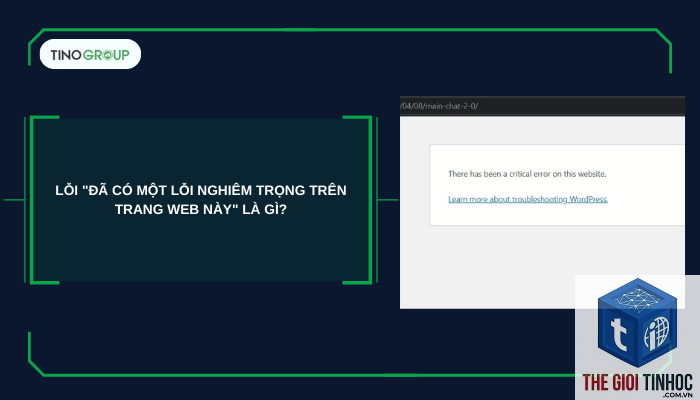
Để khắc phục triệt để, cần hiểu nguyên nhân sâu xa:
- Cấu hình PHP không phù hợp: memory_limit, max_execution_time, upload_max_filesize quá thấp so với nhu cầu thực tế của website.
- Tài nguyên server hạn chế: Shared hosting thường giới hạn CPU, RAM và dung lượng ổ cứng, dễ dẫn đến timeout hoặc hết bộ nhớ.
- Xung đột plugin: Một số plugin bảo mật, cache hoặc tối ưu hóa có thể chặn hoặc can thiệp vào quá trình backup.
- Cron job không hoạt động: Nếu backup được lên lịch qua WP-Cron, nhưng cron bị tắt hoặc không kích hoạt đúng giờ, backup sẽ không bao giờ chạy.
- Lỗi cấu hình remote storage: Thông tin API key, mật khẩu, hoặc endpoint sai dẫn đến kết nối thất bại.
- Tăng giới hạn thời gian thực thi PHP: Chỉnh sửa file wp-config.php hoặc.htaccess, thêm dòng
set_time_limit(0);hoặcdefine('WP_MAX_EXECUTION_TIME', 300);. Cũng có thể yêu cầu hosting tăng max_execution_time lên 300–600 giây. - Sử dụng backup incremental: Chọn plugin hỗ trợ backup tăng dần (incremental) như UpdraftPlus Premium hoặc BlogVault, giúp chia nhỏ dữ liệu và giảm tải mỗi lần chạy.
- Tối ưu website: Xóa các bản nháp, spam, media không dùng để giảm dung lượng backup.
- Kiểm tra dung lượng còn trống qua cPanel hoặc lệnh
df -h(nếu có SSH). - Xóa các file backup cũ, cache, log không cần thiết.
- Liên hệ nhà cung cấp hosting để nâng cấp gói hoặc yêu cầu dọn dẹp ổ đĩa.
- Chuyển hướng backup trực tiếp lên remote storage (Google Drive, Dropbox) mà không lưu local – một số plugin cho phép tùy chọn này.
- Đặt quyền 755 cho thư mục backup (ví dụ: /wp-content/updraft/) và 644 cho các file bên trong.
- Đảm bảo chủ sở hữu thư mục là user PHP (thường là www-data hoặc tên user hosting). Có thể dùng lệnh
chown -R www-data:www-data /đường-dẫn-thư-mục. - Kiểm tra file wp-config.php có dòng
define('FS_METHOD', 'direct');để WordPress sử dụng phương thức ghi trực tiếp. - Kiểm tra lại thông tin đăng nhập: username, password, host, port, đường dẫn.
- Đảm bảo server cho phép kết nối ra ngoài (outbound) qua cổng 21 (FTP), 22 (SFTP) hoặc 443 (HTTPS).
- Thử dùng plugin backup khác hoặc phương thức lưu trữ khác (ví dụ: chuyển từ FTP sang SFTP).
- Nếu dùng Google Drive, cần cấp quyền OAuth2 và refresh token định kỳ.
- Chạy lệnh sửa bảng: Vào phpMyAdmin, chọn database, click “Check All” và chọn “Repair table”.
- Tăng giới hạn kích thước gói tin MySQL: Thêm vào my.cnf dòng
max_allowed_packet=256M(hoặc 512M) và restart MySQL. - Dùng plugin thay thế: Nếu lỗi vẫn tiếp diễn, thử dùng plugin WP-DBManager hoặc export thủ công qua phpMyAdmin.
- Tăng upload_max_filesize và post_max_size trong php.ini,.htaccess hoặc qua hosting panel (lên 512M hoặc 1G).
- Nếu không thể tăng, hãy cấu hình plugin backup để chia nhỏ file backup (chunking) hoặc gửi qua FTP thay vì HTTP.
- Sử dụng plugin có cơ chế multipart upload (ví dụ: UpdraftPlus với Google Drive hỗ trợ chunk upload).
- Tăng thời gian max_execution_time một cách mù quáng: Nếu server có tài nguyên thấp, tăng thời gian chỉ khiến lỗi chuyển thành lỗi memory hoặc crashed server.
- Bỏ qua kiểm tra file wp-config.php: Nhiều cấu hình xung đột như WP_DEBUG, WP_CACHE có thể gây lỗi lạ.
- Không kiểm tra log lỗi: Log là manh mối quan trọng nhất. Bỏ qua việc đọc log khiến bạn mò mẫm.
- Dùng plugin backup không tương thích với phiên bản PHP hoặc WordPress: Các plugin cũ có thể gây lỗi fatal error.
- Chỉ backup thủ công khi có thời gian: Backup tự động giúp phát hiện lỗi sớm, tránh mất dữ liệu khi gấp.
- Luôn kiểm tra dung lượng trống trước khi chạy backup: Dùng lệnh df hoặc công cụ trong cPanel. Đảm bảo còn ít nhất gấp đôi dung lượng dự kiến của backup.
- Thiết lập giới hạn kích thước file backup phù hợp: Nếu server yếu, phân chia backup thành nhiều phần (file split) để tránh quá tải.
- Sao lưu vào ít nhất hai nơi khác nhau: Một local (trên server) và một remote (cloud) để phòng trường hỏng đĩa hoặc lỗi remote.
- Cập nhật plugin backup thường xuyên: Các bản vá thường sửa lỗi tương thích với server mới.
- Liên hệ hỗ trợ hosting nếu cần can thiệp sâu: Đôi khi lỗi nằm ở cấu hình server cấp thấp như mod_security, giới hạn kết nối, hoặc firewall.
- Ghi nhận chính xác thông báo lỗi hoặc mã lỗi từ plugin backup.
- Mở log lỗi của plugin (thường có trong wp-content/upgrade/ hoặc trong giao diện plugin). Hoặc kiểm tra error log của server.
- Xác định loại lỗi dựa trên các mục đã liệt kê (timeout, disk space, permission, v.v.).
- Áp dụng giải pháp tương ứng từ hướng dẫn trên.
- Sau khi sửa, chạy thử backup một lần để xác nhận thành công.
- Nếu vẫn lỗi, thử tạm thời vô hiệu hóa các plugin khác (đặc biệt là plugin bảo mật và cache) và chạy lại.
- Cuối cùng, nếu không tự xử lý được, gửi thông tin log cho bộ phận hỗ trợ kỹ thuật của hosting hoặc plugin.
Hướng Dẫn Khắc Phục WordPress Backup Server Lỗi Cụ Thể
Khắc Phục Lỗi Timeout
Khắc Phục Lỗi Hết Dung Lượng Server
Khắc Phục Lỗi Permission Denied
Khắc Phục Lỗi Kết Nối Remote Storage
Khắc Phục Lỗi Database Export
Khắc Phục Lỗi Upload Max Filesize
So Sánh Các Plugin Backup WordPress Phổ Biến Về Khả Năng Xử Lý Lỗi Server
| Plugin | Xử lý Timeout | Xử lý Dung Lượng Lớn | Hỗ Trợ Remote Storage | Khả Năng Tự Động Sửa Lỗi |
|---|---|---|---|---|
| UpdraftPlus | Có (cho phép tăng thời gian qua settings) | Có (backup incremental bản Premium) | Nhiều (Google Drive, Dropbox, S3, FTP…) | Trung bình (có log chi tiết) |
| BackupBuddy | Có (tùy chỉnh trong cấu hình) | Có (stagger backup) | Nhiều (FTP, Stash, Amazon S3…) | Tốt (có chế độ tự động retry) |
| BlogVault | Rất tốt (chạy nền, không timeout) | Rất tốt (backup real-time) | Có (lưu trên server riêng của họ + tải xuống) | Rất tốt (tự động khắc phục lỗi nhẹ) |
| Jetpack Backup | Tốt (dịch vụ đám mây xử lý) | Tốt (không giới hạn dung lượng) | Chỉ lưu trên cloud Jetpack | Tốt (tự động báo lỗi và retry) |
Việc lựa chọn plugin phù hợp phụ thuộc vào nguồn lực server và mức độ chịu lỗi bạn muốn. Nếu website có dung lượng lớn và thường xuyên gặp lỗi wordpress backup server lỗi, đầu tư vào giải pháp cloud như BlogVault hoặc Jetpack là lựa chọn an toàn.
Những Sai Lầm Thường Gặp Khi Xử Lý Lỗi Backup Server
Lưu Ý Quan Trọng Khi Xử Lý WordPress Backup Server Lỗi
Quy Trình Chuẩn Để Khắc Phục Lỗi Backup Server Hiệu Quả
Câu Hỏi Thường Gặp Về WordPress Backup Server Lỗi
Tôi nên làm gì khi backup WordPress báo lỗi “Could not create directory”?
Lỗi này thường do quyền thư mục không đúng. Bạn cần kiểm tra và đặt quyền 755 cho thư mục backup, đồng thời đảm bảo chủ sở hữu thư mục là user PHP. Có thể thêm dòng define('FS_METHOD', 'direct'); vào wp-config.php để giải quyết triệt để.
Làm sao để khắc phục lỗi “Maximum execution time exceeded” khi backup?
Không, tần suất phụ thuộc vào tần suất cập nhật nội dung. Website tin tức nên backup hàng ngày, còn site tĩnh có thể backup hàng tuần. Tuy nhiên, database nên được backup ít nhất mỗi ngày một lần vì dữ liệu thay đổi liên tục.
Tại sao backup của tôi thành công nhưng không gửi được lên Google Drive?
Nguyên nhân thường do token hết hạn hoặc không đủ quyền. Hãy xóa kết nối cũ và cấp quyền lại. Một số plugin yêu cầu bật tính năng “Allow less secure apps” (đã bị Google loại bỏ), thay vào đó hãy dùng OAuth2 Client.
Lỗi “Backup failed: Could not create a backup of your database” xuất hiện do đâu?
Lỗi này thường do bảng MySQL bị hỏng hoặc giới hạn max_allowed_packet quá thấp. Hãy sửa bảng qua phpMyAdmin và tăng max_allowed_packet lên 256M hoặc 512M trong cấu hình MySQL.
Kết Luận
WordPress backup server lỗi không phải là vấn đề không thể giải quyết. Bằng cách hiểu rõ từng loại lỗi, nguyên nhân và áp dụng các giải pháp cụ thể, bạn hoàn toàn có thể tự khắc phục mà không cần thuê chuyên gia. Quan trọng nhất là duy trì thói quen kiểm tra backup định kỳ, đọc log lỗi và cập nhật cấu hình server kịp thời. Một hệ thống backup hoạt động ổn định là lá chắn vững chắc bảo vệ dữ liệu website trước mọi rủi ro. Hãy bắt tay vào kiểm tra ngay hôm nay để không phải hối tiếc khi sự cố xảy ra.
- Elementor Widget Loading Error: Nguyên Nhân Và Cách Khắc Phục Chi Tiết Nhất
- Citation Là Gì? Hướng Dẫn Chi Tiết Từ A-Z Cho Người Mới Bắt Đầu
- 500 Error Là Gì? Nguyên Nhân Và Cách Khắc Phục Lỗi 500 Internal Server Error
- Keyword Prominence Là Gì? Hướng Dẫn Toàn Diện Tối Ưu Vị Trí Từ Khóa Cho SEO
- Cách khắc phục lỗi theme wordpress customizer timeout hiệu quả và triệt để
Bài viết cùng chủ đề:
-

WordPress Server Monitoring: Bí Quyết Giữ Website Luôn Nhanh, Ổn Định và An Toàn
-

WordPress Hosting Diagnostics: Quy Trình Chẩn Đoán và Tối Ưu Hosting WordPress Toàn Diện
-

Hướng dẫn toàn diện về WordPress MySQL Log: Cách truy cập, phân tích và tối ưu hiệu suất
-

Hướng Dẫn Chi Tiết Xem Và Phân Tích WordPress PHP-FPM Log Để Debug Lỗi Hiệu Quả
-

Hướng dẫn chi tiết cách đọc và phân tích WordPress Nginx Error Log dành cho người mới bắt đầu
-

Hướng dẫn chi tiết cách đọc và xử lý lỗi WordPress Apache Error Log hiệu quả
-

WordPress Server Error Log: Hướng Dẫn Chi Tiết Cách Đọc, Phân Tích Và Xử Lý Mọi Lỗi Server
-

Fixed Hosting: Hướng Dẫn WordPress Hosting Troubleshooting Chi Tiết Nhất
-

Hướng dẫn chi tiết WordPress Server Debug: Từ khái niệm đến triển khai thực tế
-
Hướng Dẫn Chi Tiết WordPress Hosting Debug: Xử Lý Mọi Lỗi Hosting Cho Site WordPress
-

WordPress Hosting Sau Nâng Cấp MySQL Bị Lỗi: Nguyên Nhân Và Cách Xử Lý Toàn Diện
-

WordPress Hosting Sau Đổi IP Bị Lỗi? Nguyên Nhân Và Cách Khắc Phục Toàn Diện
-

Khắc phục ngay lỗi WordPress server sau khi migrate website: Hướng dẫn chi tiết từ A-Z
-

WordPress Server Sau Restore Backup Bị Lỗi: Nguyên Nhân Và Cách Khắc Phục Toàn Diện
-

Khắc Phục Ngay Lỗi WordPress Hosting Sau Khi Bật SSL – Hướng Dẫn Chi Tiết Từ A-Z
-

WordPress host sau khi bật Cloudflare bị lỗi: Nguyên nhân và giải pháp triệt để















