
WordPress Hosting Inode Limit: Nguyên Nhân, Tác Động Và Cách Vượt Qua
Th6
Khi vận hành một website WordPress,
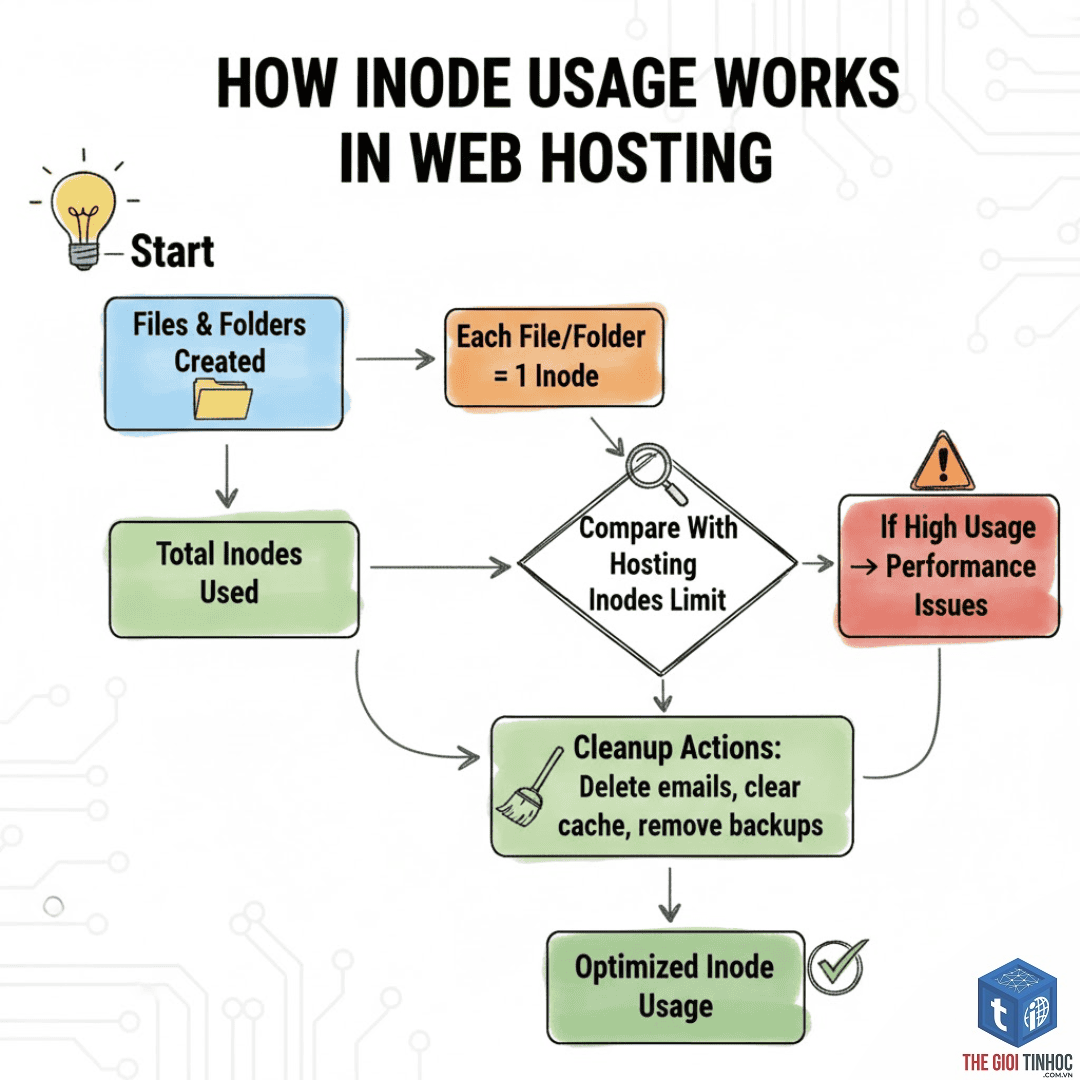
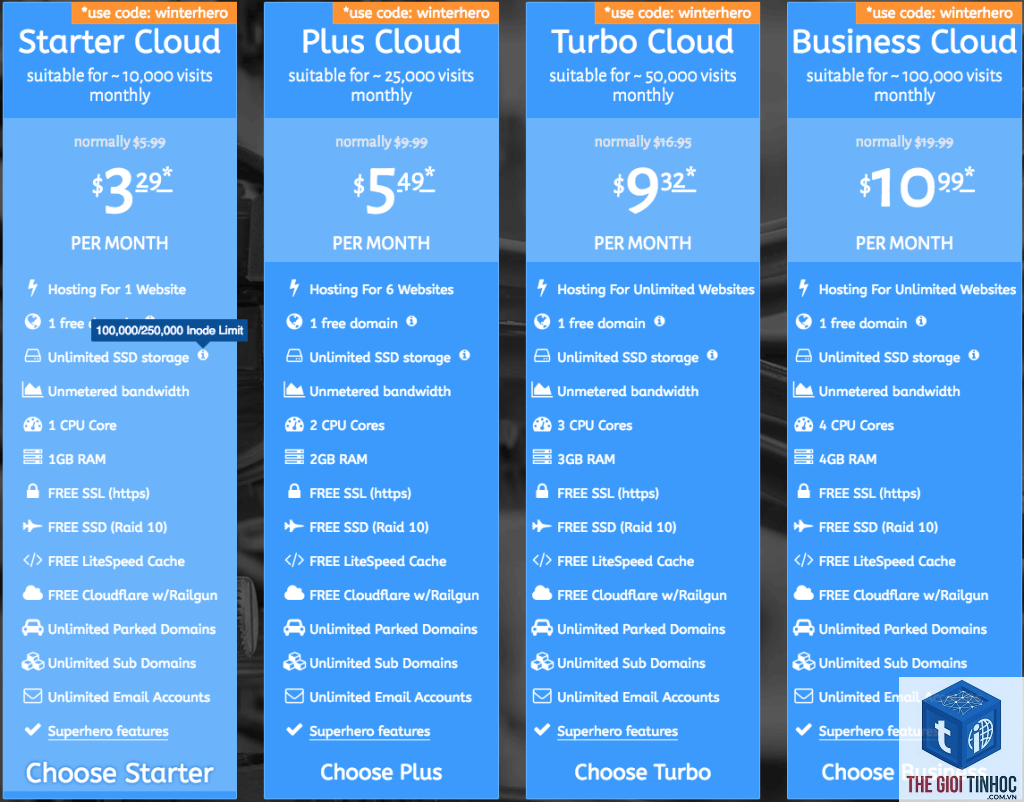
Inode (index node) là cấu trúc dữ liệu trong hệ thống tệp Linux dùng để lưu thông tin về mỗi tệp, thư mục hoặc liên kết tượng trưng. Mỗi đối tượng trên ổ đĩa đều chiếm một inode, bất kể kích thước của nó. Inode limit là số lượng inode tối đa mà một tài khoản hosting được phép sử dụng. Đối với WordPress, mỗi plugin, theme, ảnh, cache và log đều tạo ra hàng nghìn tệp nhỏ, làm tiêu tốn inode nhanh chóng.
Hầu hết các nhà cung cấp wordpress hosting áp dụng giới hạn inode để đảm bảo công bằng tài nguyên giữa các tài khoản trên cùng một máy chủ. Khi vượt quá giới hạn này, server sẽ từ chối ghi dữ liệu mới, khiến website rơi vào trạng thái tê liệt – không thể upload ảnh, cập nhật plugin, hoặc thậm chí gửi email.
Bản Chất Hoạt Động Của Giới Hạn Inode Trong Môi Trường Hosting
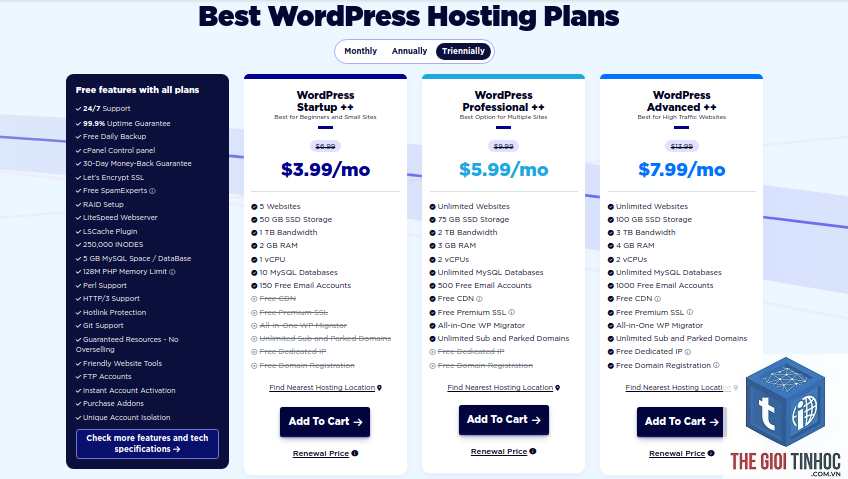
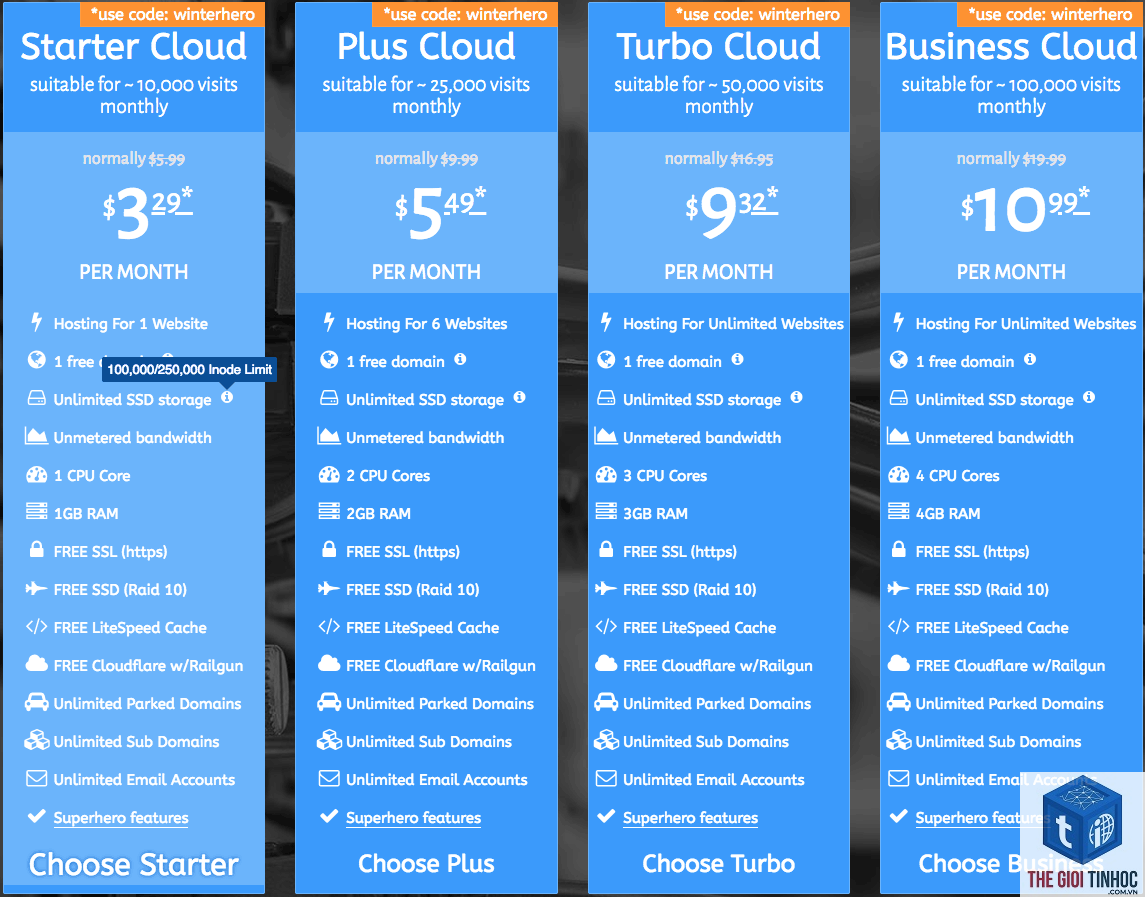
Khi bạn đăng ký một gói hosting, nhà cung cấp thường hiển thị dung lượng (GB) và băng thông, nhưng ít đề cập đến chỉ số inode. Trên thực tế, mỗi tài khoản được phân bổ một số lượng inode nhất định, ví dụ: 50.000, 100.000 hoặc 500.000 tùy vào gói cước. Hệ thống quản lý tệp ext4, XFS hoặc ZFS đều sử dụng inode, và việc cạn kiệt inode sẽ khiến ổ đĩa trống nhưng không thể ghi thêm dữ liệu.
WordPress là một CMS phức tạp. Một website tầm trung có thể dễ dàng sử dụng 30.000 – 70.000 inode do:
- Các phiên bản cũ của plugin, theme được lưu trữ trong thư mục wp-content/uploads
- Cache động từ các plugin tối ưu tốc độ như W3 Total Cache, WP Rocket (có thể tạo hàng chục nghìn tệp HTML/JS/CSS)
- Thumbnail ảnh (WordPress tạo nhiều kích thước cho mỗi ảnh tải lên)
- Log file, session, và file tạm thời của plugin bảo mật
- Media Library không hiển thị ảnh: Mỗi ảnh trong thư viện đa phương tiện chiếm nhiều inode, khi giới hạn chạm mốc, server từ chối ghi dữ liệu mới.
- Lỗi khi gửi email từ website: Hầu hết các plugin email (WP Mail SMTP, Easy WP SMTP) tạo tệp log và tạm thời, nếu không ghi được sẽ dẫn đến lỗi.
- Error 500 internal server error: Trong một số trường hợp, hệ thống quản lý tệp không thể tạo file.htaccess hoặc wp-config.php mới dẫn đến lỗi 500.
- Thông báo từ control panel: cPanel hoặc DirectAdmin thường gửi cảnh báo “Inode quota reached” khi mức sử dụng vượt 90%.
Vì thế, hiểu rõ wordpress hosting inode limit giúp bạn chọn gói phù hợp và chủ động quản lý tài nguyên.
Dấu Hiệu Nhận Biết Website WordPress Sắp Hoặc Đã Vượt Quá Inode Limit
Nhiều người dùng thắc mắc tại sao website chậm dần, không tải được ảnh, hoặc hiển thị lỗi “Error 28: No space left on device” trong khi dung lượng còn nhiều. Nếu inode đã đầy, quá trình này thất bại.
Việc phát hiện sớm giúp bạn tránh được thời gian chết (downtime) và mất dữ liệu.
Cách Kiểm Tra Lượng Inode Đã Sử Dụng Trên Hosting WordPress
Để đánh giá tình trạng inode,
Không, inode độc lập với dung lượng ổ đĩa.
Vào cPanel > Statistics > Inode Usage. Nếu không thấy, hãy liên hệ bộ phận hỗ trợ. Một số nhà cung cấp không hiển thị trực tiếp con số này,
Hiện chưa có plugin uy tín nào hiển thị trực tiếp chỉ số inode từ server, nhưng
Một số nhà cung cấp có thể tăng tạm thời nếu bạn giải thích lý do. Nhưng lâu dài, bạn nên dọn dẹp hoặc nâng cấp gói.
Hosting WordPress dùng Google Cloud có bị giới hạn inode không?
Google Cloud Compute Engine không áp đặt giới hạn inode cứng như hosting shared, vì bạn tự quản lý hệ thống tệp. Tuy nhiên, giới hạn thực tế phụ thuộc vào kích thước partition và loại filesystem bạn sử dụng.
Kết Luận
WordPress hosting inode limit là yếu tố kỹ thuật dễ bị bỏ qua nhưng có sức ảnh hưởng lớn đến sự ổn định của website. Việc hiểu rõ bản chất của inode, cách kiểm tra và tối ưu sẽ giúp bạn tránh được những lỗi khó chịu, duy trì hiệu suất và tiết kiệm chi phí nâng cấp không cần thiết. Hãy thường xuyên theo dõi lượng inode sử dụng, dọn dẹp định kỳ và chọn gói hosting phù hợp với quy mô nội dung của bạn. Với quản trị tốt, bạn hoàn toàn có thể vận hành WordPress một cách mượt mà mà không bị giới hạn bởi những file nhỏ vô hình.
- Cumulative Layout Shift Là Gì? Toàn Tập Về Chỉ Số Dịch Chuyển Bố Cục Và Cách Tối Ưu Core Web Vitals
- WordPress Image Title Lỗi: Nguyên Nhân Và Cách Khắc Phục Triệt Để
- WordPress Audio File Corruption: Nguyên Nhân, Dấu Hiệu Và Cách Khắc Phục Toàn Diện
- Keyword Theo Đối Tượng: Chiến Lược SEO Toàn Diện Từ A-Z Cho Người Mới
- Header Elementor: Hướng Dẫn Toàn Diện Từ Cơ Bản Đến Nâng Cao Cho Website WordPress
Bài viết cùng chủ đề:
-

WordPress Server Monitoring: Bí Quyết Giữ Website Luôn Nhanh, Ổn Định và An Toàn
-

WordPress Hosting Diagnostics: Quy Trình Chẩn Đoán và Tối Ưu Hosting WordPress Toàn Diện
-

Hướng dẫn toàn diện về WordPress MySQL Log: Cách truy cập, phân tích và tối ưu hiệu suất
-

Hướng Dẫn Chi Tiết Xem Và Phân Tích WordPress PHP-FPM Log Để Debug Lỗi Hiệu Quả
-

Hướng dẫn chi tiết cách đọc và phân tích WordPress Nginx Error Log dành cho người mới bắt đầu
-

Hướng dẫn chi tiết cách đọc và xử lý lỗi WordPress Apache Error Log hiệu quả
-

WordPress Server Error Log: Hướng Dẫn Chi Tiết Cách Đọc, Phân Tích Và Xử Lý Mọi Lỗi Server
-

Fixed Hosting: Hướng Dẫn WordPress Hosting Troubleshooting Chi Tiết Nhất
-

Hướng dẫn chi tiết WordPress Server Debug: Từ khái niệm đến triển khai thực tế
-
Hướng Dẫn Chi Tiết WordPress Hosting Debug: Xử Lý Mọi Lỗi Hosting Cho Site WordPress
-

WordPress Hosting Sau Nâng Cấp MySQL Bị Lỗi: Nguyên Nhân Và Cách Xử Lý Toàn Diện
-

WordPress Hosting Sau Đổi IP Bị Lỗi? Nguyên Nhân Và Cách Khắc Phục Toàn Diện
-

Khắc phục ngay lỗi WordPress server sau khi migrate website: Hướng dẫn chi tiết từ A-Z
-

WordPress Server Sau Restore Backup Bị Lỗi: Nguyên Nhân Và Cách Khắc Phục Toàn Diện
-

Khắc Phục Ngay Lỗi WordPress Hosting Sau Khi Bật SSL – Hướng Dẫn Chi Tiết Từ A-Z
-

WordPress host sau khi bật Cloudflare bị lỗi: Nguyên nhân và giải pháp triệt để















