Hướng dẫn chi tiết cách kích hoạt plugin WordPress từ A đến Z cho người mới bắt đầu
Th6
Việc kích hoạt plugin WordPress là bước quan trọng để mở rộng tính năng cho website. Plugin giống như những ứng dụng nhỏ giúp thêm chức năng mới mà không cần can thiệp vào mã nguồn. Bài viết này sẽ hướng dẫn bạn từng bước cụ thể, từ cài đặt thủ công đến xử lý lỗi thường gặp, đảm bảo
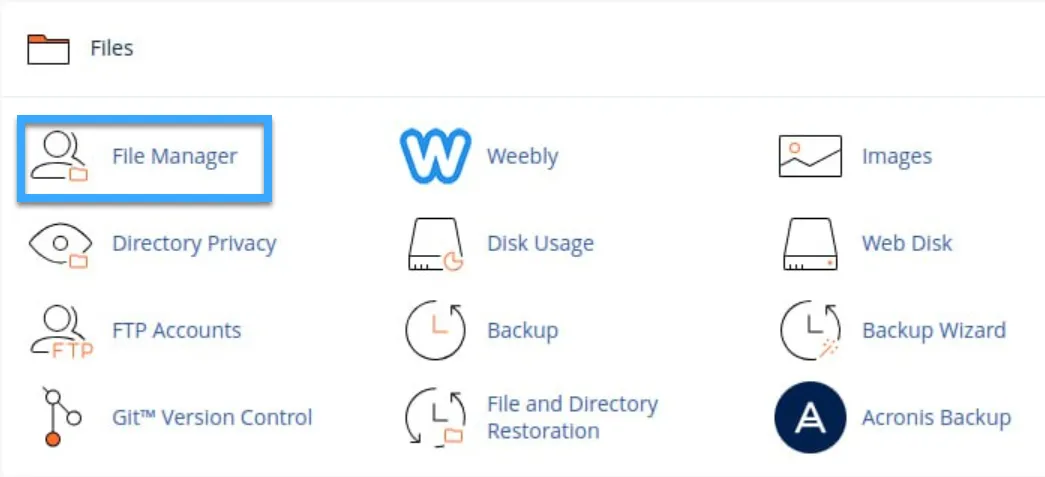
Kích hoạt plugin WordPress là hành động cho phép một plugin đã được cài đặt bắt đầu hoạt động trên website. Khi bạn tải plugin lên thư mục wp-content/plugins và kích hoạt, WordPress sẽ chạy các tập tin chính của plugin, kích hoạt các bảng cơ sở dữ liệu nếu cần, và áp dụng các thay đổi giao diện hoặc chức năng.
Quá trình này khác với việc chỉ cài đặt plugin. Cài đặt chỉ đơn thuần là đưa tập tin vào đúng vị trí, trong khi kích hoạt mới thực sự đánh thức plugin và đưa nó vào hoạt động. Nếu không kích hoạt, plugin sẽ nằm im trong danh sách và không ảnh hưởng gì đến website.
Các phương pháp kích hoạt plugin WordPress phổ biến
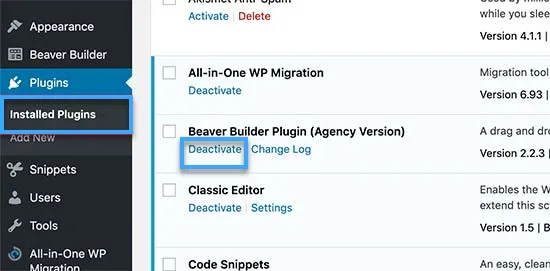
Kích hoạt plugin trực tiếp từ kho plugin WordPress
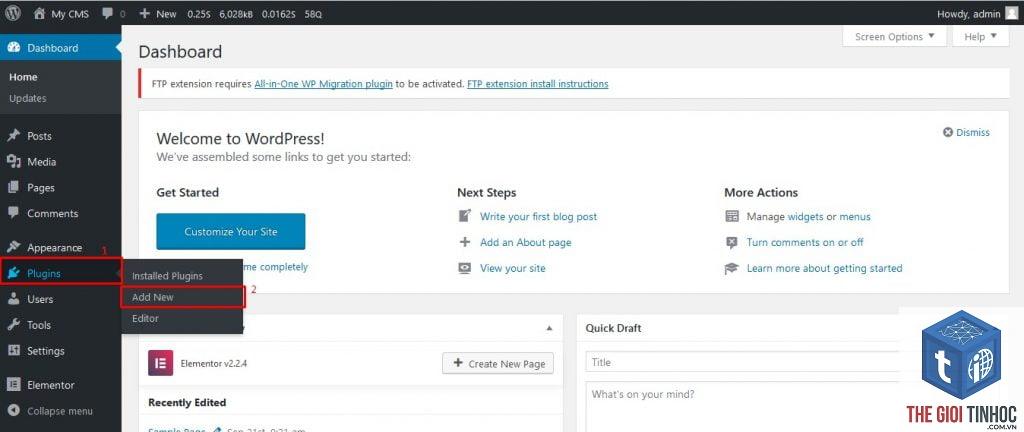
Đây là cách đơn giản nhất dành cho người mới. Bạn vào mục Plugin trong bảng điều khiển, chọn Thêm mới, tìm kiếm plugin mong muốn, nhấn Cài đặt ngay và sau đó nhấn Kích hoạt. Toàn bộ quá trình diễn ra tự động, không cần kiến thức kỹ thuật.
Kích hoạt plugin tải lên thủ công từ file ZIP
Nếu bạn mua plugin cao cấp hoặc tải plugin từ nguồn bên ngoài, cần tải file ZIP lên. Vào Plugin > Thêm mới > Tải plugin lên, chọn file ZIP từ máy tính, nhấn Cài đặt ngay, sau đó kích hoạt. Phương pháp này thường dùng cho các plugin thương mại có bản quyền.
Kích hoạt plugin WordPress qua FTP
Khi không thể truy cập bảng điều khiển WordPress do lỗi, FTP là giải pháp cứu cánh. Bạn dùng phần mềm FileZilla hoặc Cyberduck để kết nối với máy chủ, giải nén file plugin và upload vào thư mục /wp-content/plugins/. Sau đó quay lại trang Quản trị viên để kích hoạt từ danh sách plugin.
Kích hoạt plugin WordPress bằng cách chỉnh sửa cơ sở dữ liệu
Trong trường hợp khẩn cấp khi website bị lỗi do plugin,
Sử dụng FTP để truy cập thư mục wp-content/plugins, đổi tên thư mục plugin gây lỗi. Điều này sẽ vô hiệu hóa plugin đó và cho phép bạn đăng nhập lại bảng điều khiển. Sau đó có thể kích hoạt lại các plugin khác một cách bình thường.
Có thể kích hoạt plugin WordPress trên điện thoại không?
Có, thông qua ứng dụng WordPress dành cho iOS hoặc Android.
Có, nếu plugin làm chậm tốc độ tải trang hoặc thay đổi cấu trúc URL. Ngược lại, các plugin SEO như Yoast SEO hay Rank Math giúp cải thiện thứ hạng khi được kích hoạt và cấu hình đúng cách. Luôn kiểm tra tốc độ và cấu trúc website sau khi kích hoạt plugin mới.
Tại sao plugin không kích hoạt được dù đã cài đặt thành công?
Nguyên nhân thường do xung đột với plugin khác, phiên bản PHP không tương thích, hoặc thiếu bộ nhớ máy chủ. Kiểm tra lỗi trong file wp-config.php bằng cách bật chế độ WP_DEBUG. Nếu không tự khắc phục được, liên hệ với nhà phát triển plugin hoặc dịch vụ hosting.
Có cần kích hoạt lại plugin sau khi cập nhật WordPress không?
Thông thường không cần, vì plugin vẫn giữ trạng thái kích hoạt sau khi cập nhật. Tuy nhiên, nếu bản cập nhật WordPress thay đổi lớn về cấu trúc, một số plugin có thể bị vô hiệu hóa tự động. Kiểm tra danh sách plugin sau mỗi lần cập nhật WordPress để đảm bảo mọi thứ hoạt động bình thường.
Kết luận
Kích hoạt plugin WordPress là kỹ năng cơ bản nhưng vô cùng quan trọng đối với bất kỳ ai quản lý website WordPress. Hiểu rõ các phương pháp kích hoạt, từ đơn giản đến nâng cao, giúp bạn chủ động xử lý mọi tình huống và tối ưu hiệu suất website.
Luôn nhớ sao lưu dữ liệu trước khi kích hoạt plugin mới, kiểm tra tương thích và theo dõi hiệu suất sau khi kích hoạt. Với những kiến thức trong bài viết này, bạn đã sẵn sàng để quản lý plugin WordPress một cách chuyên nghiệp và an toàn.
- Cách Xử Lý Theme WordPress JavaScript Conflict: Hướng Dẫn Chi Tiết Từ A-Z
- Woocommerce Deprecated Function: Nguyên Nhân, Cách Xử Lý Và Tối Ưu Mã Nguồn
- Elementor Custom Fonts Lỗi: Nguyên Nhân Và Cách Khắc Phục Toàn Diện
- Plugin Membership Lỗi Thanh Toán: Nguyên Nhân, Cách Khắc Phục và Phòng Tránh Toàn Diện
- Elementor không lưu được? Nguyên nhân và cách khắc phục triệt để
Bài viết cùng chủ đề:
-

Plugin WordPress Cho Doanh Nghiệp: Bộ Công Cụ Tối Ưu Vận Hành Và Tăng Trưởng
-

Plugin WordPress Cho Người Mới: Danh Sách 15 Plugin Cần Cài Ngay Sau Khi Tạo Website
-

Plugin WordPress Marketplace: Lựa Chọn Tối Ưu Cho Gian Hàng Trực Tuyến Của Bạn
-

Plugin WordPress Premium: Giải Pháp Tối Ưu Cho Website Chuyên Nghiệp
-

Plugin WordPress Thương Mại: Lựa Chọn Tối Ưu Cho Cửa Hàng Trực Tuyến Năm 2025
-

WordPress Plugin Directory: Kho Tài Nguyên Mở Rộng Sức Mạnh Cho Website Của Bạn
-

WordPress Plugin Repository: Kho Tài Nguyên Plugin Chính Thức Cho Website Của Bạn
-

Kho Plugin WordPress: Kho Báu Vô Tận Cho Website Chuyên Nghiệp
-

Hệ sinh thái plugin WordPress: Bản đồ toàn diện cho người quản trị website chuyên nghiệp
-

Plugin WordPress Nào Nên Tránh: Danh Sách Đen Cho Website An Toàn Và Tối Ưu
-

Danh sách plugin WordPress nào cần thiết cho website chuyên nghiệp năm 2025
-

Bí kíp chọn plugin WordPress: 10 tiêu chí đánh giá plugin WordPress chuẩn chuyên gia 2024
-

Cách chọn plugin WordPress chuẩn chuyên gia: Hướng dẫn toàn diện từ A đến Z
-

Plugin WordPress Có Làm Chậm Website Không? Sự Thật Và Cách Kiểm Soát Tốc Độ
-
Nên dùng bao nhiêu plugin WordPress để website vẫn chạy nhanh và an toàn?
-

Plugin Miễn Phí và Plugin Trả Phí: Lựa Chọn Nào Tối Ưu Cho Website Của Bạn?