
WordPress Cloudflare Cache Lỗi: Nguyên Nhân Và Cách Khắc Phục Chi Tiết Nhất
Th6
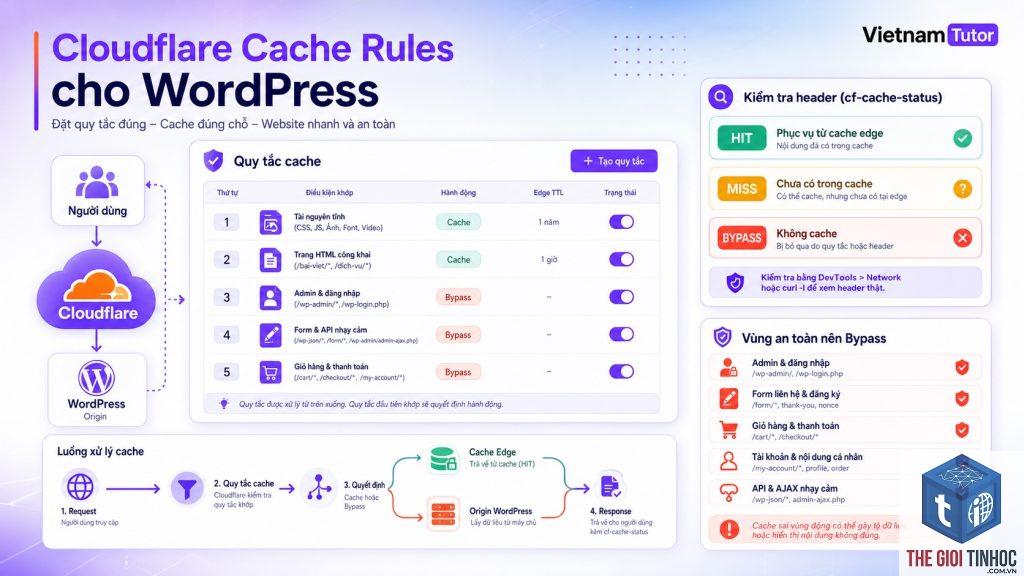
WordPress cloudflare cache lỗi là một trong những vấn đề phổ biến nhất mà người dùng WordPress gặp phải khi sử dụng Cloudflare làm CDN và tường lửa. Khi cache không hoạt động đúng cách, website có thể tải chậm, hiển thị nội dung cũ, hoặc thậm chí gây lỗi layout. Bài viết này sẽ giúp bạn hiểu nguyên nhân cốt lõi và cung cấp giải pháp khắc phục từ cơ bản đến nâng cao, đảm bảo WordPress của bạn hoạt động mượt mà với Cloudflare cache.
Cloudflare Cache Là Gì? Tại Sao WordPress Lại Gặp Lỗi?
Cloudflare cache hoạt động bằng cách lưu trữ bản sao tĩnh của trang web trên các máy chủ biên (edge servers) trên toàn thế giới. Khi người dùng truy cập, nội dung được phục vụ từ máy chủ gần nhất, giảm tải cho hosting gốc và tăng tốc độ tải trang. Tuy nhiên, với WordPress – một CMS động, cơ chế cache này thường gây ra xung đột nếu không được cấu hình đúng. Các lỗi thường gặp bao gồm: cache không clear khi cập nhật bài viết, trang admin bị cache, hoặc các plugin cache khác (WP Rocket, W3 Total Cache) không tương thích.
Phân Loại Các Lỗi WordPress Cloudflare Cache Thường Gặp
Dựa trên kinh nghiệm thực tế, tôi phân loại các lỗi thành 4 nhóm chính. Mỗi nhóm có nguyên nhân và cách xử lý riêng biệt.
1. Lỗi Cache Không Clear Khi Cập Nhật Nội Dung
Đây là lỗi phổ biến nhất. Sau khi chỉnh sửa bài viết, trang hoặc thay đổi giao diện, người dùng vẫn thấy nội dung cũ trên trình duyệt. Nguyên nhân thường do Cloudflare đang giữ bản cache cũ và không nhận được tín hiệu purge.
- Cloudflare APO (Automatic Platform Optimization) không tự động purge cache khi WordPress cập nhật.
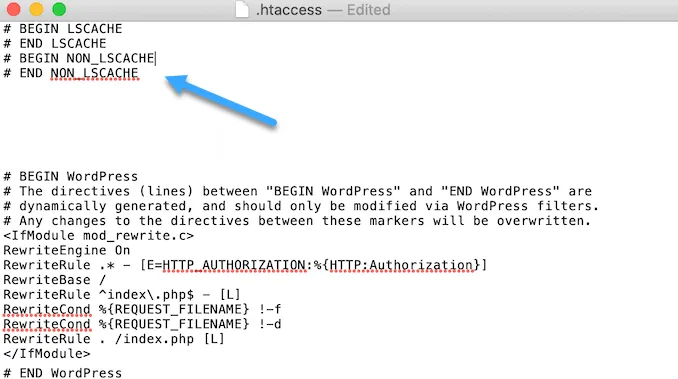
- Plugin cache trên hosting (như LiteSpeed Cache, FastCGI Cache) không đồng bộ với Cloudflare.
- Không bật chức năng “Bypass Cache” cho trang admin.
- Rule 1: URL: yourdomain.com/wp-admin – Setting: Cache Level: Bypass
- Rule 2: URL: yourdomain.com/wp-login.php – Setting: Cache Level: Bypass
2. Lỗi Xung Đột Giữa Plugin Cache và Cloudflare
Nhiều người dùng kích hoạt cả plugin cache WordPress và cache Cloudflare cùng lúc. Điều này dẫn đến double caching: dữ liệu bị cache hai lần, gây ra lỗi hiển thị, mất chức năng giỏ hàng (WooCommerce), hoặc form không gửi được.
3. Lỗi Cache Trên Trang Admin WordPress
Khi Cloudflare cache cả trang /wp-admin, bạn sẽ gặp tình trạng không đăng nhập được, mất session, hoặc thao tác quản trị bị treo. Đây là lỗi nghiêm trọng vì ảnh hưởng đến toàn bộ backend.
4. Lỗi Cache Không Hoạt Động Do Cấu Hình Page Rules Sai
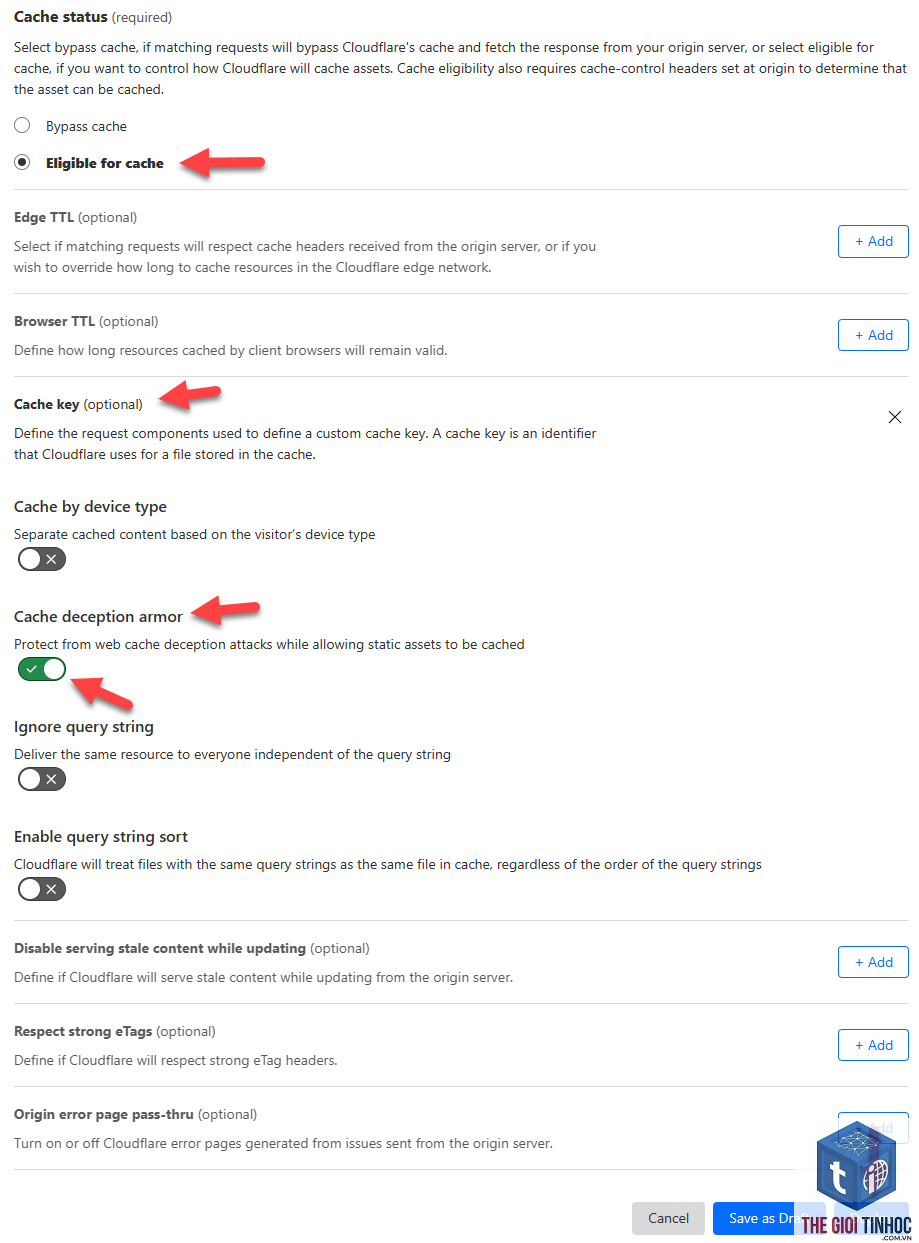
Cloudflare cho phép tạo Page Rules để kiểm soát cache. Nếu bạn tạo rule “Cache Everything” cho toàn bộ website mà không loại trừ các URL động, WordPress sẽ gặp lỗi nghiêm trọng.
Hướng Dẫn Chi Tiết Khắc Phục WordPress Cloudflare Cache Lỗi
Hãy làm theo tuần tự để tránh mất thời gian xử lý sai.
Bước 1: Kiểm Tra Trạng Thái Cache Trên Cloudflare Dashboard
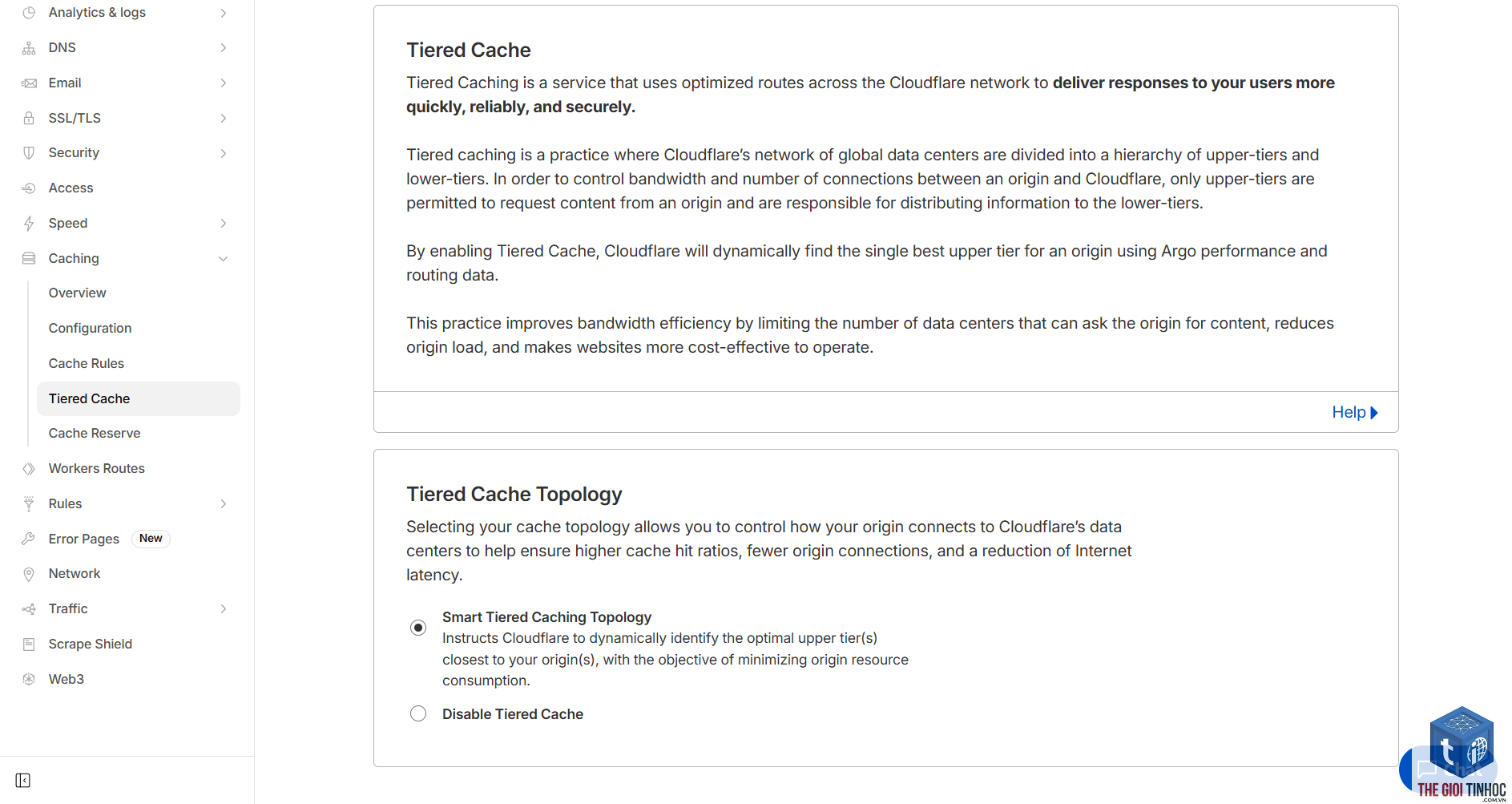
Đăng nhập vào Cloudflare, chọn website của bạn. Vào mục “Caching” > “Configuration”. Kiểm tra xem “Caching Level” có được đặt là “Standard” hay không. Nếu đang là “No Query String” hoặc “Ignore Query String”, hãy chuyển về “Standard” để WordPress hoạt động bình thường. Tiếp theo, xóa toàn bộ cache bằng nút “Purge Everything”.
Bước 2: Tạm Tắt Cloudflare APO Nếu Đang Sử Dụng
APO là tính năng trả phí giúp tối ưu cache cho WordPress. Tuy nhiên, nó thường gây ra lỗi khi kết hợp với các plugin cache khác. Trong Cloudflare Dashboard, vào “Speed” > “Optimization” > “Automatic Platform Optimization” và tắt nó đi. Sau đó kiểm tra lại website.
Bước 3: Thiết Lập Page Rules Để Bypass Cache Cho Trang Admin và API
Tạo hai Page Rules sau trong Cloudflare (vào Rules > Page Rules):
Điều này đảm bảo khu vực quản trị và trang đăng nhập không bị cache, giải quyết triệt để lỗi admin.
Bước 4: Kiểm Tra Xung Đột Plugin Cache
Tôi khuyên bạn chỉ nên giữ một plugin cache duy nhất trên WordPress. Nếu bạn đang dùng WP Rocket, hãy tắt hoàn toàn tính năng cache tĩnh (File Optimization) và chỉ để Cloudflare xử lý cache. Tương tự với W3 Total Cache: tắt “Page Cache” và “Database Cache” trong phần Performance.
Bước 5: Sử Dụng Development Mode Để Debug
Trong Cloudflare, bật “Development Mode” từ Caching > Configuration. Chế độ này tạm thời vô hiệu hóa cache, giúp bạn kiểm tra xem lỗi có phải do cache Cloudflare hay không. Nếu website hoạt động bình thường khi bật Development Mode, vấn đề chính là cache. Sau khi fix, nhớ tắt Development Mode.
Bước 6: Cấu Hình HTTP Headers Cho WordPress
Đôi khi lỗi do Cloudflare không nhận đúng header để quyết định cache. Thêm đoạn code sau vào file functions.php của theme (hoặc dùng plugin Code Snippets):
add_action('init', function() { header('Cache-Control: private, must-revalidate');
});
Đoạn code này yêu cầu Cloudflare không cache các trang có session (admin, cart). Lưu ý: chỉ nên thêm cho các trang động, không áp dụng cho toàn bộ site.
Bước 7: Tối Ưu Cache Cho WooCommerce (Nếu Có)
Với các website bán hàng, cache Cloudflare thường gây lỗi giỏ hàng và thanh toán. Cần tạo Page Rules riêng cho:
- yourdomain.com/cart – Cache Level: Bypass
- yourdomain.com/checkout – Cache Level: Bypass
- yourdomain.com/my-account – Cache Level: Bypass
Ngoài ra, trong Cloudflare Workers,
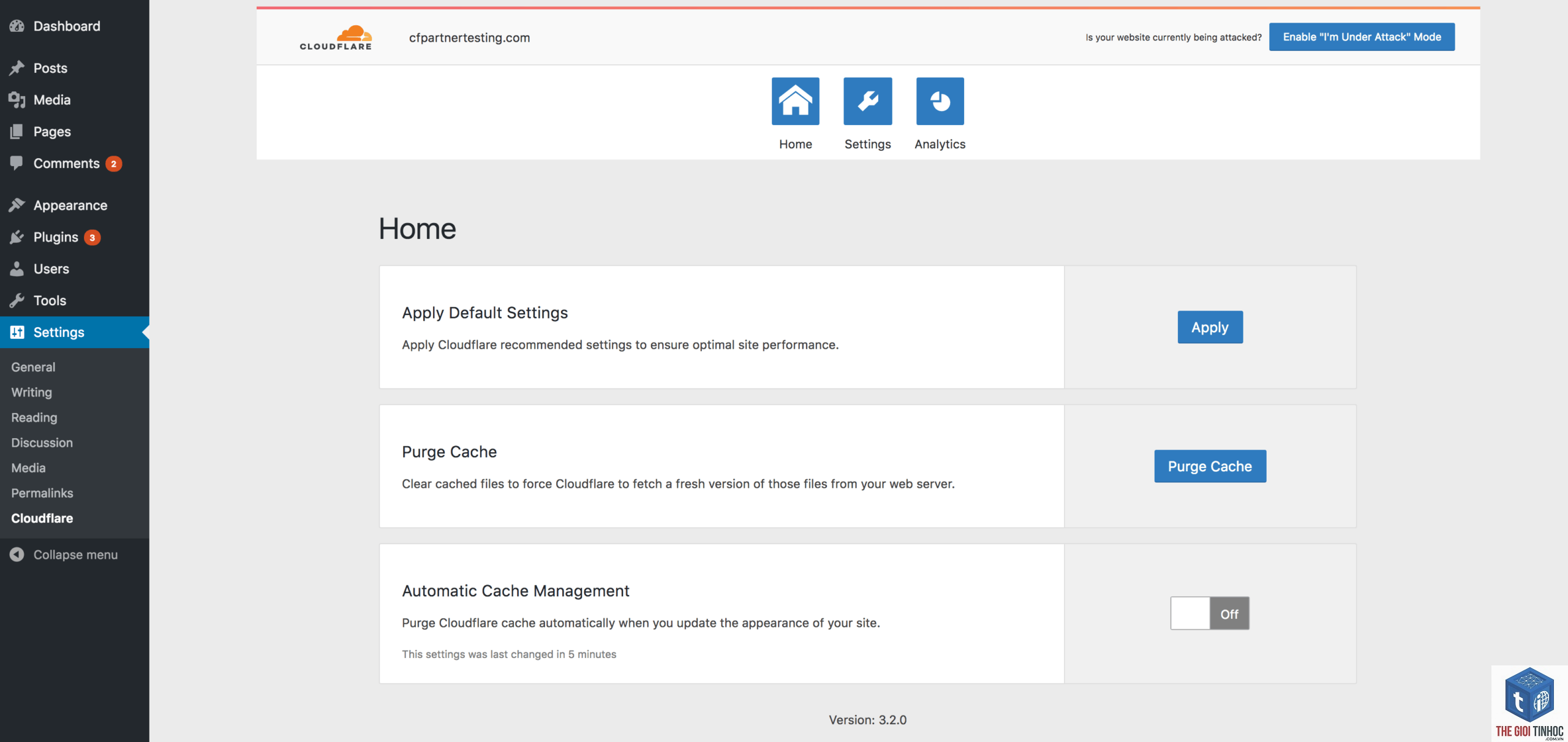
Có thể dùng plugin “Cloudflare” chính thức từ Cloudflare. Sau khi cài và kết nối API, plugin sẽ tự động purge cache mỗi khi bạn cập nhật bài viết, trang hoặc thay đổi giao diện. Ngoài ra, bạn cũng có thể dùng WP Rocket, nó tích hợp sẵn nút purge Cloudflare cache.
Tại sao Cloudflare cache không hoạt động trên trang chủ?
Trang chủ thường bị xung đột do các plugin tối ưu, hoặc do bạn đặt Caching Level là “No Query String”. Hãy chuyển về “Standard”. Một nguyên nhân khác là trang chủ có tham số động (vd:?s=,?page_id=) mà không được loại trừ.
Có nên dùng Cloudflare APO cho WordPress không?
APO rất tốt cho các website tin tức, blog không có tính năng động cao. Tuy nhiên, nếu bạn dùng WooCommerce, membership, hoặc forum, APO dễ gây lỗi. Tôi khuyên dùng APO kèm với Page Rules bypass cho các trang động.
WordPress cloudflare cache lỗi có ảnh hưởng đến SEO không?
Có. Nếu cache lỗi khiến website tải chậm, hiển thị nội dung cũ hoặc lỗi 503, Google sẽ đánh giá thấp trải nghiệm người dùng. Điều này làm giảm thứ hạng từ khóa. Khắc phục lỗi cache sớm sẽ bảo vệ thứ hạng SEO của bạn.
Khi nào cần liên hệ hỗ trợ Cloudflare?
Nếu bạn đã thử tất cả các bước trên mà lỗi vẫn còn, hãy kiểm tra log lỗi WordPress, sau đó tạo ticket cho Cloudflare với mô tả chi tiết, kèm screenshot. Thường họ sẽ phản hồi trong vòng 1-2 giờ với tài khoản Pro trở lên.
Kết Luận
WordPress cloudflare cache lỗi không phải là vấn đề phức tạp nếu bạn hiểu rõ cơ chế hoạt động của cả hai hệ thống. Bằng cách cấu hình Page Rules hợp lý, tránh xung đột plugin, và sử dụng Development Mode để debug, hầu hết các lỗi đều có thể được giải quyết trong vòng 30 phút. Hãy luôn nhớ rằng: cache là con dao hai lưỡi – đúng cách thì website nhanh như gió, sai cách thì gây ra vô số rắc rối. Áp dụng ngay các hướng dẫn trong bài viết này để website WordPress của bạn tận dụng tối đa sức mạnh của Cloudflare mà không gặp bất kỳ lỗi nào.
- Keyword Revealer: Công Cụ Nghiên Cứu Từ Khóa Giúp Bạn Thống Trị Bảng Xếp Hạng Tìm Kiếm
- WordPress Google Workspace DMARC Lỗi: Nguyên Nhân, Kiểm Tra & Cách Khắc Phục Chi Tiết
- Woocommerce Cache Checkout Lỗi: Nguyên Nhân, Cách Khắc Phục và Phòng Tránh Toàn Diện
- Woocommerce Email Quản Trị Không Nhận: Nguyên Nhân Và Cách Khắc Phục Chi Tiết
- Resource Preload là gì? Cách tối ưu tốc độ tải trang bằng kỹ thuật Preload
Bài viết cùng chủ đề:
-

WordPress Server Monitoring: Bí Quyết Giữ Website Luôn Nhanh, Ổn Định và An Toàn
-

WordPress Hosting Diagnostics: Quy Trình Chẩn Đoán và Tối Ưu Hosting WordPress Toàn Diện
-

Hướng dẫn toàn diện về WordPress MySQL Log: Cách truy cập, phân tích và tối ưu hiệu suất
-

Hướng Dẫn Chi Tiết Xem Và Phân Tích WordPress PHP-FPM Log Để Debug Lỗi Hiệu Quả
-

Hướng dẫn chi tiết cách đọc và phân tích WordPress Nginx Error Log dành cho người mới bắt đầu
-

Hướng dẫn chi tiết cách đọc và xử lý lỗi WordPress Apache Error Log hiệu quả
-

WordPress Server Error Log: Hướng Dẫn Chi Tiết Cách Đọc, Phân Tích Và Xử Lý Mọi Lỗi Server
-

Fixed Hosting: Hướng Dẫn WordPress Hosting Troubleshooting Chi Tiết Nhất
-

Hướng dẫn chi tiết WordPress Server Debug: Từ khái niệm đến triển khai thực tế
-
Hướng Dẫn Chi Tiết WordPress Hosting Debug: Xử Lý Mọi Lỗi Hosting Cho Site WordPress
-

WordPress Hosting Sau Nâng Cấp MySQL Bị Lỗi: Nguyên Nhân Và Cách Xử Lý Toàn Diện
-

WordPress Hosting Sau Đổi IP Bị Lỗi? Nguyên Nhân Và Cách Khắc Phục Toàn Diện
-

Khắc phục ngay lỗi WordPress server sau khi migrate website: Hướng dẫn chi tiết từ A-Z
-

WordPress Server Sau Restore Backup Bị Lỗi: Nguyên Nhân Và Cách Khắc Phục Toàn Diện
-

Khắc Phục Ngay Lỗi WordPress Hosting Sau Khi Bật SSL – Hướng Dẫn Chi Tiết Từ A-Z
-

WordPress host sau khi bật Cloudflare bị lỗi: Nguyên nhân và giải pháp triệt để















