
WordPress DNS Cache Lỗi: Nguyên Nhân, Dấu Hiệu và Cách Xử Lý Triệt Để
Th6
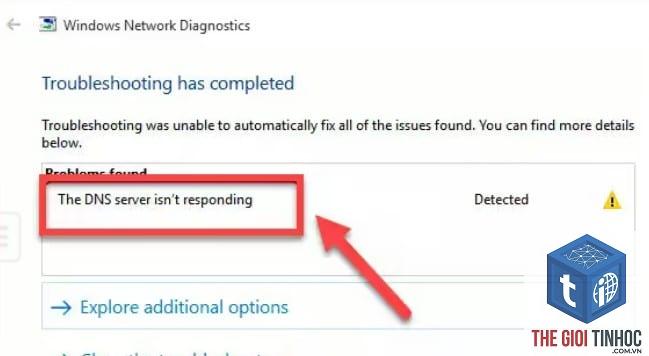
Khi quản trị website WordPress, một trong những vấn đề kỹ thuật thường gặp là wordpress dns cache lỗi. Lỗi này không chỉ làm chậm tốc độ tải trang mà còn khiến người dùng hoặc admin không thể truy cập vào website dù domain đã được trỏ đúng. DNS cache hoạt động như một bộ nhớ tạm, lưu trữ địa chỉ IP của tên miền để truy vấn nhanh hơn. Nhưng khi cache này bị hỏng hoặc không được làm mới, nó gây ra xung đột, dẫn đến hàng loạt lỗi hiển thị và truy cập. Bài viết này sẽ phân tích chi tiết nguyên nhân, dấu hiệu nhận biết và hướng dẫn bạn từng bước khắc phục triệt để.
DNS Cache Là Gì và Tại Sao Nó Gây Lỗi Trên WordPress?
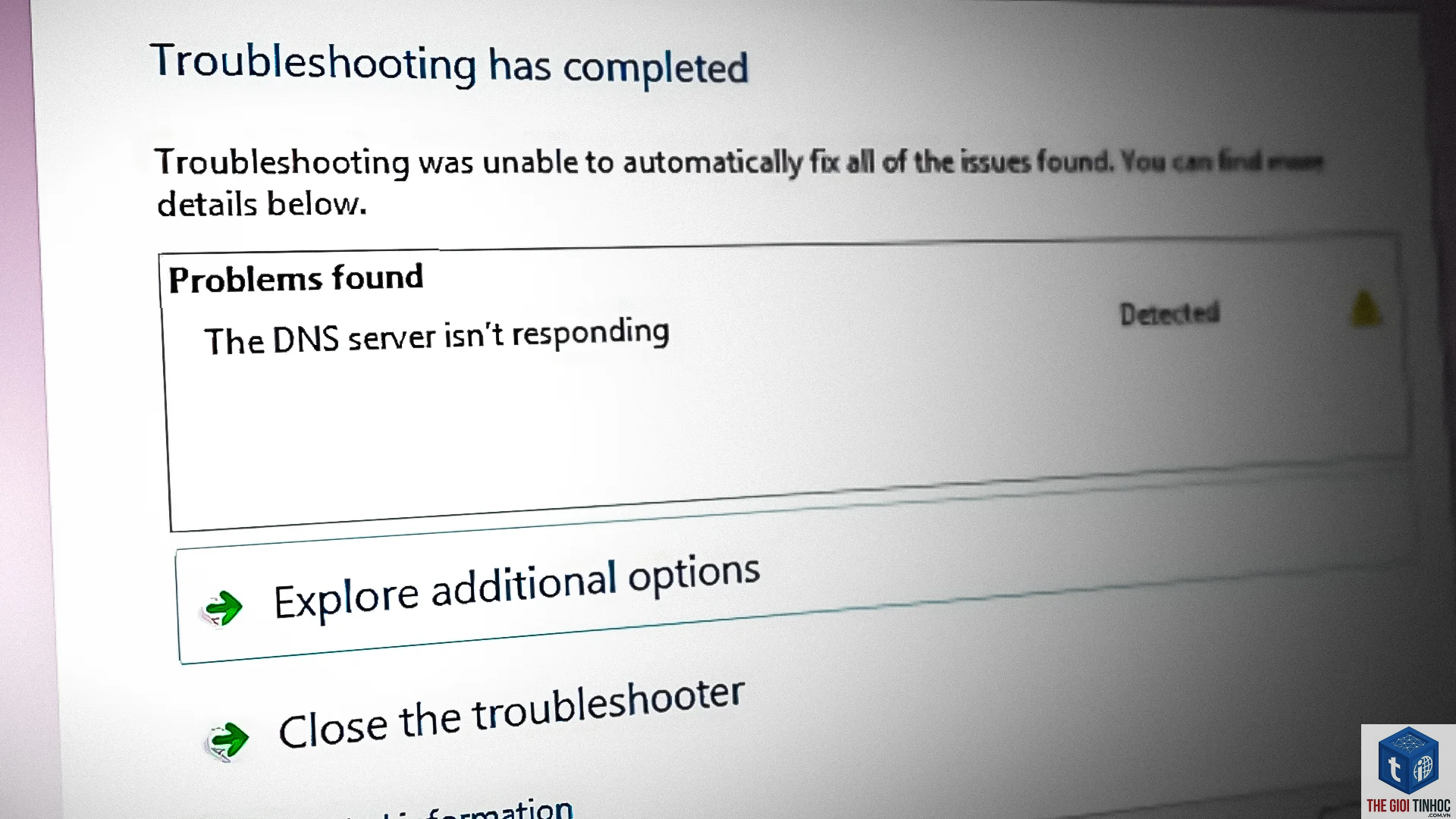
DNS cache (Domain Name System cache) là bộ nhớ đệm lưu thông tin về địa chỉ IP của các tên miền mà máy tính hoặc trình duyệt đã truy cập trước đó. Mỗi khi bạn gõ một tên miền, hệ thống sẽ kiểm tra cache trước thay vì truy vấn trực tiếp đến máy chủ DNS. Điều này giúp giảm thời gian tải trang. Tuy nhiên, khi cache chứa dữ liệu cũ hoặc sai, quá trình phân giải tên miền bị gián đoạn, dẫn đến wordpress dns cache lỗi.
Trên môi trường WordPress, lỗi DNS cache thường xuất hiện sau khi bạn thay đổi hosting, chuyển đổi tên miền, cập nhật bản ghi DNS, hoặc cài đặt plugin cache mới. Hệ thống cache của plugin như W3 Total Cache, WP Rocket hoặc cache của trình duyệt cũng có thể lưu giữ phiên bản cũ, gây ra hiển thị sai nội dung.
Những Dấu Hiệu Nhận Biết WordPress DNS Cache Lỗi
Việc nhận diện sớm các triệu chứng giúp bạn xử lý nhanh chóng, tránh ảnh hưởng đến trải nghiệm người dùng và SEO.
- Không truy cập được website dù domain vẫn hoạt động bình thường, trình duyệt báo lỗi “DNS_PROBE_FINISHED_NXDOMAIN” hoặc “ERR_NAME_NOT_RESOLVED”.
- Chuyển hướng sai – ví dụ: khi gõ domain chính lại tự động chuyển đến domain cũ hoặc trang lỗi.
- Thay đổi không có hiệu lực sau khi chỉnh sửa bản ghi DNS, như thay đổi A record hoặc CNAME.
- Tốc độ tải trang không ổn định, lúc nhanh lúc chậm, đặc biệt khi sử dụng CDN.
Nguyên Nhân Chính Gây Lỗi DNS Cache Trên WordPress
Có nhiều yếu tố có thể dẫn đến wordpress dns cache lỗi. Cache DNS Của Hệ Điều Hành Hoặc Trình Duyệt Lỗi Thời
Khi bạn thay đổi hosting hoặc trỏ domain về IP mới, cache DNS trên máy tính và trình duyệt vẫn giữ IP cũ. Hệ quả là dù DNS đã được cập nhật trên máy chủ tên miền, người dùng vẫn thấy website cũ hoặc không truy cập được.
2. Plugin Cache WordPress Không Đồng Bộ
Các plugin cache mạnh như W3 Total Cache, WP Super Cache, hoặc Hummingbird có cơ chế lưu cache HTML, CSS, JS và cả cache DNS nội bộ. Khi bạn thực hiện thay đổi cấu trúc website, nếu không xóa cache triệt để, plugin sẽ phục vụ dữ liệu cũ.
3. CDN Cache (Content Delivery Network)
Nếu website sử dụng CDN như Cloudflare, StackPath, hoặc BunnyCDN, cache tại edge server có thể lưu trữ bản ghi DNS cũ. Đây là nguyên nhân phổ biến gây lỗi trên diện rộng, ảnh hưởng đến người dùng toàn cầu.
4. Máy Chủ DNS Hoặc Hosting Có Vấn Đề
Đôi khi lỗi không đến từ cache mà do máy chủ DNS của bạn không cập nhật kịp thời, hoặc hosting có cấu hình DNS resolver nội bộ sai. Điều này thường xảy ra với các dịch vụ hosting giá rẻ.
5. TTL (Time To Live) Quá Cao
TTL là thời gian cache DNS được lưu trữ trên các máy chủ trung gian. Nếu bạn set TTL quá cao (ví dụ 24 giờ hoặc 7 ngày), mỗi lần thay đổi DNS sẽ mất rất lâu để lan tỏa. Trong thời gian đó, người dùng liên tục gặp lỗi.
Hướng Dẫn Chi Tiết Cách Khắc Phục WordPress DNS Cache Lỗi
Bước 1: Xóa Cache DNS Trên Máy Tính Của Bạn
Đây là bước đầu tiên và dễ thực hiện nhất. Việc này giúp máy tính của admin có thể truy cập website đúng phiên bản mới:
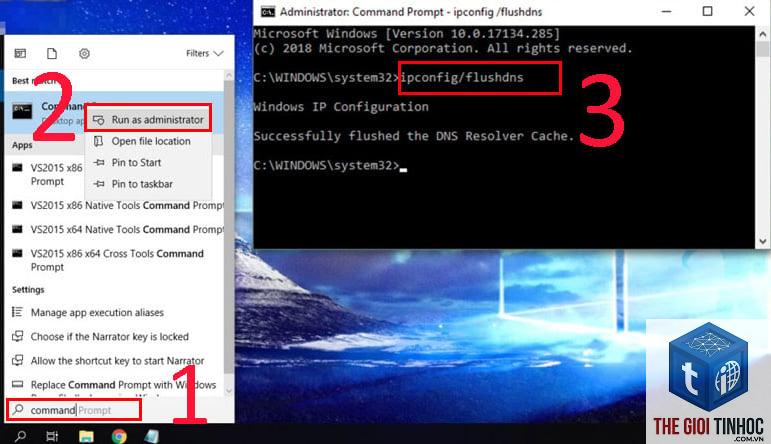
- Windows: Mở Command Prompt (Run as Administrator), gõ lệnh
ipconfig /flushdnsvà nhấn Enter. - macOS: Mở Terminal, nhập
sudo killall -HUP mDNSResponder(đối với macOS Sierra trở lên). - Linux: Tùy distro, thường dùng
sudo systemctl restart systemd-resolvedhoặcsudo service network-manager restart.
Bước 2: Xóa Cache Trình Duyệt Web
Cache trình duyệt lưu trữ toàn bộ tài nguyên tĩnh và bản ghi DNS cũ. Hãy xóa toàn bộ dữ liệu duyệt web trong khoảng thời gian “từ trước đến nay”. Trong Chrome, vào Settings → Privacy and security → Clear browsing data, chọn “All time” và tick tất cả các mục.
Bước 3: Xóa Cache Plugin WordPress
Nếu bạn đang dùng plugin cache, hãy truy cập vào trang quản trị và xóa tất cả cache:
- W3 Total Cache: Vào Performance → Dashboard → Purge all caches.
- WP Rocket: Vào Settings → WP Rocket → Clear and preload cache.
- WP Super Cache: Vào Settings → WP Super Cache → Delete cache.
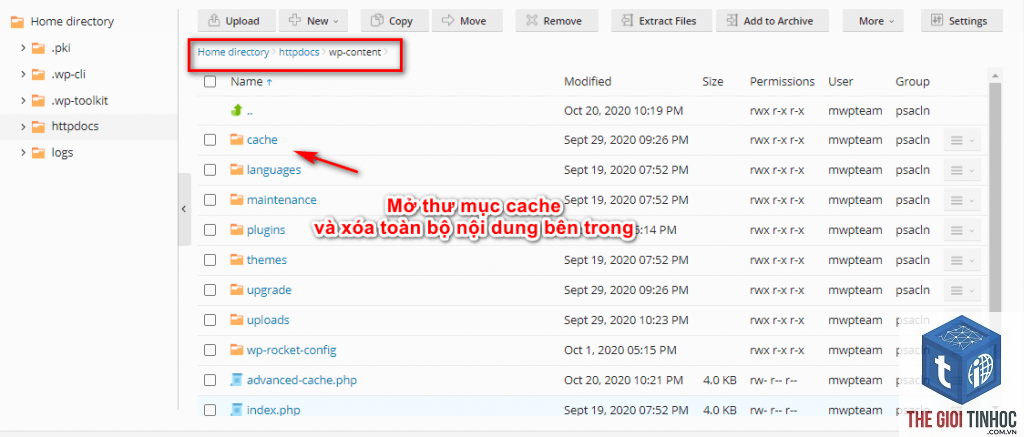
- Nếu không truy cập được admin, hãy xóa thủ công thư mục
/wp-content/cache/qua FTP (cẩn thận không xóa nhầm thư mục khác).
Bước 4: Làm Mới Cache CDN
Đối với Cloudflare, bạn vào dashboard → Caching → Purge Everything. Nếu dùng BunnyCDN, vào Pull Zone → Purge Cache. Hãy đợi ít nhất 30 giây để cache được xóa hoàn toàn.
Bước 5: Kiểm Tra Và Điều Chỉnh TTL DNS
Nếu website thường xuyên thay đổi DNS, hãy hạ TTL xuống 300 giây (5 phút) trước khi thực hiện thay đổi. Sau khi mọi thứ ổn định,
Thông thường sau 5-15 phút. Tuy nhiên, nếu lỗi do CDN cache hoặc TTL quá cao, có thể mất vài giờ. Hãy kiên nhẫn và kiểm tra lại bằng trình duyệt ở chế độ ẩn danh.
Có cần thiết phải xóa cache DNS trên tất cả các thiết bị không?
Không, bạn chỉ cần xóa trên máy tính và mạng nội bộ của mình. Người dùng khác sẽ tự động cập nhật khi TTL hết hạn. Tuy nhiên, nếu muốn đẩy nhanh quá trình,
Có, gián tiếp. Nếu website không truy cập được hoặc hiển thị sai nội dung trong thời gian dài, Google bot có thể ghi nhận lỗi, ảnh hưởng đến thứ hạng từ khóa. Vì vậy, hãy khắc phục càng sớm càng tốt.
Plugin cache nào ít gây lỗi DNS cache nhất?
WP Rocket và Flying Press được đánh giá cao về độ ổn định. Tuy nhiên, dùng plugin nào cũng cần biết cách quản lý và xóa cache định kỳ. W3 Total Cache tuy mạnh mẽ nhưng dễ xảy ra xung đột nếu cấu hình sai.
Kết Luận
WordPress dns cache lỗi là vấn đề phổ biến nhưng hoàn toàn có thể kiểm soát nếu bạn hiểu rõ cơ chế hoạt động của các lớp cache. Từ việc làm mới DNS trên hệ điều hành, xóa cache plugin, purge CDN đến tối ưu TTL, mỗi bước đều đóng vai trò quan trọng. Quan trọng nhất là bạn cần có quy trình xử lý có hệ thống, tránh mò mẫm gây mất thời gian. Hãy áp dụng những hướng dẫn chi tiết trong bài viết này, website của bạn sẽ nhanh chóng hoạt động trơn tru ngay sau khi thay đổi. Nếu gặp khó khăn trong quá trình thực hiện, đừng ngần ngại liên hệ với chuyên gia hosting hoặc đội ngũ hỗ trợ kỹ thuật để nhận trợ giúp kịp thời.
- Device Filter Là Gì? Hướng Dẫn Toàn Diện Về Bộ Lọc Thiết Bị Trong Marketing Và Bảo Mật
- Theme WordPress License Expired: Nguyên Nhân, Hậu Quả và Cách Xử Lý Triệt Để
- Keyword Everywhere: Công Cụ Nghiên Cứu Từ Khóa Toàn Diện Giúp Bạn Bứt Phá SEO
- Keyword Trend Là Gì? Cách Phân Tích Xu Hướng Từ Khóa Để Tăng Trưởng SEO Bền Vững
- Nghiên Cứu Từ Khóa Bằng Keyword Planner: Bí Quyết Tối Ưu Chiến Dịch SEO Từ A-Z
Bài viết cùng chủ đề:
-

WordPress Server Monitoring: Bí Quyết Giữ Website Luôn Nhanh, Ổn Định và An Toàn
-

WordPress Hosting Diagnostics: Quy Trình Chẩn Đoán và Tối Ưu Hosting WordPress Toàn Diện
-

Hướng dẫn toàn diện về WordPress MySQL Log: Cách truy cập, phân tích và tối ưu hiệu suất
-

Hướng Dẫn Chi Tiết Xem Và Phân Tích WordPress PHP-FPM Log Để Debug Lỗi Hiệu Quả
-

Hướng dẫn chi tiết cách đọc và phân tích WordPress Nginx Error Log dành cho người mới bắt đầu
-

Hướng dẫn chi tiết cách đọc và xử lý lỗi WordPress Apache Error Log hiệu quả
-

WordPress Server Error Log: Hướng Dẫn Chi Tiết Cách Đọc, Phân Tích Và Xử Lý Mọi Lỗi Server
-

Fixed Hosting: Hướng Dẫn WordPress Hosting Troubleshooting Chi Tiết Nhất
-

Hướng dẫn chi tiết WordPress Server Debug: Từ khái niệm đến triển khai thực tế
-
Hướng Dẫn Chi Tiết WordPress Hosting Debug: Xử Lý Mọi Lỗi Hosting Cho Site WordPress
-

WordPress Hosting Sau Nâng Cấp MySQL Bị Lỗi: Nguyên Nhân Và Cách Xử Lý Toàn Diện
-

WordPress Hosting Sau Đổi IP Bị Lỗi? Nguyên Nhân Và Cách Khắc Phục Toàn Diện
-

Khắc phục ngay lỗi WordPress server sau khi migrate website: Hướng dẫn chi tiết từ A-Z
-

WordPress Server Sau Restore Backup Bị Lỗi: Nguyên Nhân Và Cách Khắc Phục Toàn Diện
-

Khắc Phục Ngay Lỗi WordPress Hosting Sau Khi Bật SSL – Hướng Dẫn Chi Tiết Từ A-Z
-

WordPress host sau khi bật Cloudflare bị lỗi: Nguyên nhân và giải pháp triệt để















