
WordPress DNS Lỗi – Nguyên Nhân, Cách Khắc Phục và Những Điều Cần Biết
Th6
Khi website WordPress của bạn bỗng dưng không thể truy cập, hiển thị lỗi trắng, hoặc thông báo “This site can’t be reached”, rất có thể bạn đang gặp phải lỗi DNS. Lỗi này liên quan đến việc phân giải tên miền, khiến trình duyệt không tìm thấy địa chỉ IP của máy chủ. Việc hiểu rõ bản chất “WordPress DNS lỗi” là bước đầu tiên để khắc phục nhanh chóng, giúp website hoạt động ổn định trở lại.
Lỗi DNS trong WordPress là gì?

DNS (Domain Name System) hoạt động như một cuốn danh bạ của Internet, chuyển đổi tên miền như “example.com” thành địa chỉ IP (ví dụ 103.21.244.1). Khi bạn gõ địa chỉ website WordPress, trình duyệt gửi yêu cầu đến máy chủ DNS để tra cứu bản ghi. Nếu quá trình này thất bại, WordPress dns lỗi xảy ra và người dùng không thể vào được site.
Các biểu hiện điển hình: Màn hình trình duyệt báo “DNS_PROBE_FINISHED_NXDOMAIN”, “Server Not Found”, hoặc website tải rất chậm rồi báo lỗi. Đôi khi, chỉ một phần nội dung (CSS, hình ảnh) bị hỏng do DNS trỏ sai CDN hoặc tên miền phụ.
Nguyên nhân chính khiến WordPress lỗi DNS

1. Cấu hình bản ghi DNS sai tại nhà cung cấp tên miền
Đây là nguyên nhân phổ biến nhất. Khi bạn thay đổi hosting, cần cập nhật bản ghi A (trỏ đến IP mới) hoặc bản ghi CNAME. Nếu nhập sai dữ liệu hoặc quên lưu, DNS không thể phân giải đúng. Nhiều trường hợp “WordPress dns lỗi” chỉ đơn giản do nhập IP thiếu dấu chấm hoặc thêm ký tự trắng.
2. DNS propagation chưa hoàn tất
Sau khi thay đổi bản ghi DNS, hệ thống DNS toàn cầu cần thời gian để cập nhật (propagation). Thời gian này có thể kéo dài từ vài phút đến 48 giờ. Trong lúc propagation, một số người dùng có thể thấy website cũ, số khác thấy lỗi. Đây không phải lỗi thực sự của WordPress nhưng vẫn gây nhầm lẫn.
3. Máy chủ DNS của bạn hoặc ISP gặp sự cố
Nếu bạn sử dụng DNS mặc định từ nhà cung cấp dịch vụ Internet (ISP) và máy chủ đó bị quá tải hoặc ngừng hoạt động, toàn bộ website WordPress trên tên miền đó không thể truy cập. Đôi khi, lỗi đến từ máy chủ DNS của bên thứ ba (Google DNS, Cloudflare) sau khi bạn đổi sang.
4. Tường lửa hoặc plugin bảo mật chặn DNS
Một số plugin bảo mật WordPress có tính năng chặn theo địa chỉ IP hoặc tên miền. Nếu cấu hình sai, plugin có thể vô tình chặn yêu cầu DNS của chính website. Plugin cache cũng có thể lưu kết quả DNS cũ, gây xung đột.
5. CDN không được cấu hình đúng
Khi dùng CDN như Cloudflare, bạn cần trỏ CNAME hoặc thay đổi name server. Nếu thiếu bản ghi CNAME cho www hoặc vô hiệu hóa proxy không đúng cách, WordPress dns lỗi hiển thị.
Phân loại lỗi DNS trong WordPress

| Loại lỗi | Mô tả ngắn | Dấu hiệu |
|---|---|---|
| NXDOMAIN | Tên miền không tồn tại trong hệ thống DNS | Trình duyệt báo lỗi “DNS_PROBE_FINISHED_NXDOMAIN” |
| DNS timeout | Quá trình truy vấn DNS vượt quá thời gian chờ | Màn hình trắng, quay vòng vòng, không load được |
| DNS cache poisoning | Bản ghi DNS bị giả mạo hoặc sai do cache hệ thống | Site chuyển hướng sai, hiển thị nội dung lạ |
| DNS misconfiguration | Cấu hình bản ghi sai hoặc thiếu bản ghi cần thiết | Không truy cập được site, email không hoạt động |
| DNS propagation delay | Thông tin DNS chưa cập nhật đầy đủ trên toàn cầu | Một số nơi truy cập được, nơi khác báo lỗi |
Cách khắc phục WordPress DNS lỗi từng bước

Bước 1: Kiểm tra trạng thái DNS của tên miền
Sử dụng công cụ trực tuyến như dnschecker.org hoặc whatsmydns.net để kiểm tra bản ghi A, CNAME, MX từ nhiều vị trí địa lý khác nhau. Nếu bản ghi hiển thị sai hoặc không đồng nhất, bạn cần cập nhật lại tại nhà cung cấp tên miền (GoDaddy, Namecheap, Nhà cung cấp Việt Nam như PA, Mắt Bão…).
Bước 2: Xóa cache DNS trên máy tính và thiết bị
Cache DNS cục bộ có thể lưu bản ghi cũ. Thực hiện:
- Windows: Mở Command Prompt (Admin), gõ
ipconfig /flushdns - macOS: Mở Terminal, gõ
sudo dscacheutil -flushcache; sudo killall -HUP mDNSResponder - Linux: Gõ
sudo systemctl restart systemd-resolvedhoặcsudo service network-manager restart - Google DNS: 8.8.8.8 và 8.8.4.4
- Cloudflare DNS: 1.1.1.1 và 1.0.0.1
Sau đó, khởi động lại trình duyệt và kiểm tra.
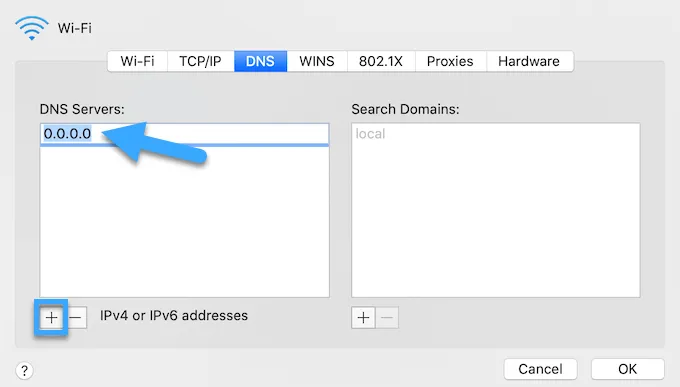
Bước 3: Thay đổi máy chủ DNS trên máy tính hoặc router
Dùng DNS công cộng để bỏ qua nhà cung cấp mặc định:
Hướng dẫn trên Windows: Vào Network & Internet Settings > Change adapter options > Chọn kết nối > Properties > Internet Protocol Version 4 (TCP/IPv4) > Use the following DNS server addresses. Nhập hai địa chỉ trên, OK và kiểm tra.
Bước 4: Kiểm tra cấu hình name server tại nhà cung cấp tên miền
Nếu
Kiểm tra bằng cách truy cập website qua địa chỉ IP trực tiếp (ví dụ http://103.21.244.1). Nếu IP truy cập được nhưng tên miền thì không, chắc chắn lỗi DNS. Nếu cả IP cũng không vào được, vấn đề đến từ hosting hoặc server.
Thời gian DNS propagation kéo dài bao lâu?
Thông thường từ vài phút đến 48 giờ, tùy thuộc vào TTL (Time To Live) của bản ghi DNS cũ và tốc độ cập nhật của các máy chủ DNS trên thế giới. Với TTL thấp (300 giây), propagation thường nhanh hơn.
Có thể dùng thêm plugin WordPress để kiểm tra DNS không?
Có, các plugin như “DNS Checker” hoặc “WP Health” có thể kiểm tra nhanh trạng thái DNS từ bảng điều khiển admin. Tuy nhiên, kết quả chỉ mang tính tham khảo, bạn vẫn nên dùng công cụ chuyên dụng bên ngoài để chắc chắn.
Lỗi DNS có làm mất dữ liệu WordPress không?
Bản thân lỗi DNS không làm mất dữ liệu, vì dữ liệu vẫn nằm trên server. Tuy nhiên, nếu bạn thay đổi cấu hình sai dẫn đến trỏ sang IP khác, dữ liệu có thể bị truy cập nhầm hoặc mất kết nối tạm thời. Luôn sao lưu trước khi can thiệp.
Có nên sử dụng DNS miễn phí từ Cloudflare?
Rất nên, vì Cloudflare cung cấp DNS nhanh, bảo mật và có tính năng chống DDoS. Tuy nhiên, cần cấu hình đúng để tránh lỗi. Đảm bảo name server đã được thay đổi và bản ghi A, CNAME được thêm đầy đủ.
Kết luận
WordPress dns lỗi là vấn đề kỹ thuật phổ biến nhưng hoàn toàn có thể khắc phục nếu hiểu rõ nguyên nhân và thực hiện các bước kiểm tra một cách có hệ thống. Từ việc kiểm tra bản ghi, xóa cache, thay đổi DNS server cho đến rà soát plugin, mỗi bước đều đóng vai trò quan trọng. Hãy luôn ghi nhớ sao lưu và kiên nhẫn chờ propagation để tránh các sai sót không đáng có. Một website hoạt động ổn định sẽ mang lại trải nghiệm tốt cho người dùng và điểm cộng cho SEO.
- WordPress cPanel Restore Lỗi: Nguyên Nhân và Cách Khắc Phục Chi Tiết Từ A-Z
- Elementor CSS không tải: Nguyên nhân và cách khắc phục hiệu quả
- Plugin WordPress Health Check: Công Cụ Chẩn Đoán Và Tối Ưu Website Toàn Diện
- Kinh doanh handmade: Con đường khởi nghiệp từ đam mê thủ công đến thu nhập cao
- Biến thể sản phẩm WooCommerce: Hướng dẫn toàn diện từ A-Z để tối ưu doanh số
Bài viết cùng chủ đề:
-

WordPress Server Monitoring: Bí Quyết Giữ Website Luôn Nhanh, Ổn Định và An Toàn
-

WordPress Hosting Diagnostics: Quy Trình Chẩn Đoán và Tối Ưu Hosting WordPress Toàn Diện
-

Hướng dẫn toàn diện về WordPress MySQL Log: Cách truy cập, phân tích và tối ưu hiệu suất
-

Hướng Dẫn Chi Tiết Xem Và Phân Tích WordPress PHP-FPM Log Để Debug Lỗi Hiệu Quả
-

Hướng dẫn chi tiết cách đọc và phân tích WordPress Nginx Error Log dành cho người mới bắt đầu
-

Hướng dẫn chi tiết cách đọc và xử lý lỗi WordPress Apache Error Log hiệu quả
-

WordPress Server Error Log: Hướng Dẫn Chi Tiết Cách Đọc, Phân Tích Và Xử Lý Mọi Lỗi Server
-

Fixed Hosting: Hướng Dẫn WordPress Hosting Troubleshooting Chi Tiết Nhất
-

Hướng dẫn chi tiết WordPress Server Debug: Từ khái niệm đến triển khai thực tế
-
Hướng Dẫn Chi Tiết WordPress Hosting Debug: Xử Lý Mọi Lỗi Hosting Cho Site WordPress
-

WordPress Hosting Sau Nâng Cấp MySQL Bị Lỗi: Nguyên Nhân Và Cách Xử Lý Toàn Diện
-

WordPress Hosting Sau Đổi IP Bị Lỗi? Nguyên Nhân Và Cách Khắc Phục Toàn Diện
-

Khắc phục ngay lỗi WordPress server sau khi migrate website: Hướng dẫn chi tiết từ A-Z
-

WordPress Server Sau Restore Backup Bị Lỗi: Nguyên Nhân Và Cách Khắc Phục Toàn Diện
-

Khắc Phục Ngay Lỗi WordPress Hosting Sau Khi Bật SSL – Hướng Dẫn Chi Tiết Từ A-Z
-

WordPress host sau khi bật Cloudflare bị lỗi: Nguyên nhân và giải pháp triệt để















